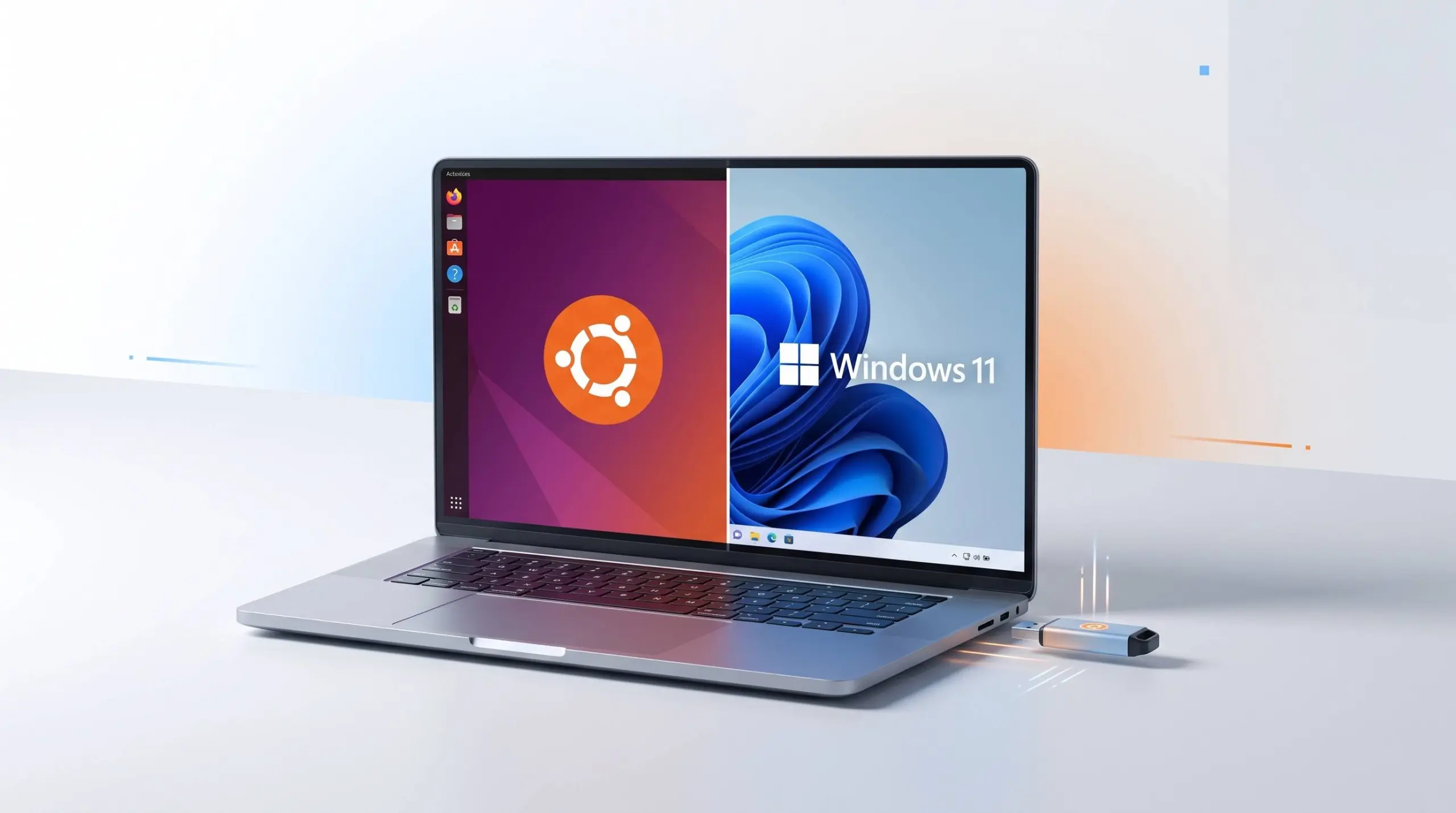
Cài Ubuntu song song với Windows (Dual Boot) là phương pháp cho phép bạn sử dụng cả hai hệ điều hành trên cùng một máy tính, với khả năng chọn lựa khi khởi động. Đây là giải pháp lý tưởng cho những người muốn trải nghiệm Ubuntu mà vẫn giữ nguyên Windows cho các công việc hàng ngày. Bài viết này Damon VN sẽ hướng dẫn chi tiết cách cài Ubuntu song song Windows một cách an toàn và hiệu quả.
Ubuntu Dual Boot là gì?
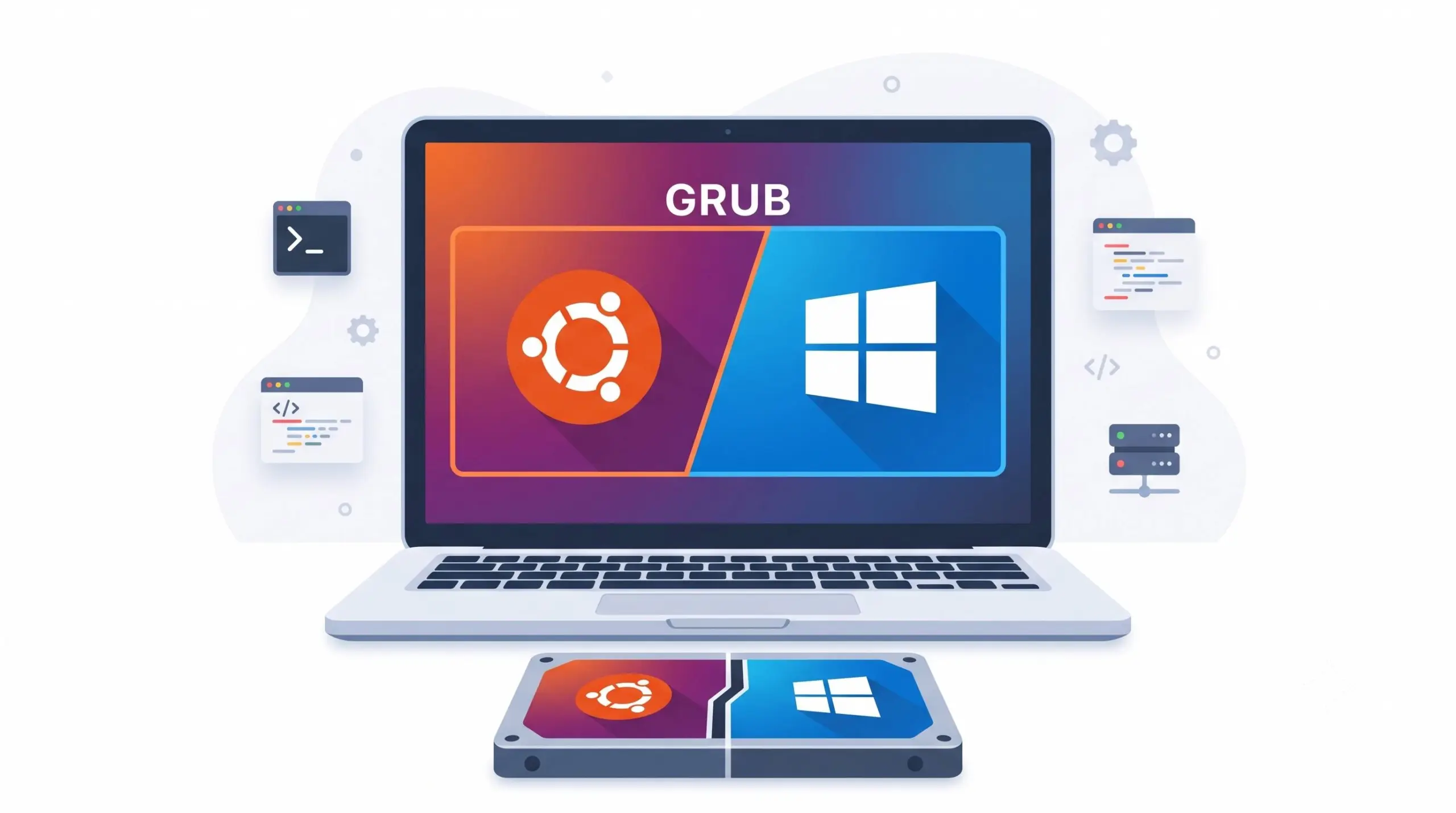
Ubuntu Dual Boot là cách cài đặt và chạy hệ điều hành Ubuntu Linux song song với một hệ điều hành khác (thường là Windows hoặc macOS) trên cùng một máy tính. Khi khởi động máy, bạn sẽ có thể lựa chọn hệ điều hành muốn sử dụng thông qua menu GRUB.
Chuẩn bị trước khi cài Ubuntu?
Trước khi cài Ubuntu, bạn cần chuẩn bị những yếu tố sau:
- USB: Chuẩn bị USB dung lượng từ 8GB trở lên (nên backup dữ liệu quan trọng trong USB).
- File ISO Ubuntu: Tải phiên bản Ubuntu phù hợp từ trang chủ chính thức.
- Dung lượng ổ cứng trống: Nên chuẩn bị ít nhất 25GB, khuyến nghị 50GB trở lên để Ubuntu hoạt động thoải mái.
- Cấu hình máy phù hợp: Tối thiểu RAM 4GB, CPU 64-bit và hỗ trợ UEFI.
- Kiểm tra chế độ BIOS: Xác định máy đang dùng chuẩn UEFI hay Legacy, ổ cứng MBR hay GPT để cài đặt đúng cách.
Cách cài Ubuntu song song với Windows
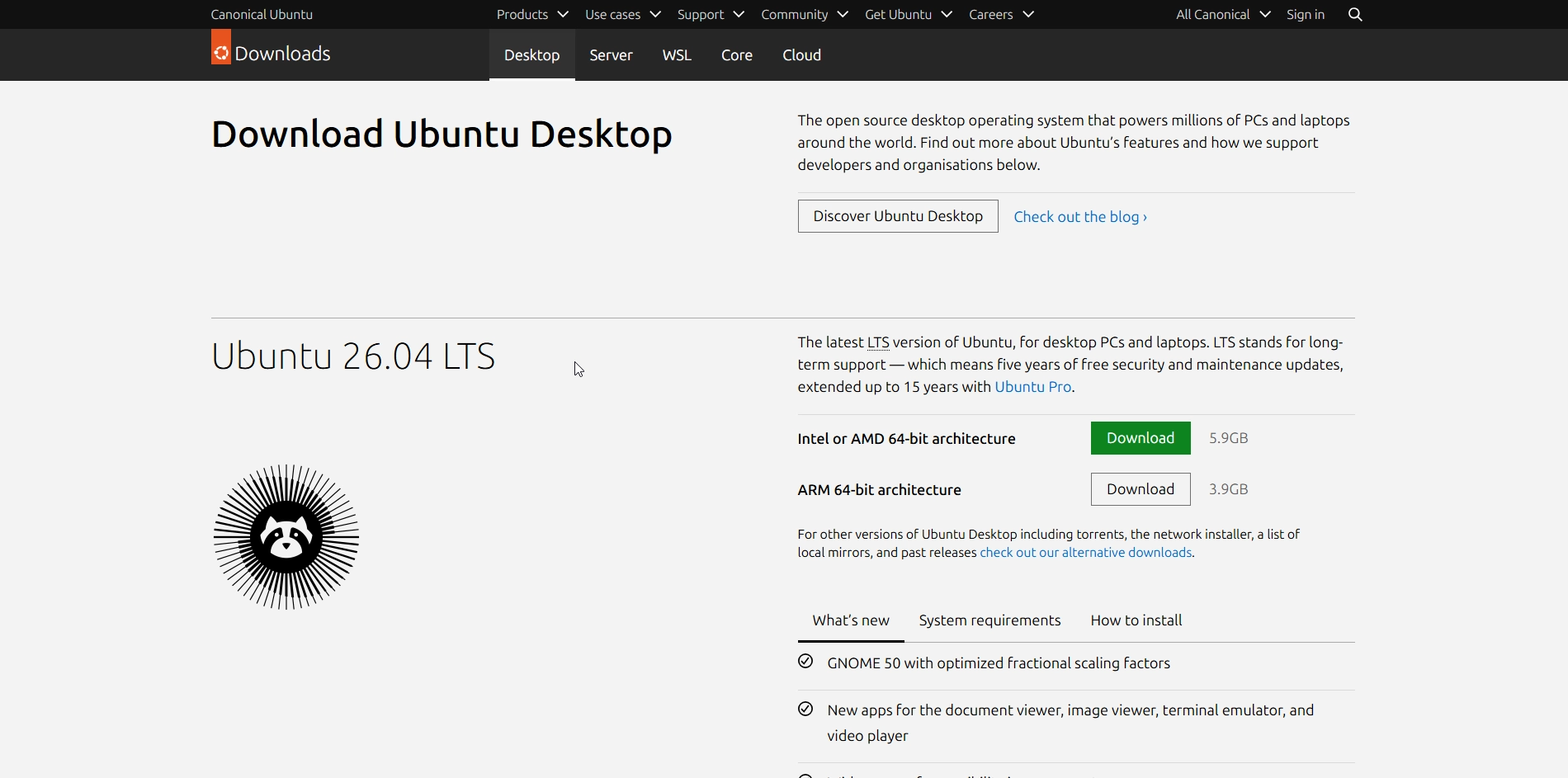
Bước 1: Truy cập trang chủ Ubuntu, tải phiên bản Ubuntu mà bạn muốn cài đặt về máy tính (Ubuntu và Ubuntu LTS).
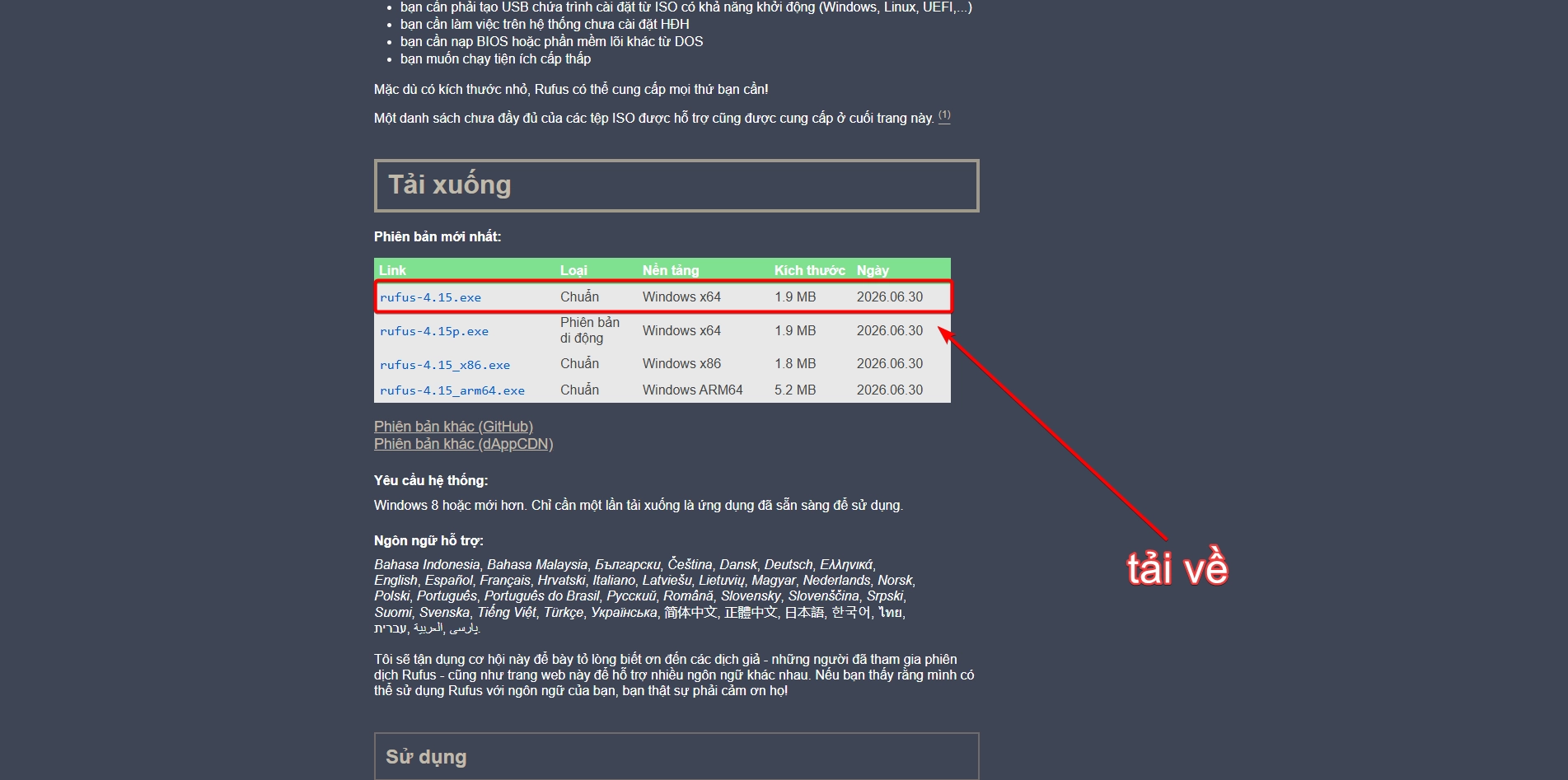
Bước 2: Tải Rufus từ trang chủ, sau đó mở phần mềm và cắm USB vào máy tính.
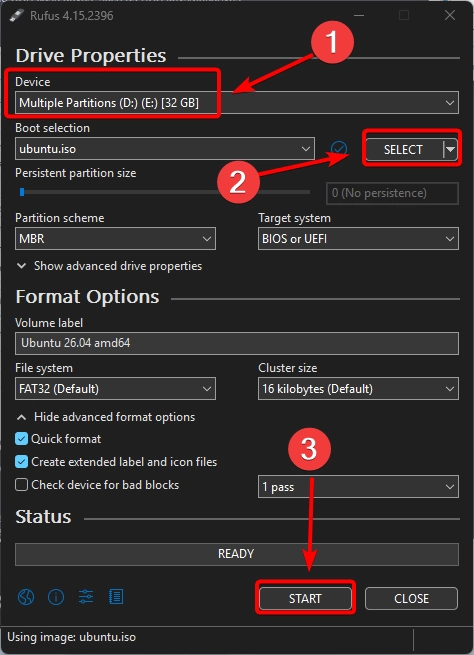
Bước 3: Ở giao diện Rufus, ở mục Device (1) bạn chọn USB mà bạn bạn cắm vào, Boot slection (2) bạn chọn file Ubuntu mà bạn tải về ở bước 1, Ready (3) để tiến hành tạo USB Boot. Chờ đến khi ứng dụng Rufus chạy hết tiến trình là bạn đã tạo xong USB Boot Ubuntu.
Xem chi tiết: Hướng dẫn cách tạo USB Boot cài Ubuntu siêu đơn giản
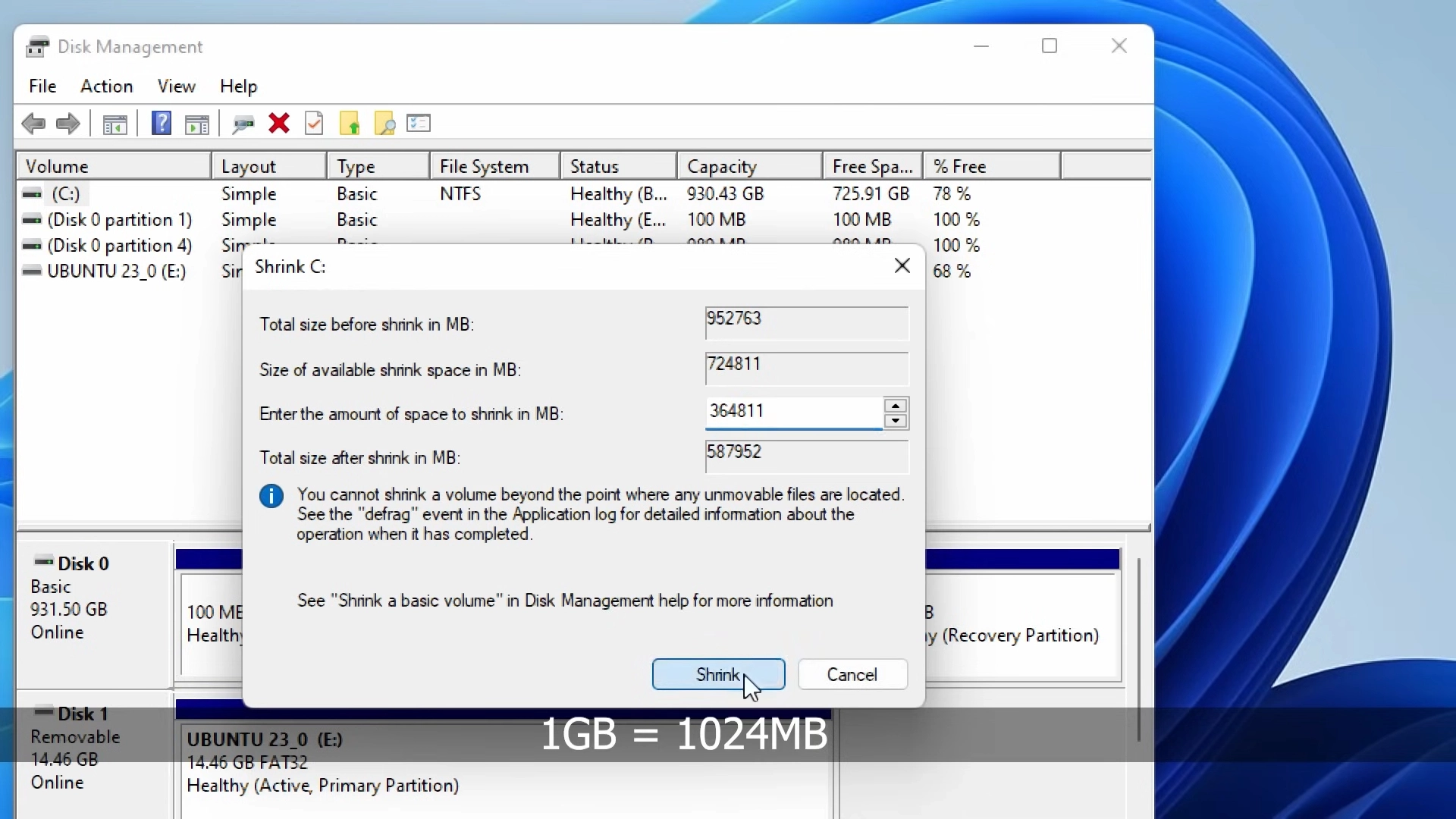
Bước 4: Vào Disk Manager trên Windows, ở ổ đĩa C hoặc ổ nào còn trống dung lượng, bạn ấn chuột phải vào và chọn Shrink Volume > nhập 51200 (50GB) hoặc tối thiếu là 25600 (25GB) để cài Ubuntu.
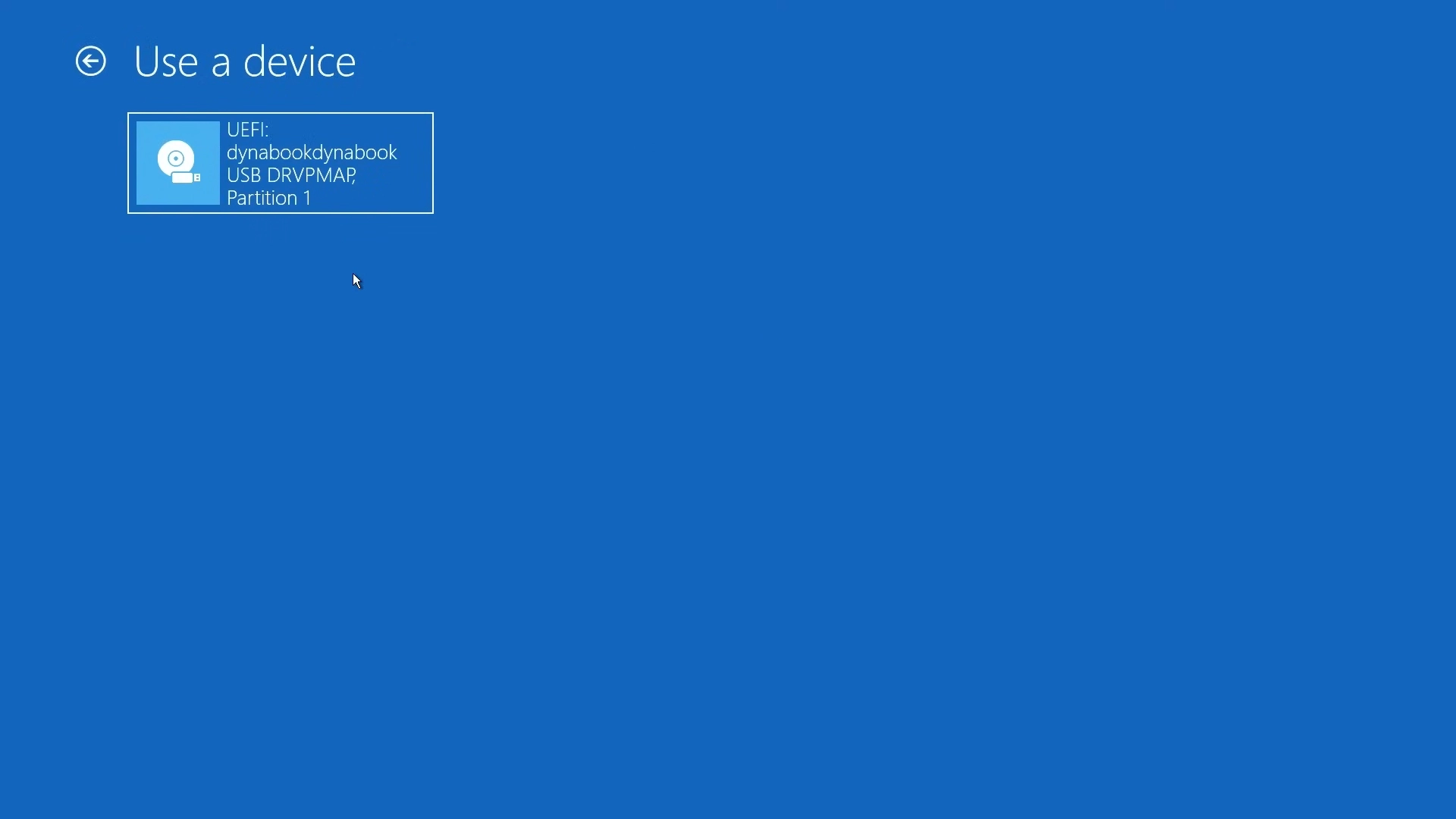
Bước 5: Cắm USB Boot Ubuntu vào máy, khởi động lại và mở Boot Menu (F12, F9, ESC hoặc DEL tùy máy) để vào Boot Menu.
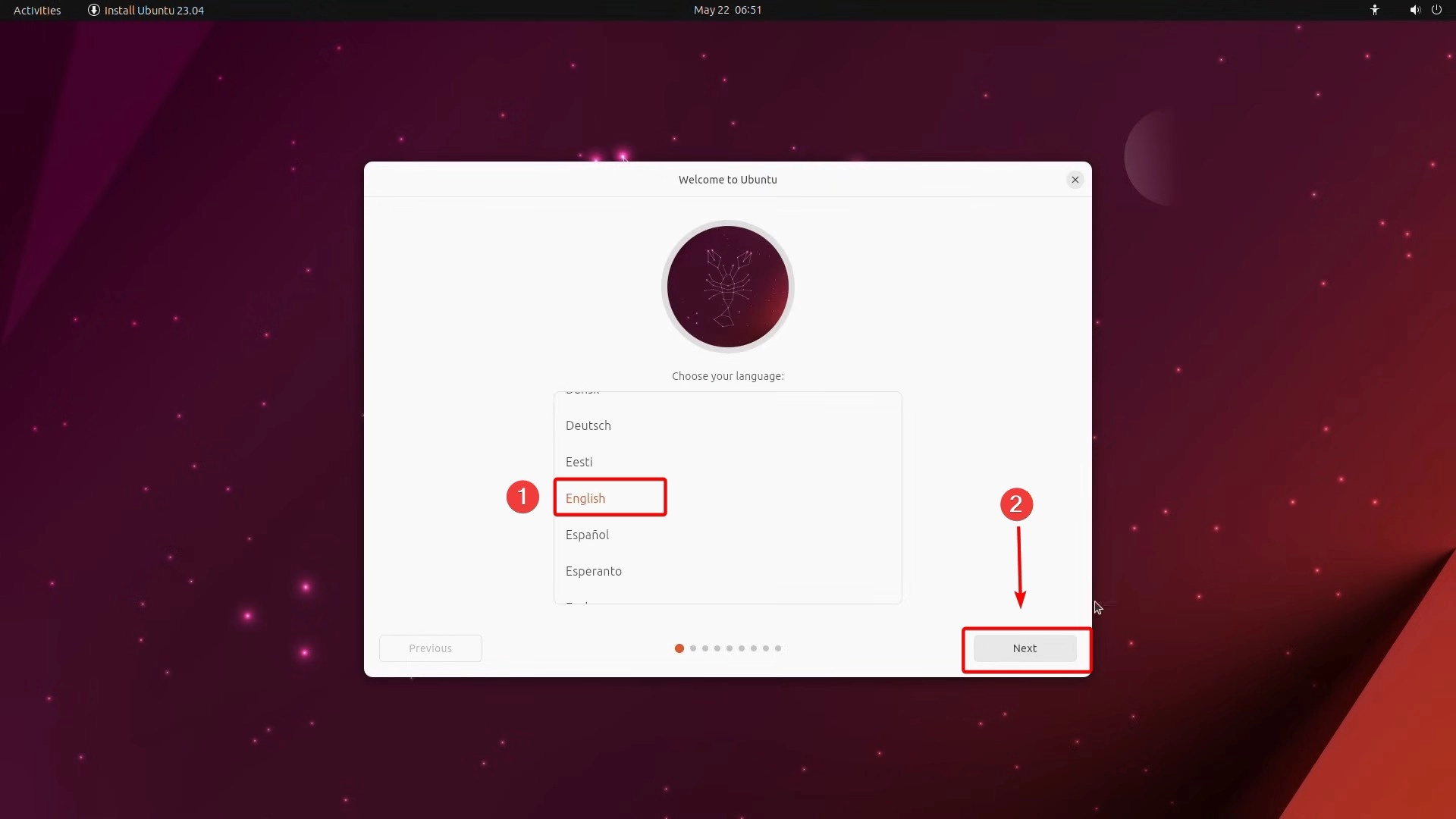
Bước 6: Trong giao diện cài đặt Ubuntu, ấn chọn English rồi ấn Next.
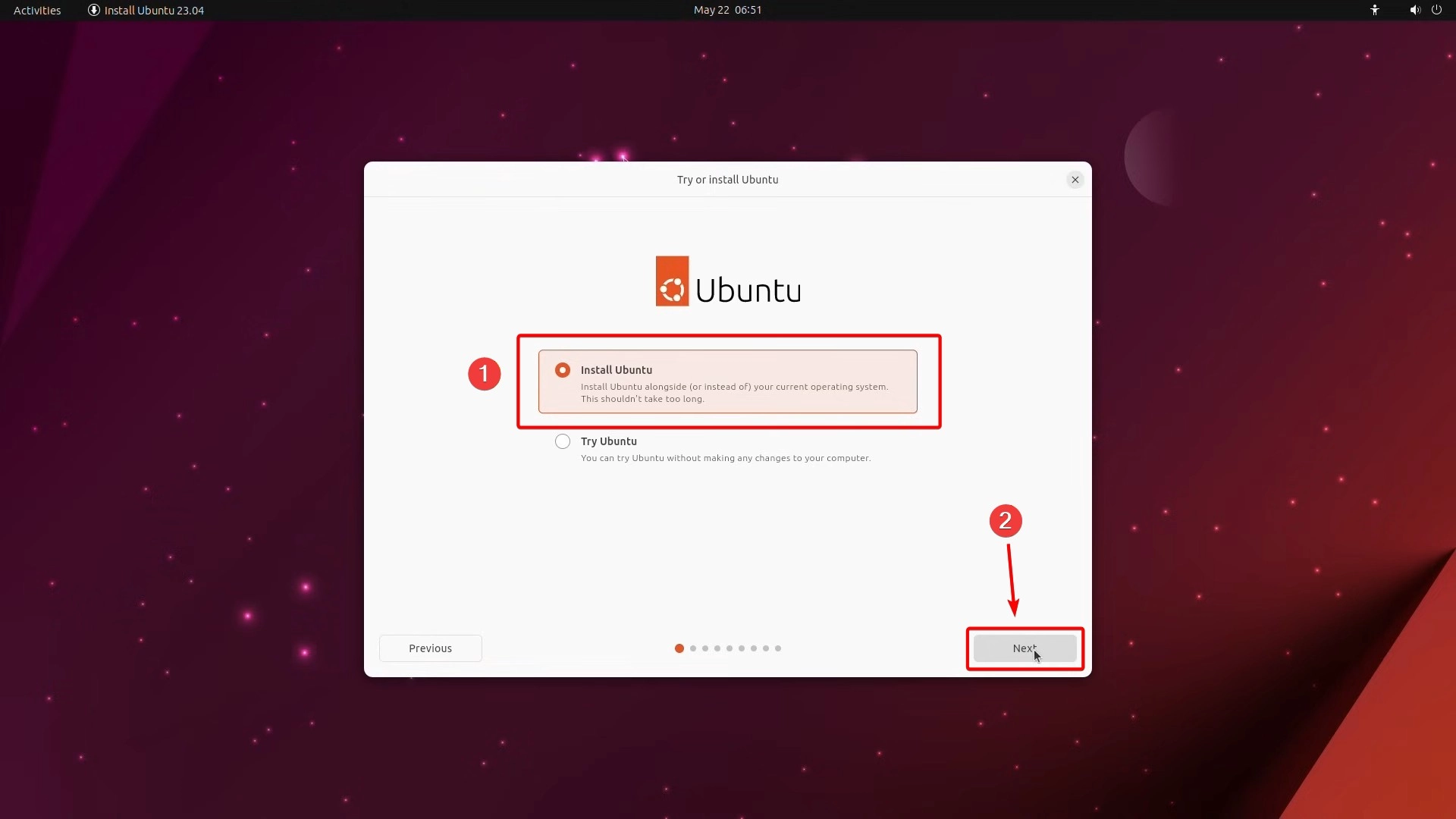
Bước 7: Ấn Install Ubuntu và ấn Next.
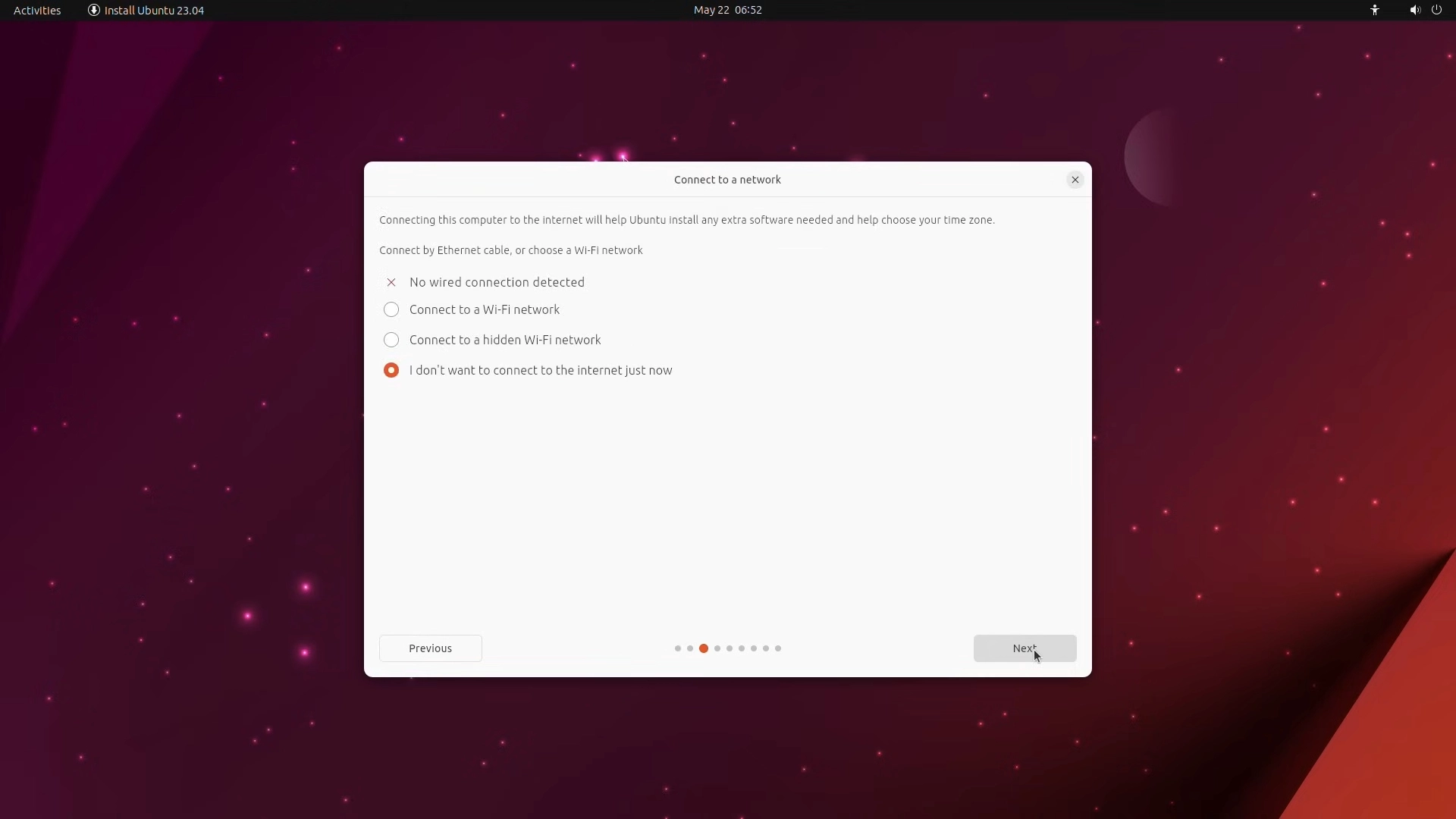
Bước 8: Tiếp tục ấn Next, đến khi hiện Connect to a Network, chọn I don’t want to connect to the internet just now sau đó ấn Next.
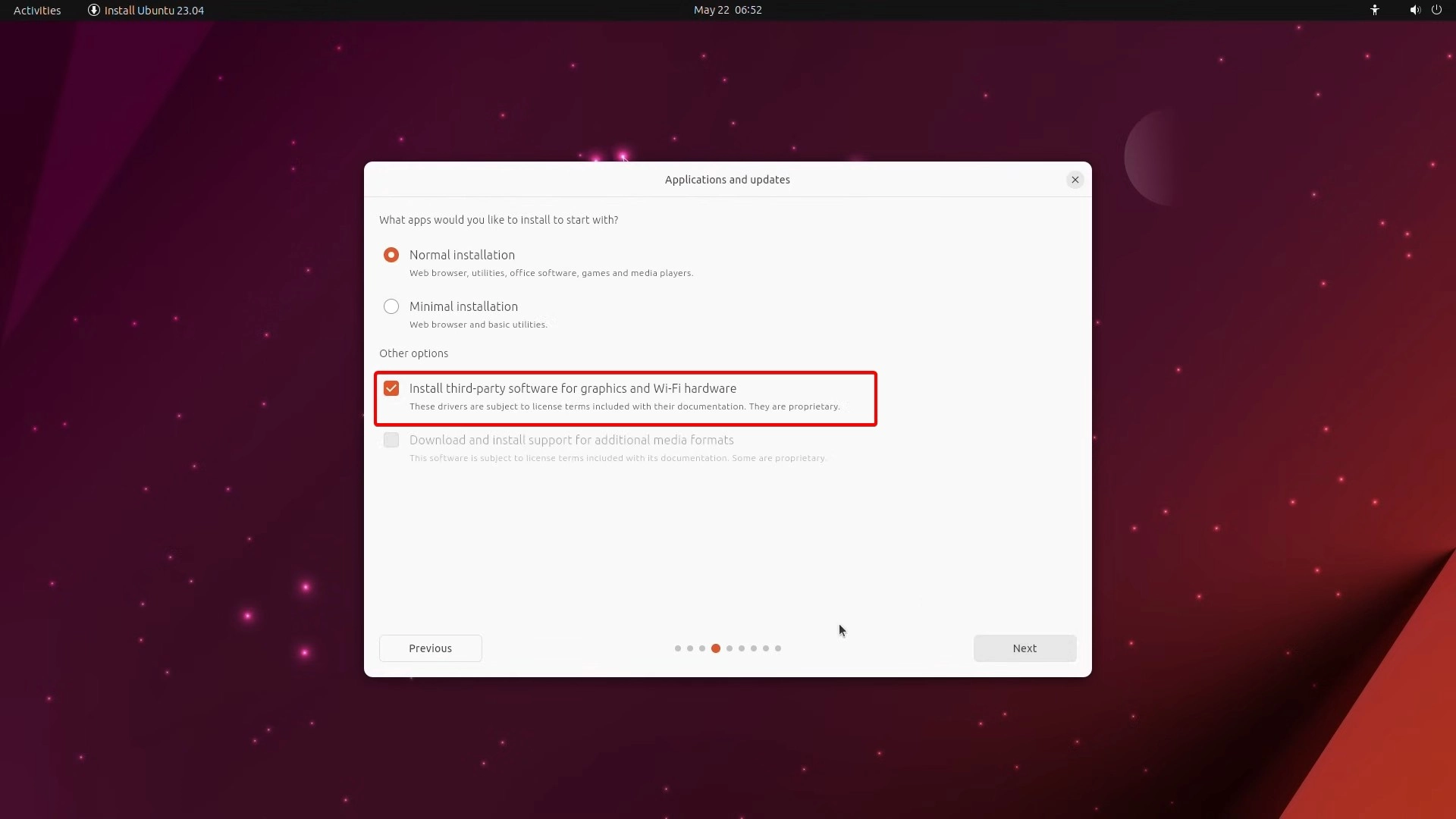
Bước 9: Tích vào ô Install third-party software for graphics and Wi-Fi hardware và ấn Next.
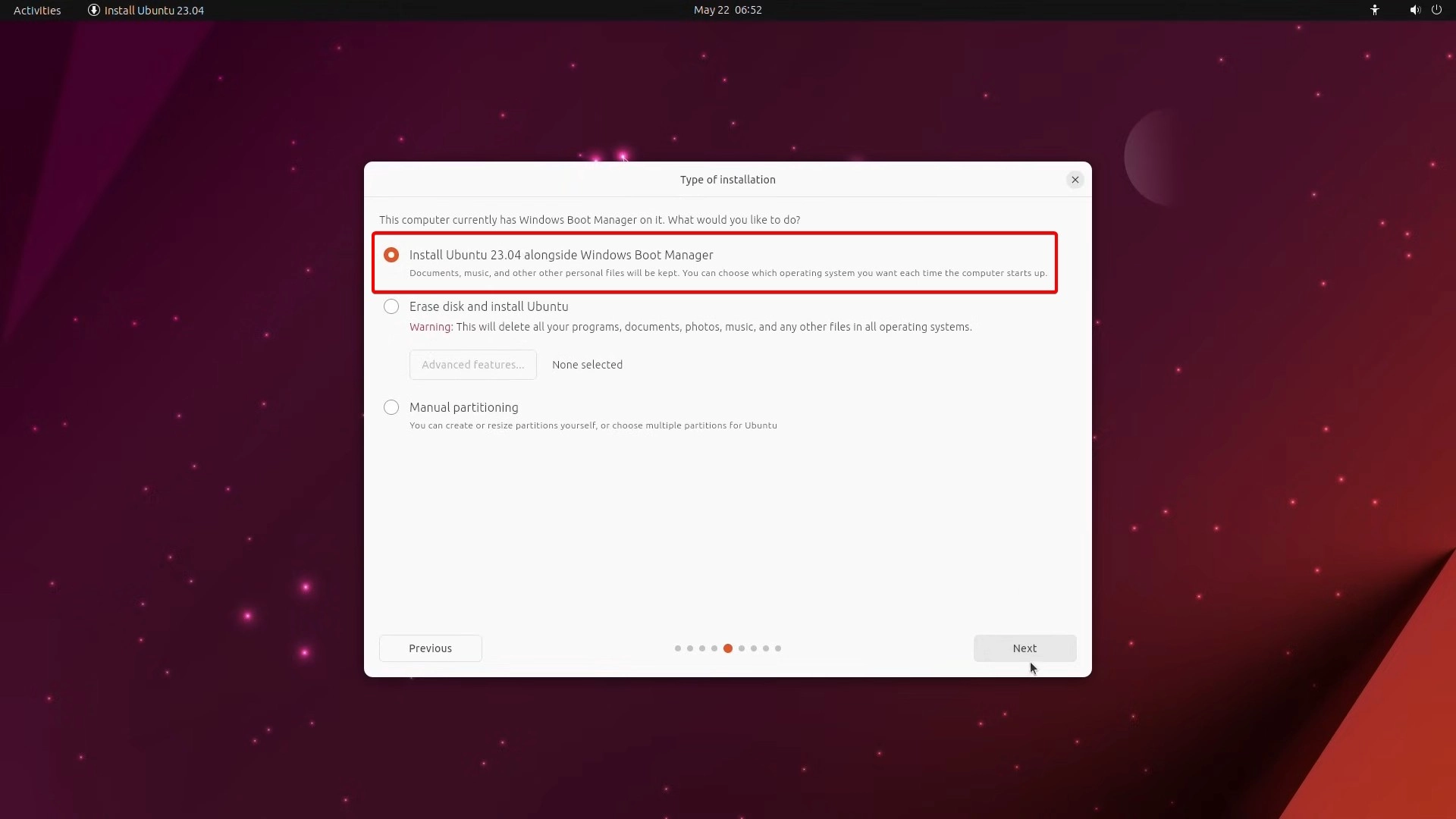
Bước 10: Tiếp theo chọn Install Ubuntu alongside Windows Boot Manager, sau đó nhấn Next. Tùy chọn này sẽ cài Ubuntu song song với Windows.
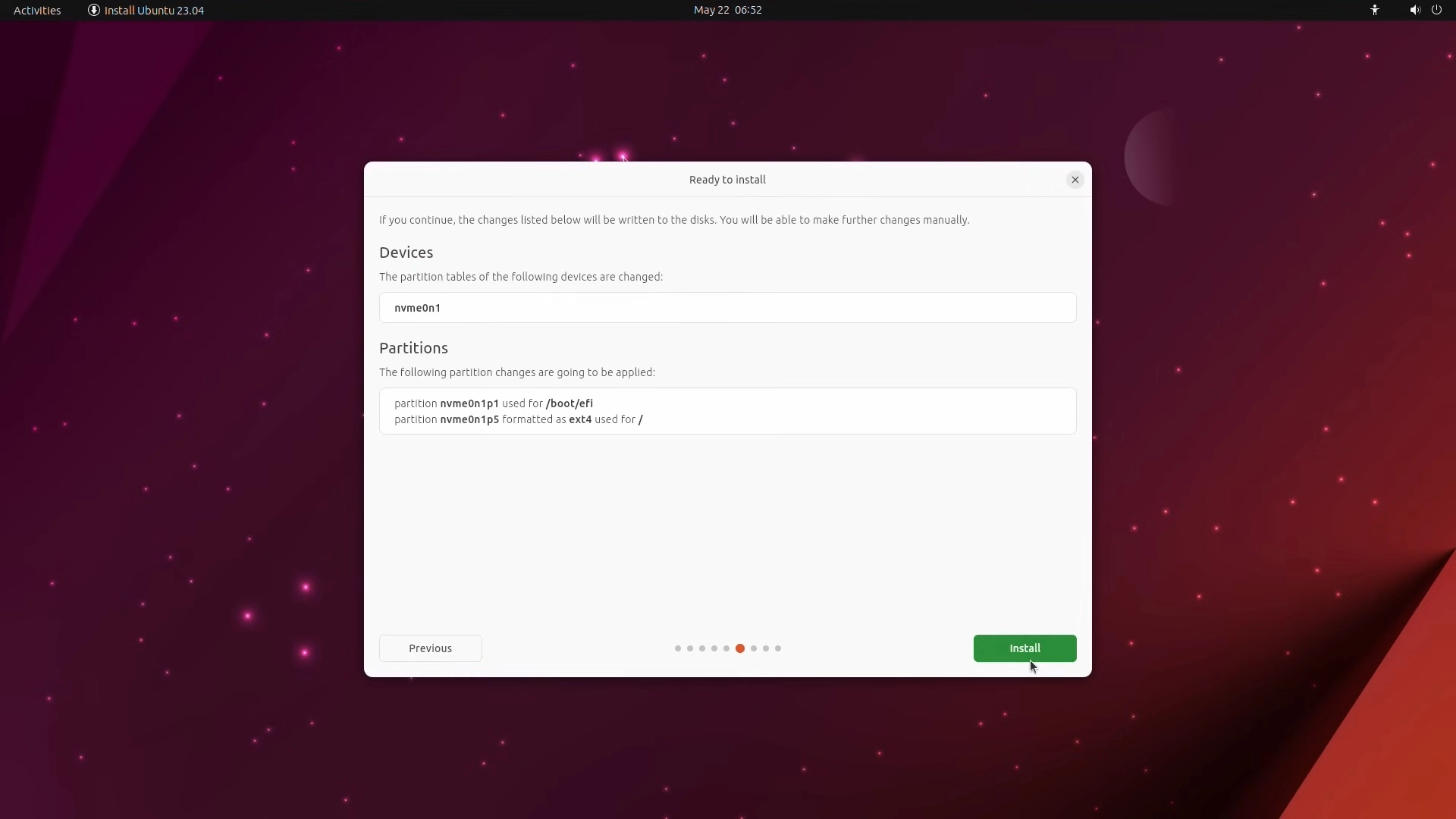
Bước 11: Tiếp tục ấn Install để quá trình cài đặt diễn ra.
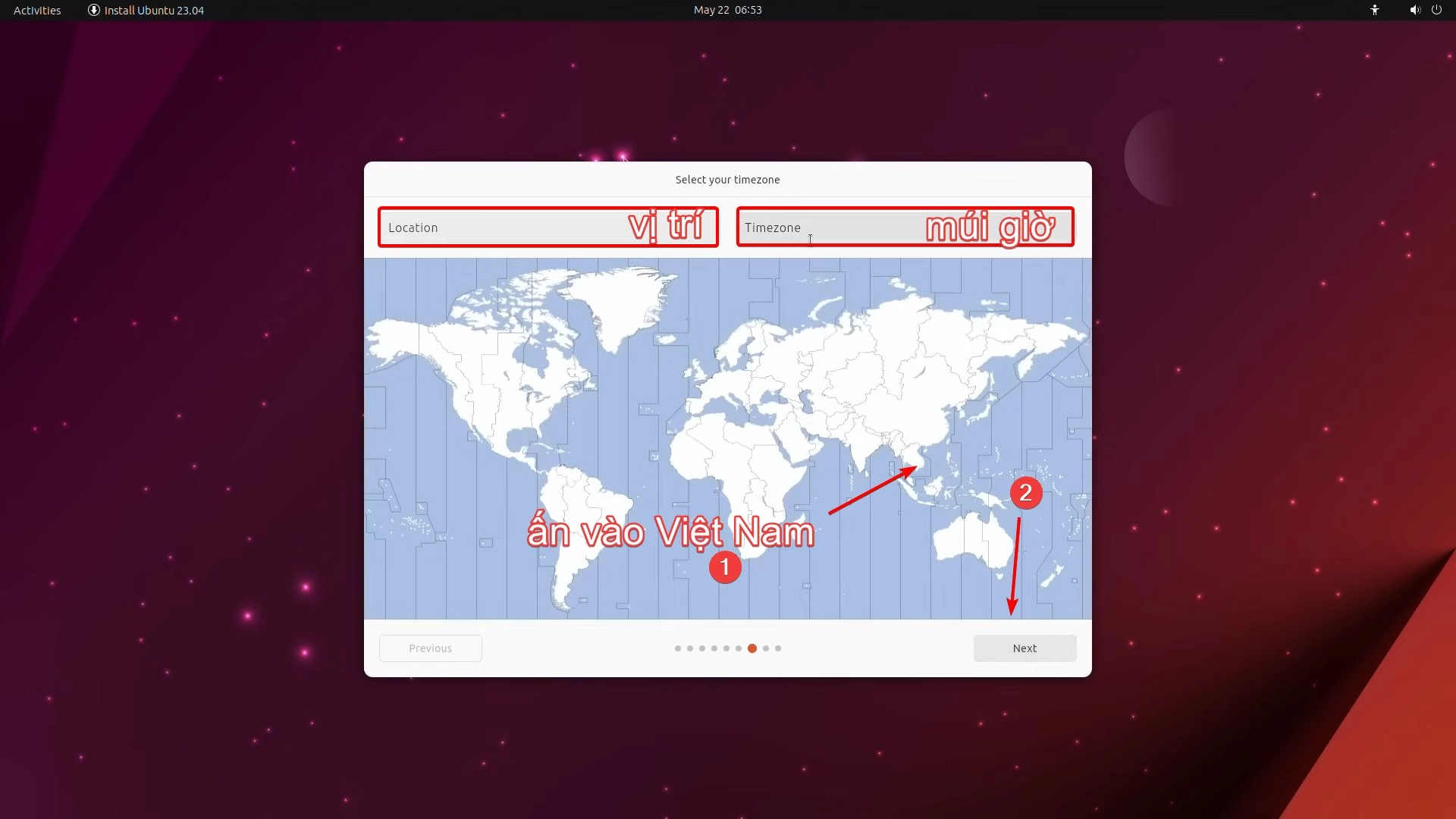
Bước 12: Ấn vào vị trí Việt Nam sau đó ấn Next.
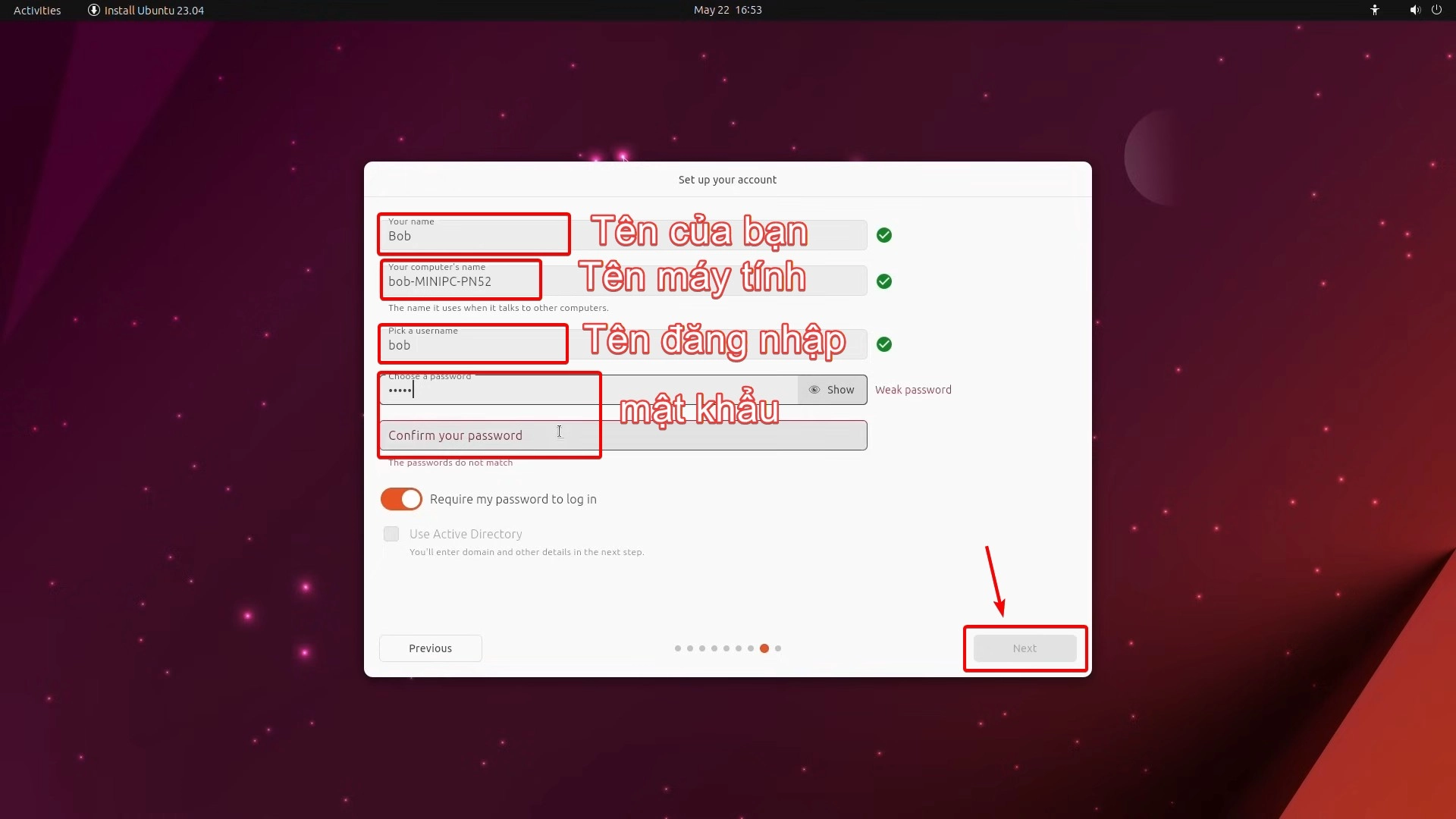
Bước 13: Bạn điền đầy đủ các thông tin như họ tên, tên máy tính, tên đăng nhập và mật khẩu (tham khảo hình ảnh bên dưới) sau đó ấn Next.
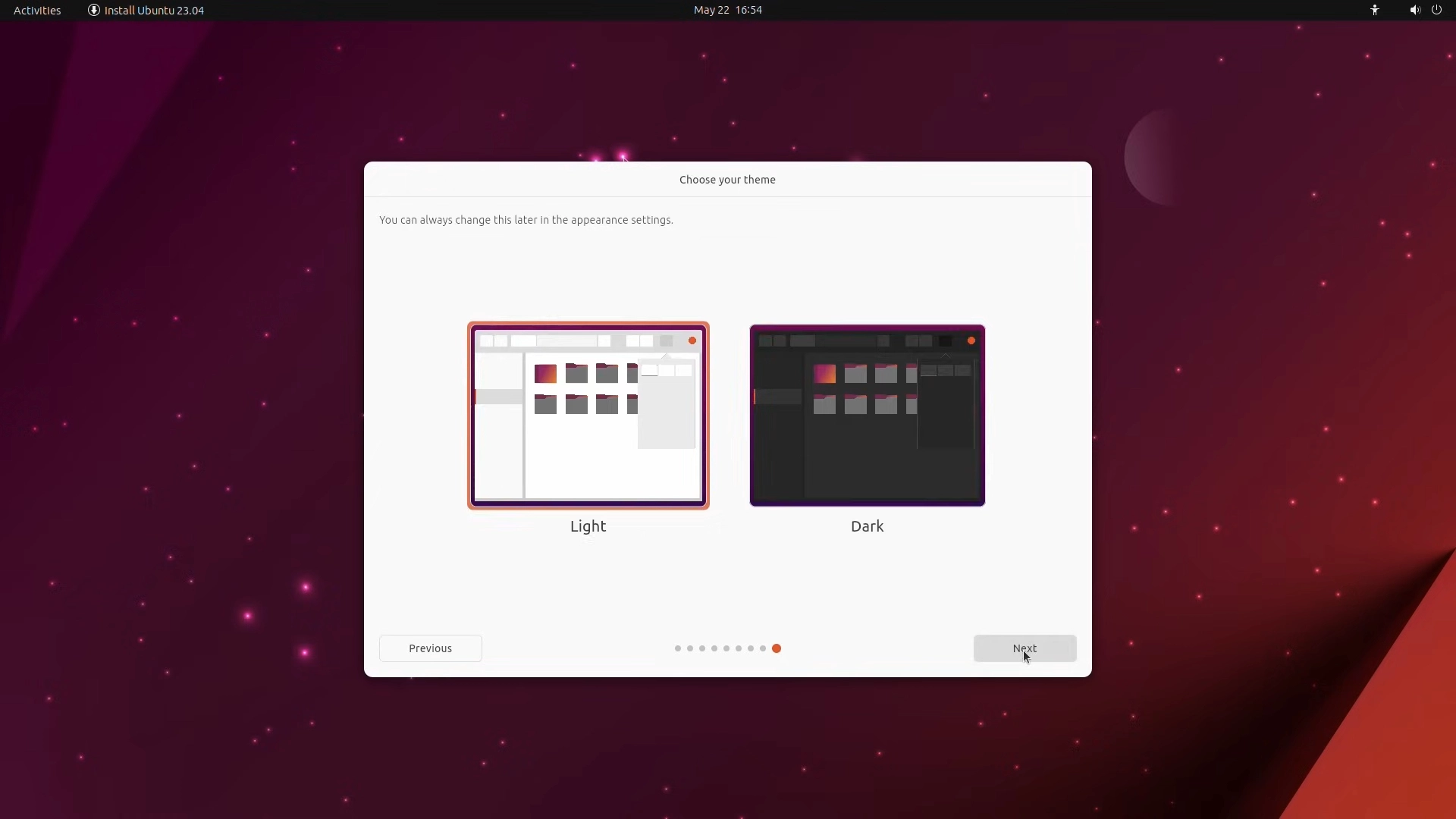
Bước 14: Ở màn hình Choose your theme bên dưới, hãy chọn Light hoặc Dark (tối) tương ứng bạn muốn sử dụng và ấn Next.
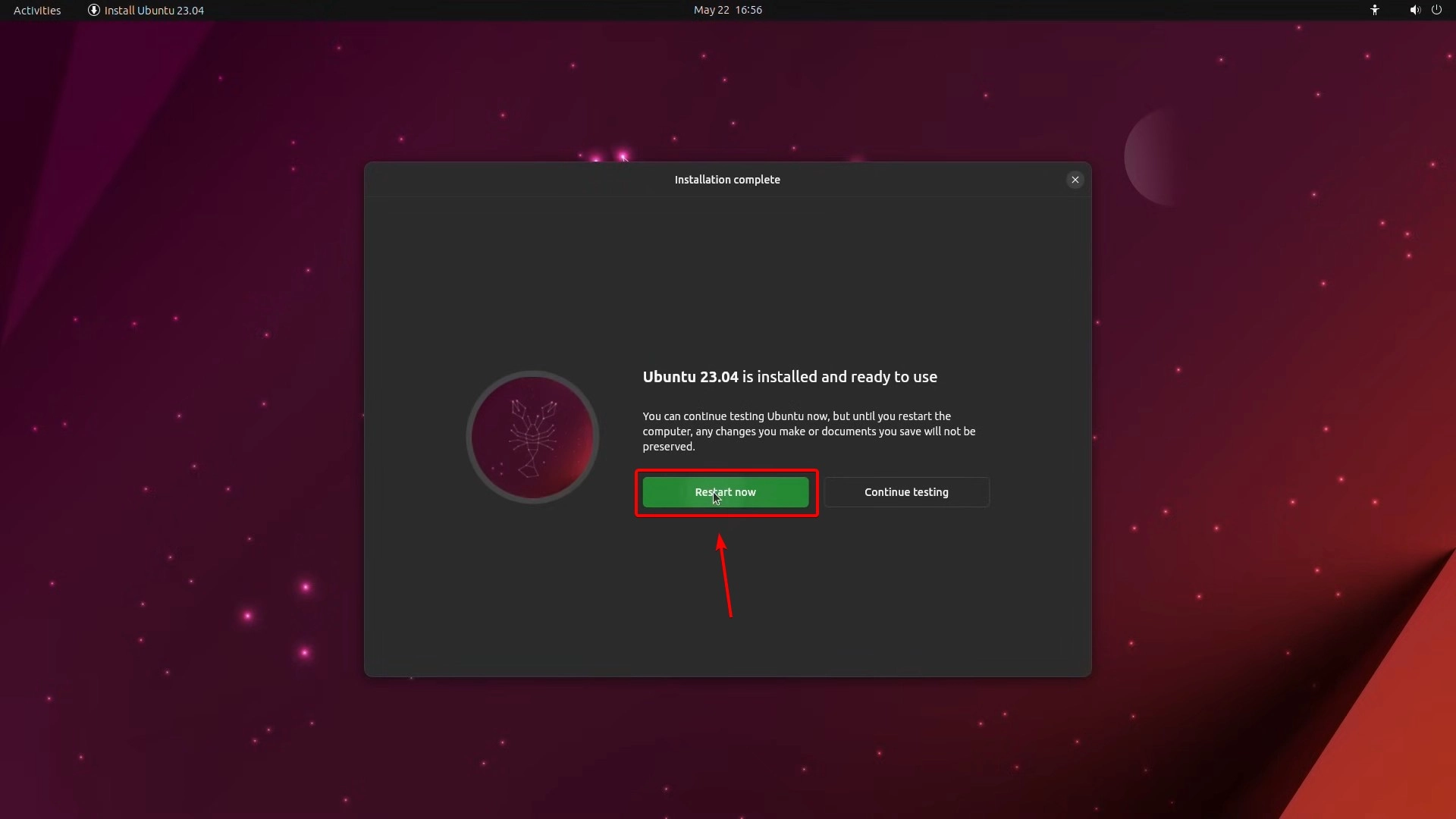
Bước 15: Khi này màn hình cài đặt sẽ bắt đầu cài đặt, quá trình sẽ mất tầm 3 – 5 phút sau đó sẽ hiển thị thông báo khởi động lại bạn ấn Retart now. Quá trình cài đặt Ubuntu hoàn thành.
Ưu điểm khi cài Ubuntu song song với Windows
Cài Ubuntu song song với Windows (Dual Boot) mang lại nhiều lợi ích vượt trội so với máy ảo hay WSL.
- Hiệu năng tối đa: Ubuntu chạy trực tiếp trên phần cứng, không bị giới hạn bởi lớp ảo hóa, phù hợp cho lập trình, xử lý dữ liệu lớn, AI/ML và các tác vụ nặng.
- Sử dụng toàn bộ tài nguyên: Truy cập đầy đủ CPU, RAM, GPU và các cổng kết nối, không bị chia sẻ hay hạn chế tài nguyên như máy ảo.
- Độc lập với Windows: Nếu Windows gặp sự cố, bạn vẫn có thể khởi động vào Ubuntu để làm việc và khắc phục, là hệ điều hành dự phòng đáng tin cậy.
- Trải nghiệm Linux chân thực: Tùy biến hệ thống, cài đặt kernel, driver và công cụ mà không gặp rào cản kỹ thuật.
- Giải pháp chuyển đổi an toàn: Giữ nguyên Windows và các ứng dụng quen thuộc, vừa khám phá Ubuntu mà không lo mất dữ liệu.
- Môi trường phát triển chuyên nghiệp: Các công cụ như Docker, ROS, TensorFlow hoạt động tốt nhất trên Ubuntu, đồng bộ với môi trường triển khai thực tế.
- Không tốn tài nguyên nền: Không chiếm RAM hay CPU khi không sử dụng, khác với máy ảo luôn tiêu tốn tài nguyên ngầm.
- Tối ưu cho game và đồ họa: Chơi game trên Windows với hiệu năng tối đa, chuyển sang Ubuntu khi cần làm việc, cả hai đều dùng driver chính thức.
- Chi phí bằng 0: Không tốn thêm chi phí, chỉ cần không gian trống trên ổ cứng và USB cài đặt, Ubuntu hoàn toàn miễn phí.
- Kiểm soát khởi động linh hoạt: Menu GRUB cho phép chọn hệ điều hành khi khởi động, thiết lập thời gian chờ và hệ điều hành mặc định theo nhu cầu.
Xem thêm các bài viết hay:
- Cách đổi tên thư mục tên người dùng trong Windows 10, 11
- Ubuntu LTS là gì? Tất tần tật chi tiết về Ubuntu LTS
- Hướng dẫn cách tạo USB Boot cài Ubuntu siêu đơn giản
Câu hỏi thường gặp
Cài Ubuntu song song Windows có làm mất dữ liệu không?
Nếu bạn chọn tùy chọn Install alongside Windows và làm theo hướng dẫn, dữ liệu Windows hoàn toàn an toàn. Tuy nhiên, luôn sao lưu dữ liệu quan trọng trước khi thực hiện.
Có thể xóa Ubuntu và quay lại Windows không?
Có, nhưng cần thận trọng:
- Xóa phân vùng Ubuntu trong Disk Management của Windows
- Sửa chữa bootloader Windows bằng lệnh
bootrec /fixmbr
Nên cài Ubuntu bản LTS hay bản thường cho Dual Boot?
Khuyến nghị dùng bản LTS vì độ ổn định và hỗ trợ lâu dài, đặc biệt khi cài song song với Windows.
Máy tính chạy Windows 11 có cài Ubuntu song song được không?
Có, nhưng cần lưu ý:
- Tắt Secure Boot trong BIOS/UEFI
- Tắt Fast Startup trong Windows
- Có thể cần chuyển đổi từ MBR sang GPT nếu đang dùng MBR
Kết luận