USB Boot là công cụ giúp bạn cài đặt, chạy thử hoặc sửa lỗi hệ điều hành Ubuntu trực tiếp từ USB mà không cần cài ngay vào ổ cứng. Trong bài viết này, Damon VN sẽ hướng dẫn bạn cách tạo USB Boot Ubuntu bằng Rufus, Etcher cho mọi hệ điều hành (Windows, Linux, MacOS) một cách đơn giản, nhanh chóng và phù hợp cho cả người mới bắt đầu.
Ubuntu là gì? Tổng quan hệ điều hành Ubuntu
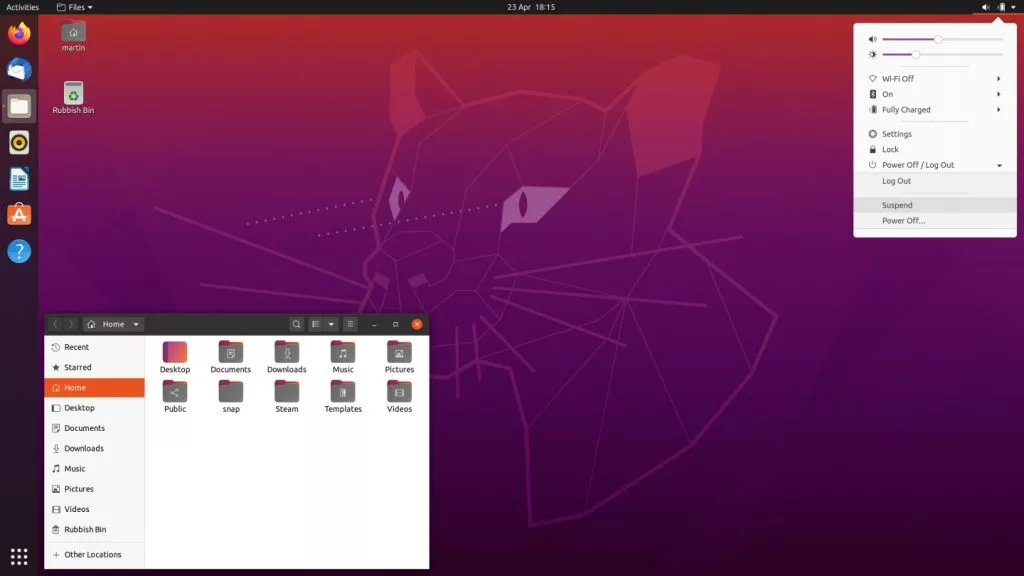
Ubuntu là hệ điều hành mã nguồn mở, miễn phí được xây dựng trên lõi Debian (Linux). Nổi bật với tính bảo mật cao, hoạt động ổn định và giao diện trực quan, Ubuntu hiện là một trong những bản phân phối Linux phổ biến nhất toàn cầu dành cho cả người dùng cá nhân và hệ thống máy chủ doanh nghiệp.
Tại sao nên sử dụng hệ điều hành Ubuntu?
- Miễn phí: Không tốn phí bản quyền, sở hữu kho ứng dụng mã nguồn mở khổng lồ.
- Bảo mật tối ưu: Kiến trúc phân quyền của Linux giúp chống virus và mã độc hiệu quả, ít gặp lỗi hệ thống.
- Giao diện thân thiện: Trực quan, dễ sử dụng, phù hợp ngay cả với người mới chuyển từ Windows/macOS.
- Hoạt động ổn định (LTS): Các phiên bản Hỗ trợ dài hạn (LTS) được Canonical cam kết cập nhật bảo mật liên tục trong 5 năm.
- Cộng đồng hỗ trợ lớn mạnh: Dễ dàng tra cứu tài liệu và cách khắc phục lỗi thông qua các diễn đàn toàn cầu.
Chuẩn bị các công cụ sau để tạo USB cài Linux
- USB: Dung lượng tối thiểu 8GB.
- File ISO Ubuntu: Tải từ trang chủ Ubuntu. Chọn Ubuntu Desktop nếu cài cho máy tính cá nhân hoặc Ubuntu Server nếu cài cho máy chủ.
- Máy tính: Có cổng USB và hỗ trợ khởi động từ USB (Boot Menu hoặc BIOS/UEFI).
Các bước tạo USB cài Ubuntu trên Windows bằng Rufus
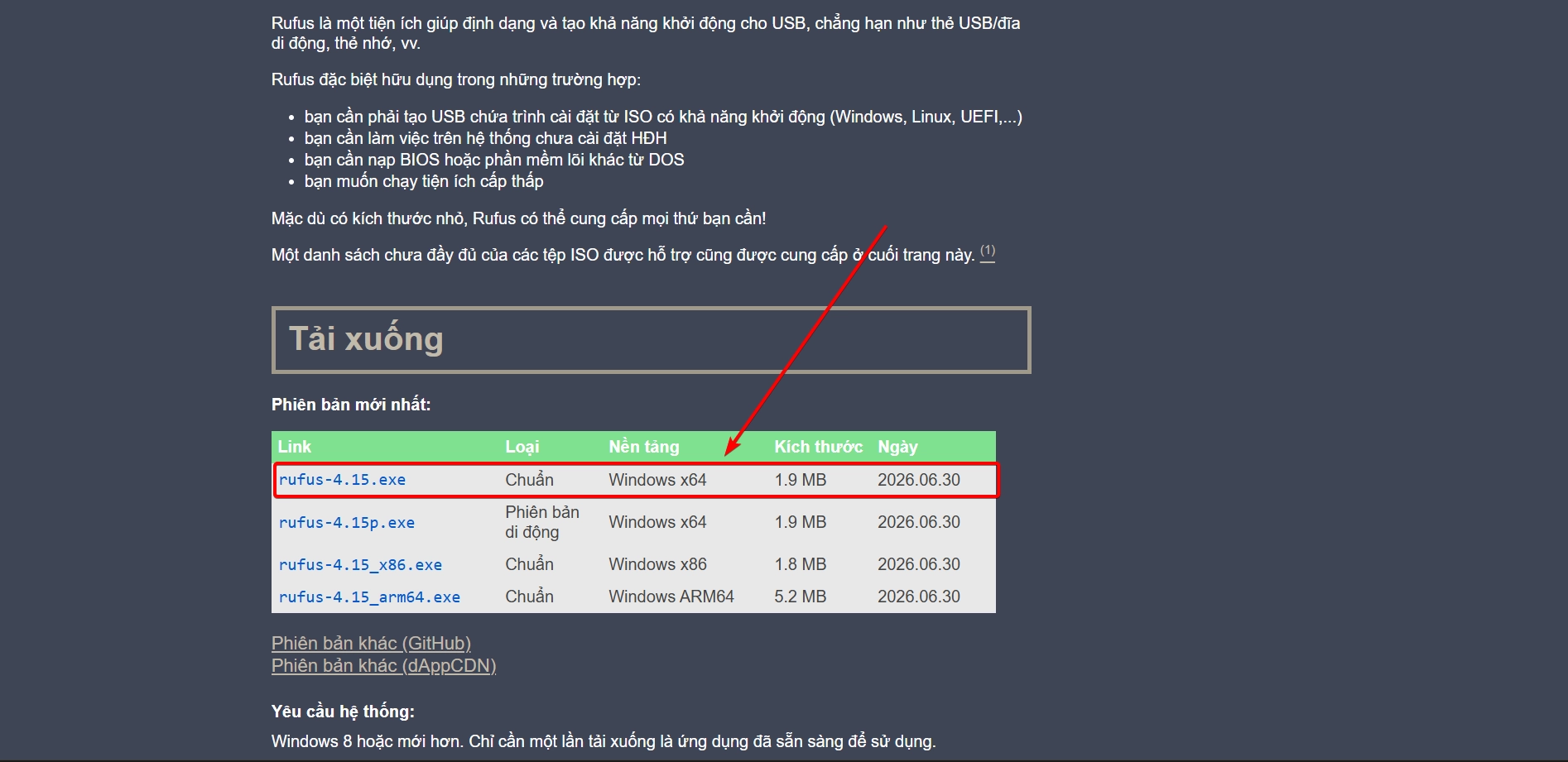
Bước 1: Truy cập rufus.ie, tải phiên bản mới nhất. Rufus là phần mềm miễn phí, nhẹ và rất phổ biến để tạo USB boot trên Windows.
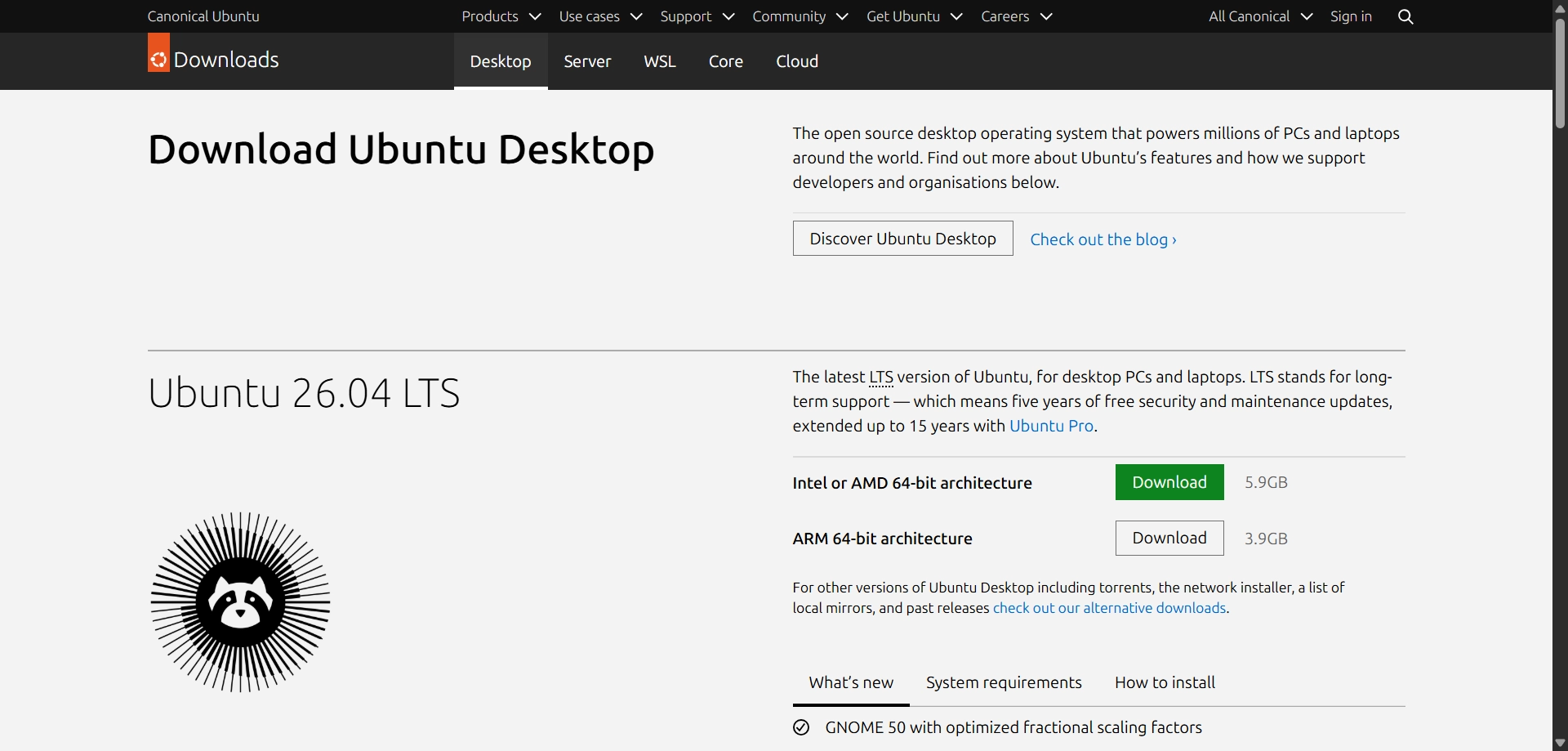
Bước 2: Truy cập trang web Ubuntu sau đó tải về file ISO Ubuntu về máy tính (khoảng 5.9GB).
Bước 3: Mở phần nền Rufus, chọn file ISO Ubuntu. Nhấp vào nút SELECT, tìm đến file ISO Ubuntu đã tải về và chọn nó.
Bước 4: Giữ nguyên các thiết lập mặc định: Partition scheme là GPT (cho UEFI) hoặc MBR (cho BIOS cũ), Target system là UEFI (non CSM) hoặc BIOS, File system là FAT32 (mặc định).
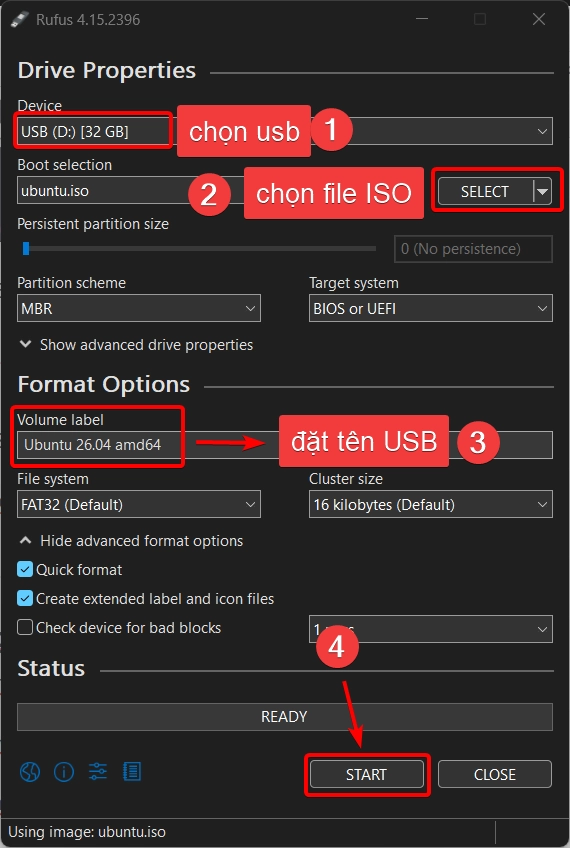
Bước 5: Nhấn START, xác nhận cảnh báo xóa dữ liệu trên USB. Quá trình sẽ mất vài phút. Khi hoàn tất, bạn đã có USB boot Ubuntu sẵn sàng.
Xem thêm bài viết hay:
- So sánh LibreOffice và ONLYOFFICE nên chọn cái nào?
- Cách sao lưu khóa khôi phục BitLocker trên Windows 11
- Phân biệt các phiên bản Microsoft Office: Nên mua loại nào?
Cách tạo USB cài Ubuntu bằng Balena Etcher cho Linux, MacOS và Windows
Bước 1: Cắm USB vào máy tính, sau đó truy cập balena.io/etcher, tải Etcher đúng phiên bản với hệ điều hành của bạn (Windows, macOS, Linux).
Bước 2: Mở Etcher, nhấn Flash from file để chọn file ISO Ubuntu đã tải từ trước, ở phần Select Driver phần mềm sẽ tự động chọn USB, bạn hãy kiểm tra lại đúng USB cần tạo.
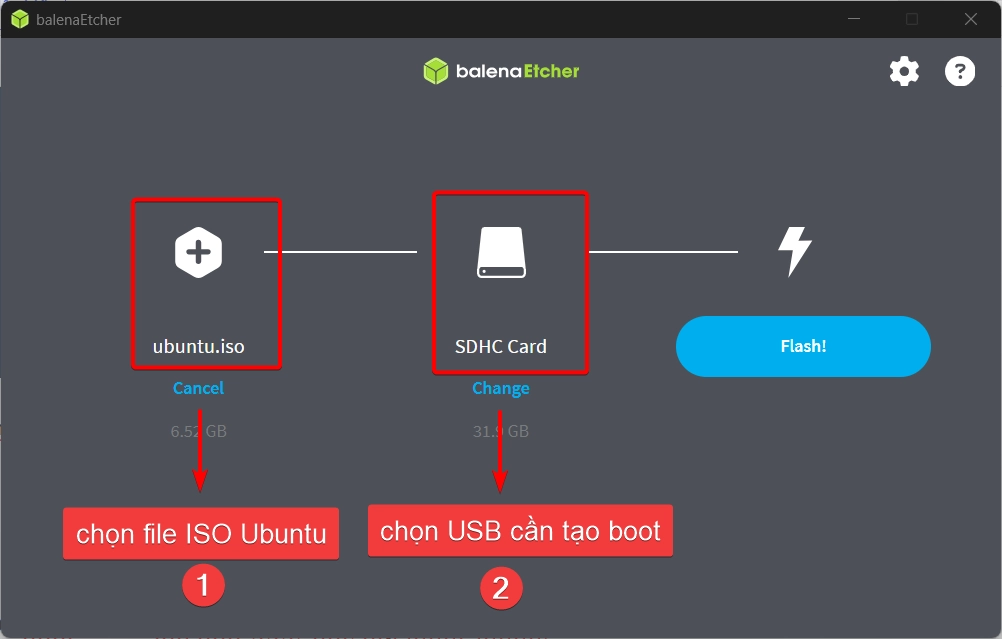
Bước 3: Ấn Flash! quá trình tạo USB sẽ bắt đầu.
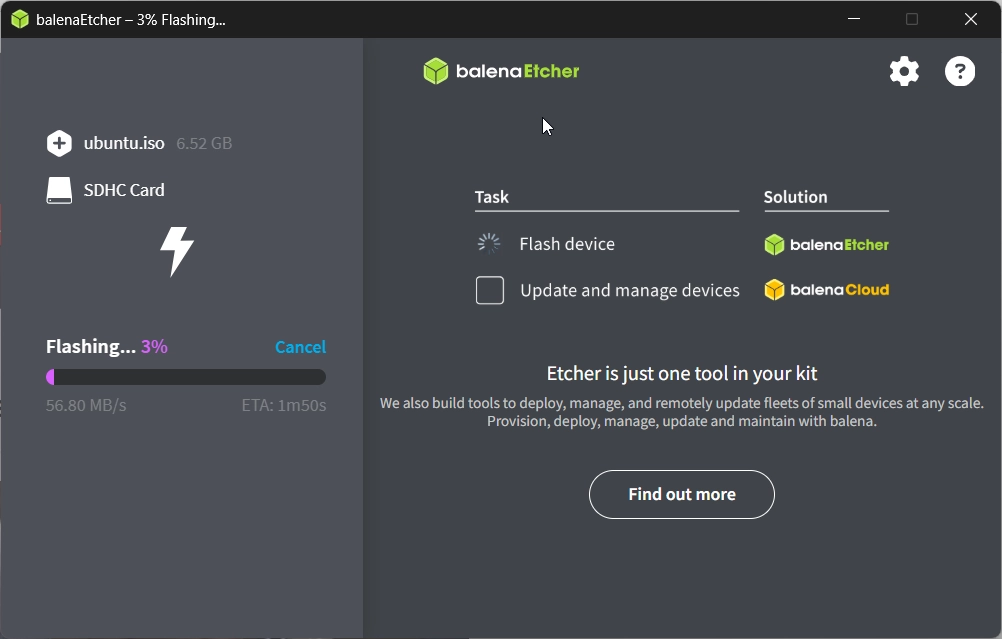
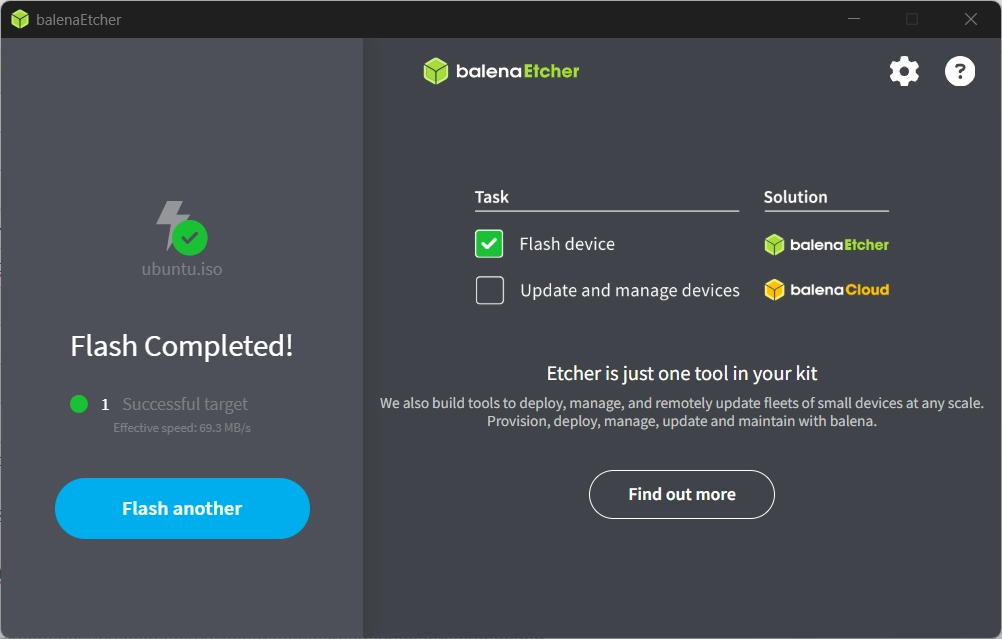
Bước 4: Hoàn thành quá trình tạo USB cài Ubuntu, phần mềm Etcher sẽ hiển thị như ảnh bên dưới.
Các bước Boot vào USB để bắt đầu cài hệ điều hành
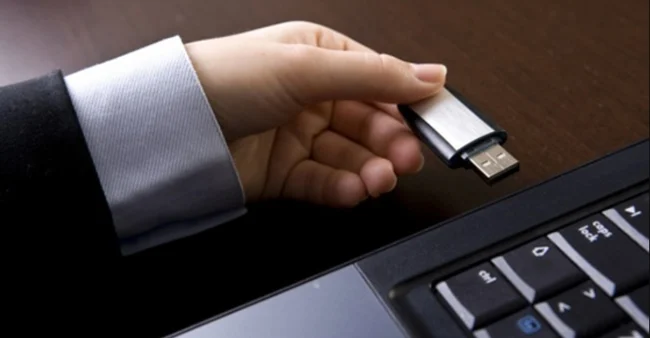
Bước 1: Cắm USB đã tạo boot vào máy tính cần cài Ubuntu.
Bước 2: Khởi động lại máy tính, nhấn liên tục phím Boot Menu (tùy theo từng hãng) để chọn khởi động từ USB. Nếu không có Boot Menu, hãy vào BIOS/UEFI và đặt USB làm thiết bị khởi động đầu tiên.
| Hãng máy tính | Phím Boot Menu | Phím vào BIOS/UEFI |
|---|---|---|
| Acer | F12 | F2 |
| ASUS | Esc | F2 |
| Dell | F12 | F2 |
| HP | Esc → F9 | Esc → F10 |
| Lenovo | F12 hoặc Fn + F12 | F1 hoặc F2 |
| MSI | F11 | Delete |
| Gigabyte | F12 | Delete |
| ASRock | F11 | F2 hoặc Delete |
| Intel NUC | F10 | F2 |
| Microsoft Surface | Giữ Volume Up khi bật máy | Giữ Volume Up khi bật máy |
Bước 3: Trong Boot Menu, chọn USB Boot mà bạn đã tạo. Máy tính sẽ khởi động và tải hệ điều hành từ USB.
Xem thêm: Hướng dẫn cài đặt phần mềm UltraViewer chi tiết 2026
Câu hỏi thường gặp
Tôi có thể dùng USB 32GB để tạo USB boot Ubuntu không?
Có. Bạn có thể sử dụng USB 32GB hoặc dung lượng lớn hơn để tạo USB boot. Tuy nhiên, tối thiểu chỉ cần 4GB (khuyến nghị 8GB).
Có cần định dạng USB trước khi tạo boot không?
Không. Hầu hết các phần mềm tạo USB boot như Rufus, Balena Etcher hoặc Ventoy sẽ tự động định dạng USB trong quá trình tạo.
Tôi có thể lưu dữ liệu trên USB sau khi tạo boot không?
Tùy công cụ sử dụng. Nếu dùng Ventoy, bạn vẫn có thể chép thêm dữ liệu vào USB như một ổ lưu trữ thông thường. Với Rufus hoặc Balena Etcher, việc lưu thêm dữ liệu thường không được khuyến khích.
Có thể tạo USB boot Ubuntu trên điện thoại không?
Có, nhưng khá hạn chế. Một số ứng dụng như DriveDroid (yêu cầu nhiều thiết bị phải root) hoặc các ứng dụng ghi file ISO khác có thể hỗ trợ. Cách phổ biến và ổn định nhất vẫn là tạo USB boot trên máy tính.
USB boot Ubuntu có dùng được trên máy Mac không?
Có. Bạn có thể tạo USB boot Ubuntu trên macOS bằng Balena Etcher hoặc các công cụ tương tự. Tuy nhiên, việc khởi động từ USB sẽ khác nhau giữa máy Mac dùng chip Intel và Apple Silicon (M1, M2, M3…).
Kết luận
Tạo USB boot Ubuntu rất đơn giản với các công cụ phổ biến như Rufus, Etcher hoặc Ventoy. Chọn công cụ phù hợp với hệ điều hành bạn đang dùng, thực hiện các bước trên và bạn sẽ có ngay USB boot để trải nghiệm hoặc cài đặt Ubuntu.