Nếu bạn là một người đam mê vọc vạch Android, thích up ROM, mở khóa Bootloader hay muốn xóa bỏ các ứng dụng rác (Bloatware) hệ thống để máy chạy mượt hơn, thì ADB và Fastboot là hai công cụ bắt buộc phải có trên máy tính.
Tuy nhiên, việc cài đặt cấu hình trên Windows 11 đôi khi khiến nhiều bạn gặp khó khăn khi gõ lệnh toàn báo lỗi adb is not recognized. Bài viết này sẽ hướng dẫn bạn cách cài đặt ADB và Fastboot lên Windows 11/10 một cách chuẩn xác, nhanh nhất từ nguồn chính thức của Google và đảm bảo thành công.
ADB và Fastboot là gì?
ADB (Android Debug Bridge): Là công cụ kết nối giữa máy tính và điện thoại Android, cho phép bạn gửi các lệnh từ máy tính để điều khiển, cài đặt ứng dụng, sao lưu dữ liệu hoặc can thiệp sâu vào hệ thống khi điện thoại đang bật.
Fastboot: Là một giao thức chẩn đoán nâng cao. Công cụ này hoạt động khi điện thoại của bạn được đưa vào chế độ Fastboot (Bootloader), giúp bạn flash các file hệ thống như cài Recovery tùy biến (TWRP, OrangeFox), up ROM Cook hoặc nạp lại firmware gốc và nhiều tính năng khác.
Hướng dẫn các bước cài đặt chi tiết trên Windows 10/11
Thay vì sử dụng các công cụ cài đặt tự động của bên thứ ba (dễ dính mã độc hoặc lỗi thời), vì vậy bạn nên sử dụng bộ công cụ SDK Platform-Tools chính chủ trực tiếp từ Google để đảm bảo độ ổn định cao nhất.
Bước 1: Truy cập và tải Android SDK Platform-Tools chính thức của Google.
Bước 2: Cuộn xuống dưới, đánh dấu vào ô “I have read and agree with the terms and conditions” và nhấn nút Download.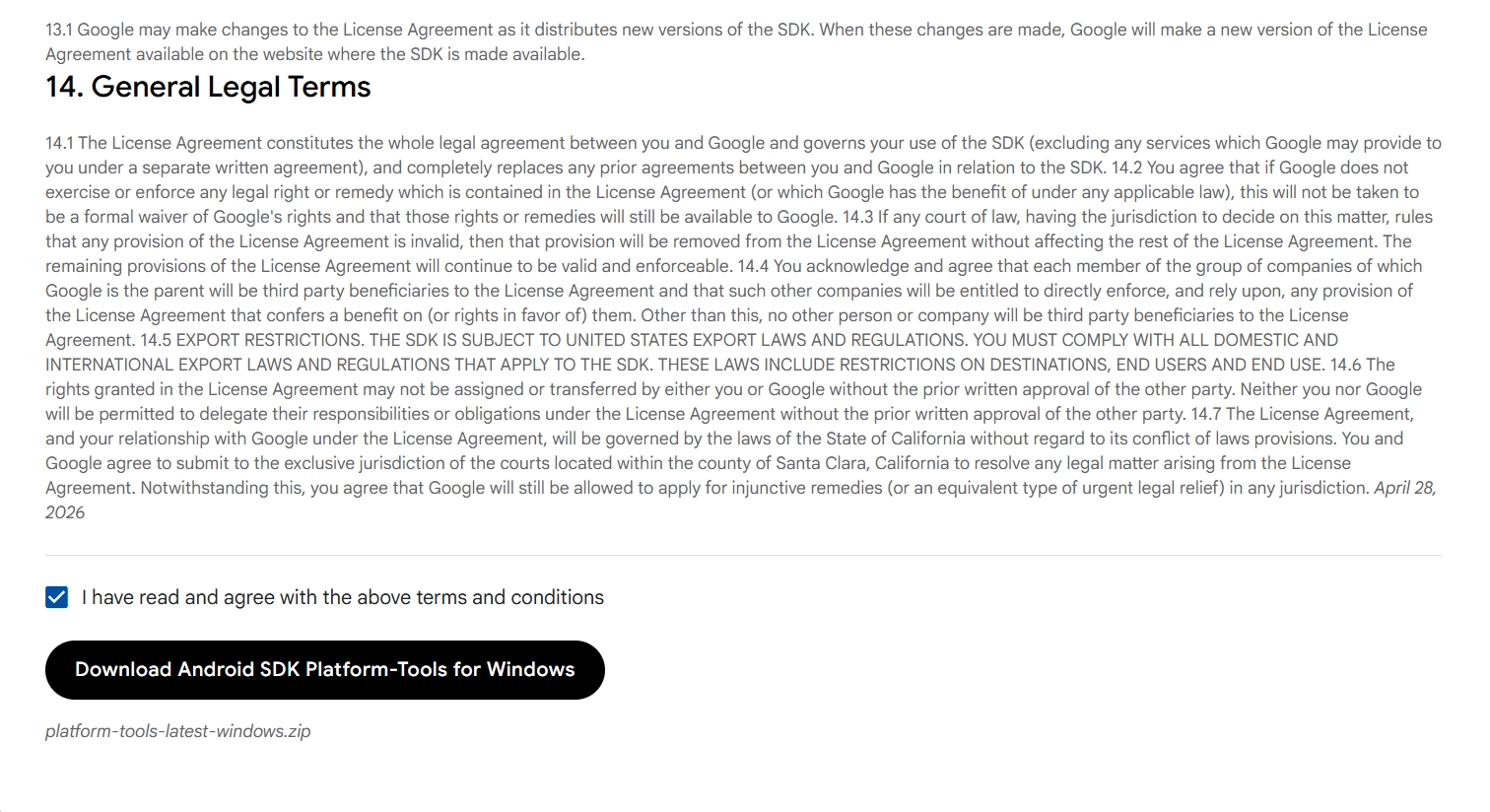
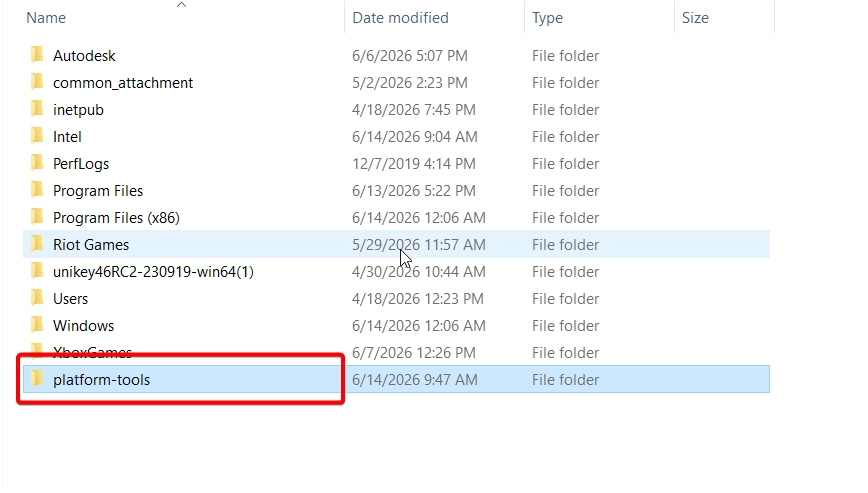
Bước 3: Sau khi tải về, mở file .zip vừa tải về, tiến hành giải nén thư mục platform-tools bên trong ra một vị trí dễ nhớ.
(Khuyên dùng: Bạn nên copy và dán thẳng vào ổ C:\ để đường dẫn có dạng C:\platform-tools cho ngắn gọn và sạch sẽ).
Bước 4: (Bước này không bắt buộc) Ở Windows tìm Environment Variables, ấn vào Edit the system environment variables.
Bước 5: Tại khung System variables (khung nửa dưới), bạn tìm và chọn đúng dòng có tên là Path, sau đó bấm nút Edit…. Ở cửa sổ mới hiện ra, bấm nút New ở thanh bên phải, dán đường dẫn thư mục C:\platform-tools\ vào rồi nhấn OK ở tất cả các cửa sổ để lưu lại thiết lập.
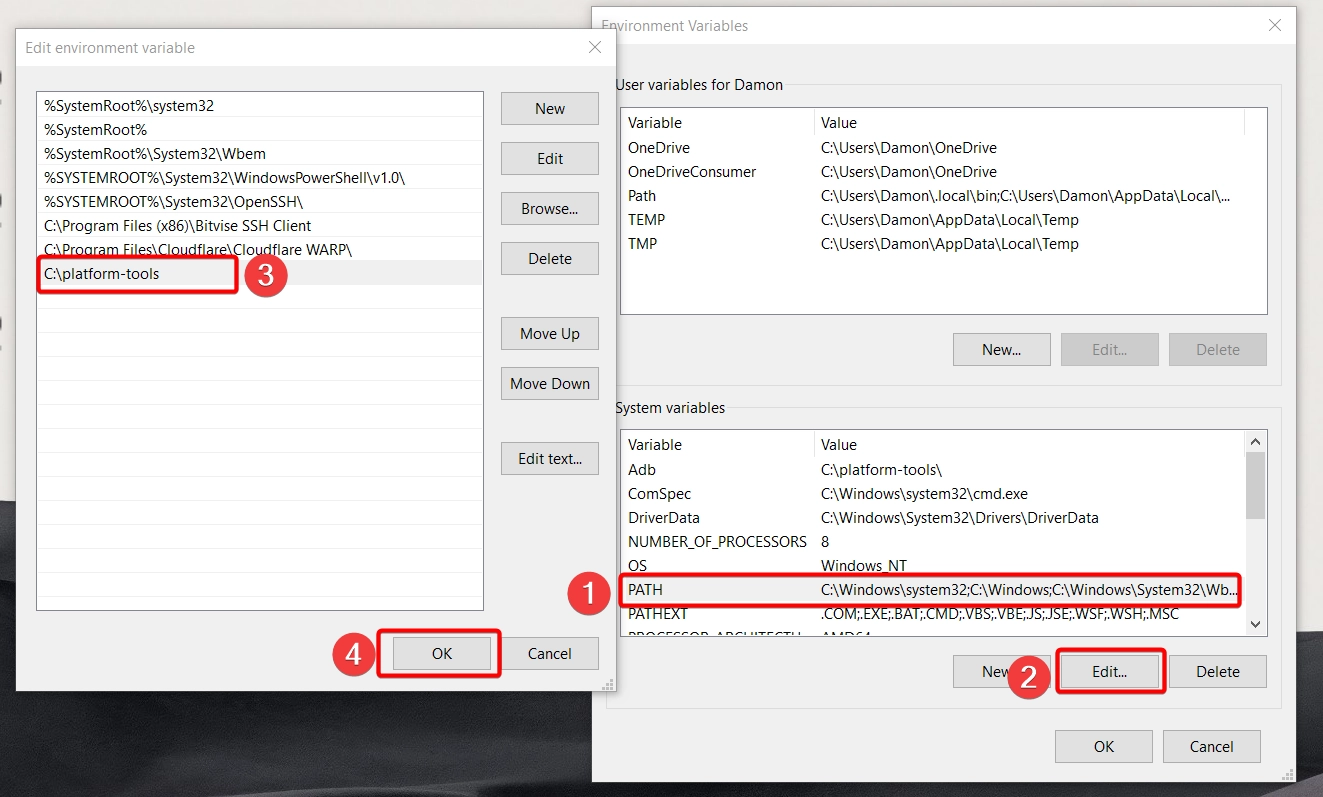
Nếu không làm bước này, bạn sẽ phải trỏ CMD về đúng thư mục platform-tools thì lệnh mới chạy được. Việc thêm đường dẫn vào biến môi trường sẽ giúp bạn mở CMD ở bất kỳ thư mục nào trên máy tính mà vẫn gõ được lệnh ADB.
Bước 6: Cài đặt Google USB Driver (Bắt buộc nếu máy không nhận), vào trang chủ Google USB Driver và tải file usb_driver_r13-windows.zip về máy và giải nén nó ra, sau đó cắm cáp điện thoại với máy tính và mở Device Manager ở Windows, nếu có một thiết bị có hình chấm than ở Other devices thì bạn click phải chọn update driver > Browse my computer for drivers rồi tìm đến thư mục driver Google USB Driver mà bạn vừa giải nén.
Bước 7: Mở cài đặt trên điện thoại ấn 7 lần vào mục Số phiên bản (Build Number) để mở khóa Tùy chọn nhà phát triển. Sau đó, truy cập vào mục này và bật Gỡ lỗi USB (USB Debugging) lên.
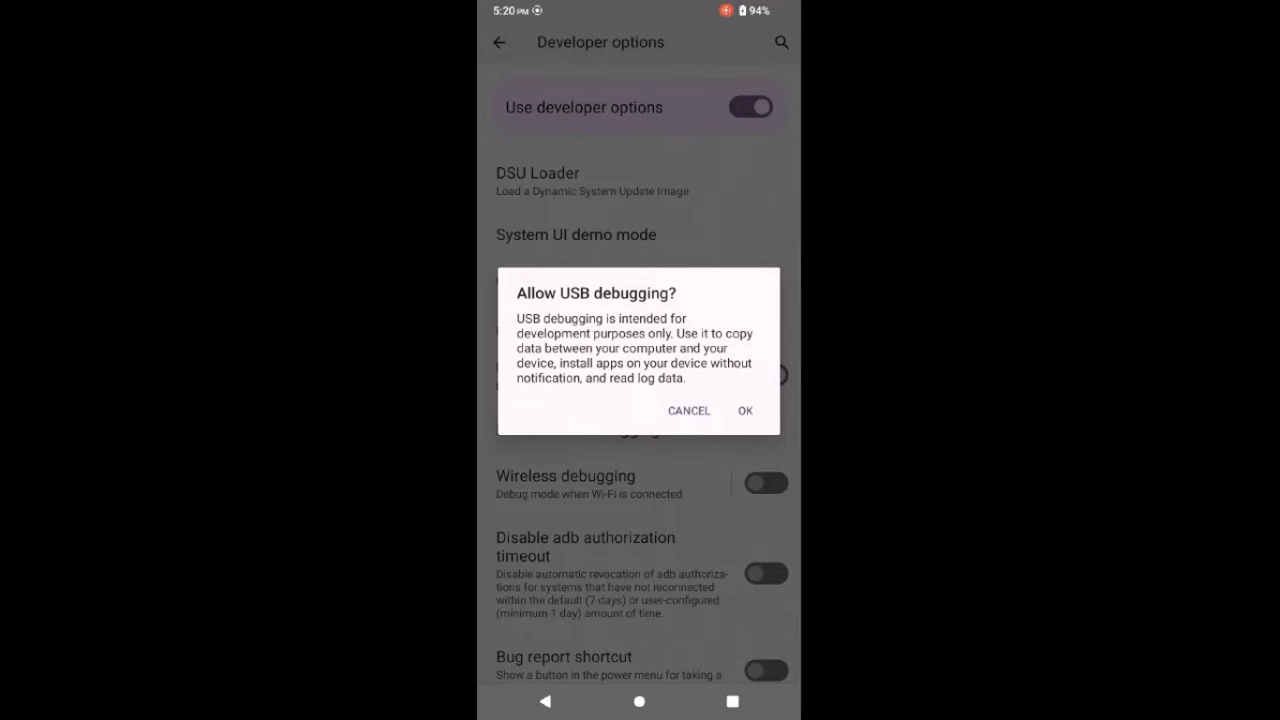
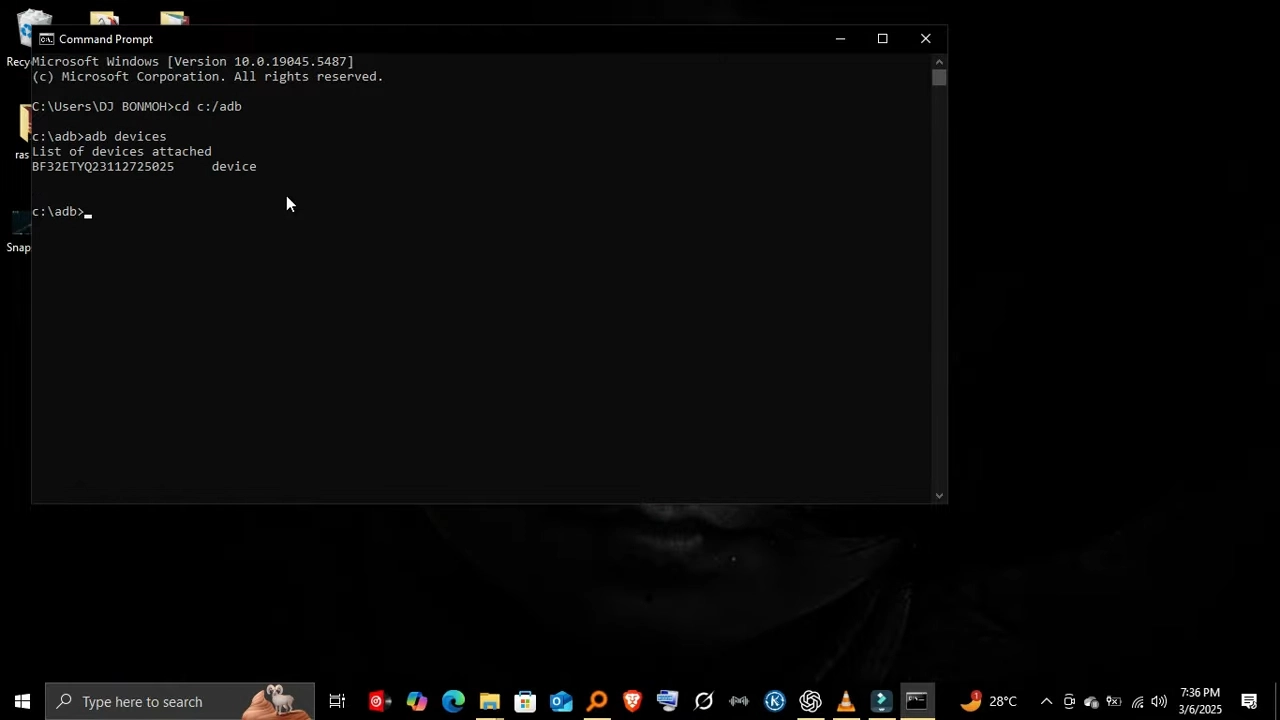
Bước 8: Mở cmd trên máy tính nhập lệnh “adb devices” sẽ trả về dãy số kèm chữ devices phía sau là bạn đã kết nối thành công.
Cài xong ADB và Fastboot là bạn đã có thể thoải mái up ROM, mở khóa Bootloader hay gỡ app rác hệ thống được rồi.
Xem thêm: [Hướng dẫn các lệnh setup Termux cơ bản từ A đến Z] nếu muốn vọc vạch Linux ngay trên điện thoại không cần PC.
Nếu gặp lỗi gì khi gõ lệnh adb devices, cứ để lại bình luận phía dưới mình sẽ hỗ trợ nhé. Chúc các bạn thành công!