iphlpsvc là dịch vụ IP Helper của Microsoft, chuyên xử lý các kết nối IPv6. Nếu bạn chơi game (Liên Minh, Valorant, PUBG) và gặp lag, rớt mạng, hãy thử 3 cách tắt iphlpsvc để tối ưu đường truyền.
iphlpsvc là gì?
Dịch vụ IP Helper, hay còn gọi là iphlpsvc, có nhiệm vụ truy xuất và thay đổi các thiết lập cấu hình mạng cho máy tính Windows của bạn. Nó cho phép kết nối qua nhiều loại giao thức mạng khác nhau, chẳng hạn như IPv6 và Port Proxy.
Dịch vụ này đến từ Microsoft và được cài đặt cùng với hàng ngàn tệp tin khác khi bạn cài mới Windows. Sẽ không có lý do gì để can thiệp vào nó trừ khi nó đang gây ra vấn đề. Thực tế, iphlpsvc chủ yếu chỉ hữu ích nếu bạn đang chạy cơ sở dữ liệu từ xa hoặc kết nối qua IPv6.
Bạn có thể bắt gặp file iphlpsvc.dll khi xem các tiến trình trong Task Manager. Thông thường nó không tiêu tốn nhiều tài nguyên và bạn có thể yên tâm để nó yên. Dịch vụ này thường tự khởi động cùng Windows và tiếp tục chạy ngầm mà không hề làm phiền bạn.
Có nên tắt iphlpsvc không?
Việc tắt iphlpsvc sẽ không làm hỏng máy tính của bạn hay phá vỡ các chức năng cơ bản của nó. Bạn có thể muốn giữ nó chạy nếu định sử dụng IPv6, và vì iphlpsvc.dll thường tiêu tốn rất ít tài nguyên hệ thống, tốt hơn hết là cứ để nó yên nếu nó không gây vấn đề gì.
Tuy nhiên, một số người dùng đã phát hiện ra rằng nó có thể ngốn bộ nhớ và CPU không cần thiết vào những thời điểm nhất định. Nếu bạn gặp vấn đề đó hoặc muốn tắt nó vì bạn không cần đến nó, có nhiều cách để thực hiện.
Cách vô hiệu hóa iphlpsvc bằng service
Cách nhanh nhất và đơn giản nhất để vô hiệu hóa iphlpsvc là dừng dịch vụ đã khởi chạy nó.
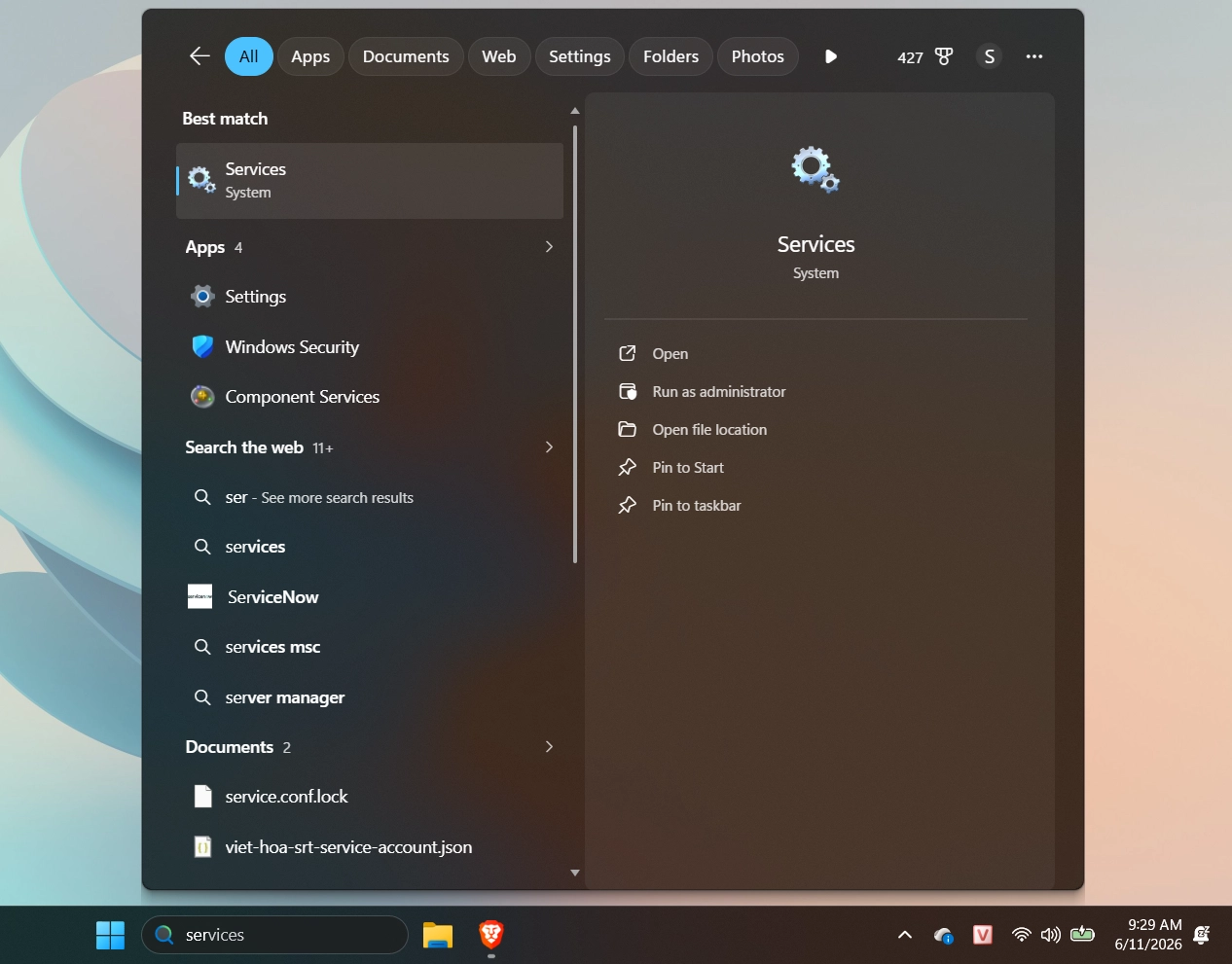
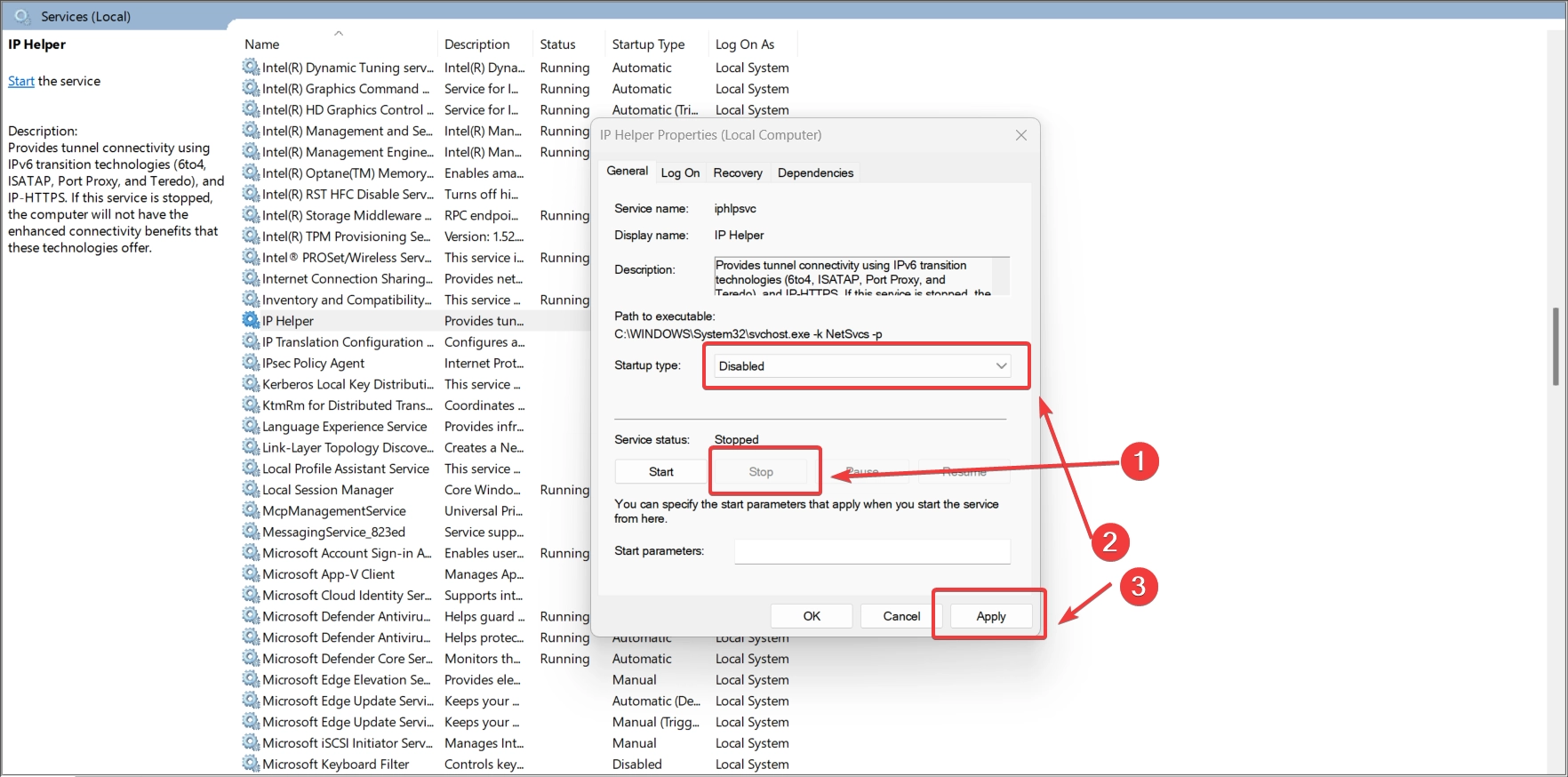
Bước 1: Gõ Services vào thanh tìm kiếm trên thanh tác vụ, sau đó chọn kết quả tương ứng
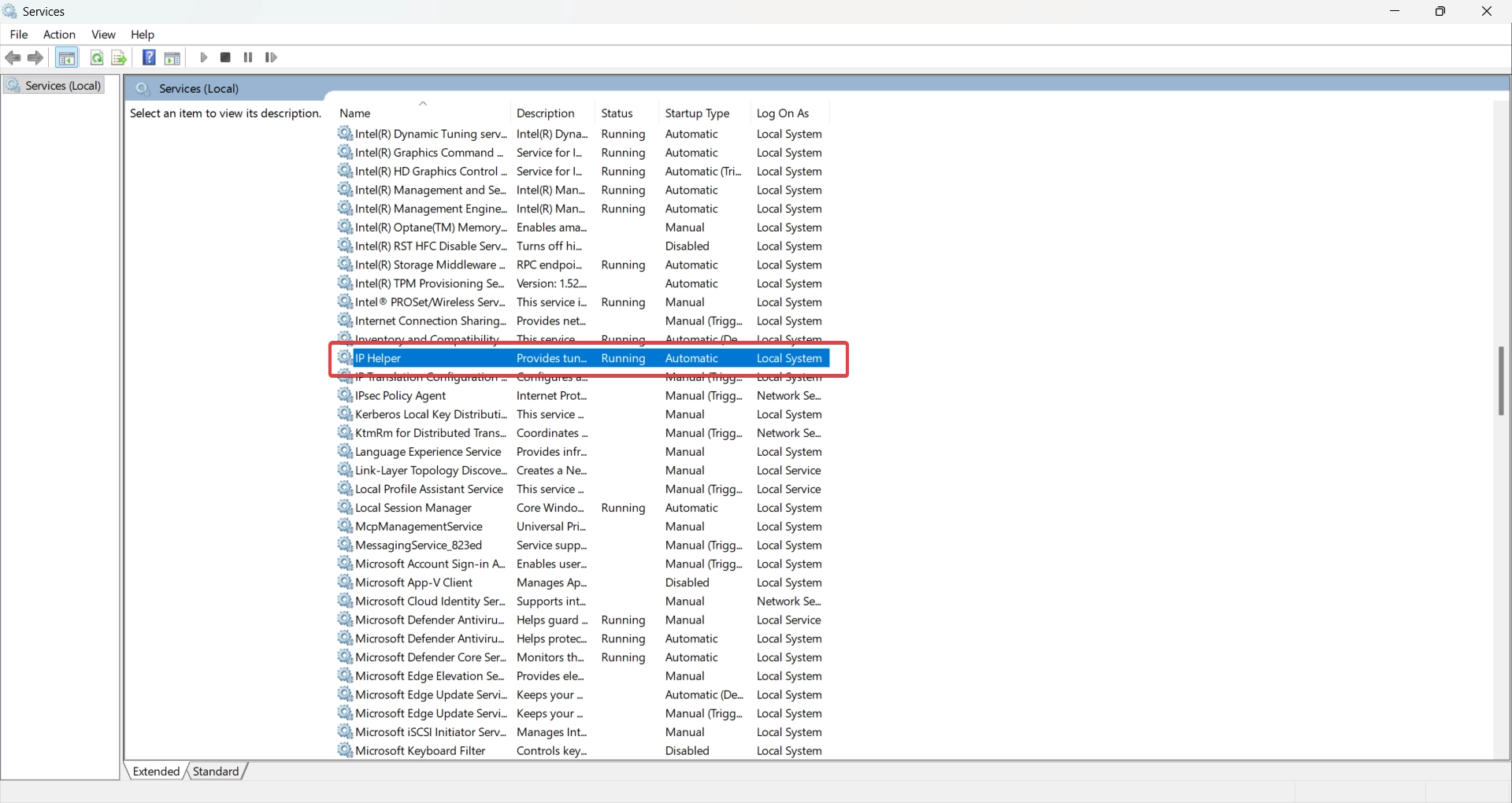
Bước 2: Trong danh sách, tìm đến IP Helper. Nhấp đúp vào nó để mở thuộc tính.
Bước 3: Để tạm thời vô hiệu hóa dịch vụ, nhấp vào nút Stop, nếu muốn ngăn nó chạy lại trong tương lai, hãy chọn Disabled từ menu thả xuống Startup type. Nhấn OK để đóng cửa sổ. Bạn có thể đóng Services lại.
Cách vô hiệu hóa iphlpsvc bằng Registry Editor
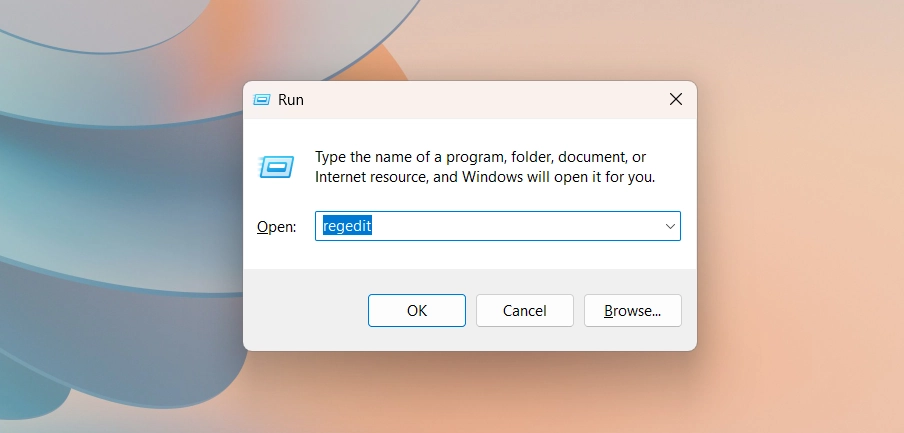
Bước 1: Nhấn tổ hợp phím Windows + R để mở hộp thoại Run, gõ regedit, sau đó nhấn OK.
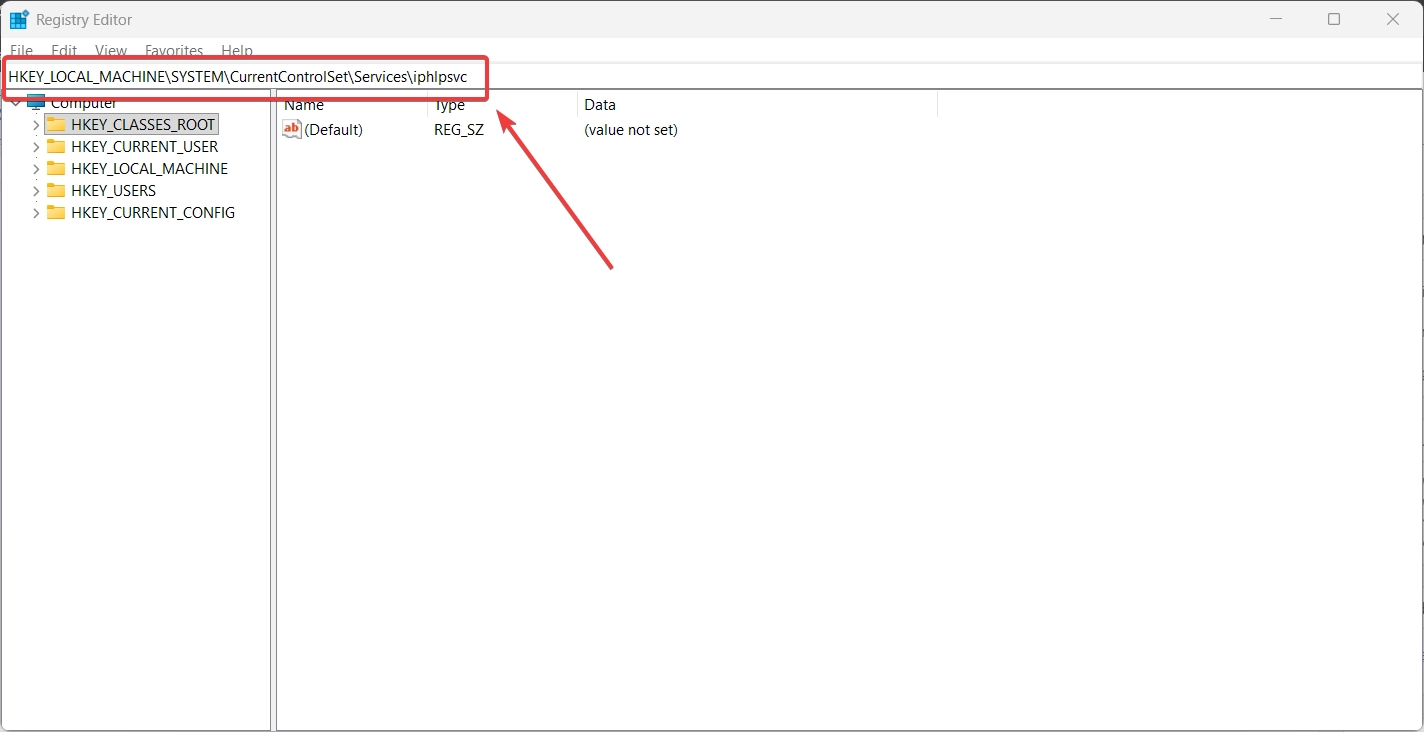
Bước 2: Di chuyển đến đúng khóa của iphlpsvc. Sao chép và dán đường dẫn sau vào thanh địa chỉ ở đầu cửa sổ Registry Editor, rồi nhấn Enter:
HKEY_LOCAL_MACHINE\SYSTEM\CurrentControlSet\Services\iphlpsvc
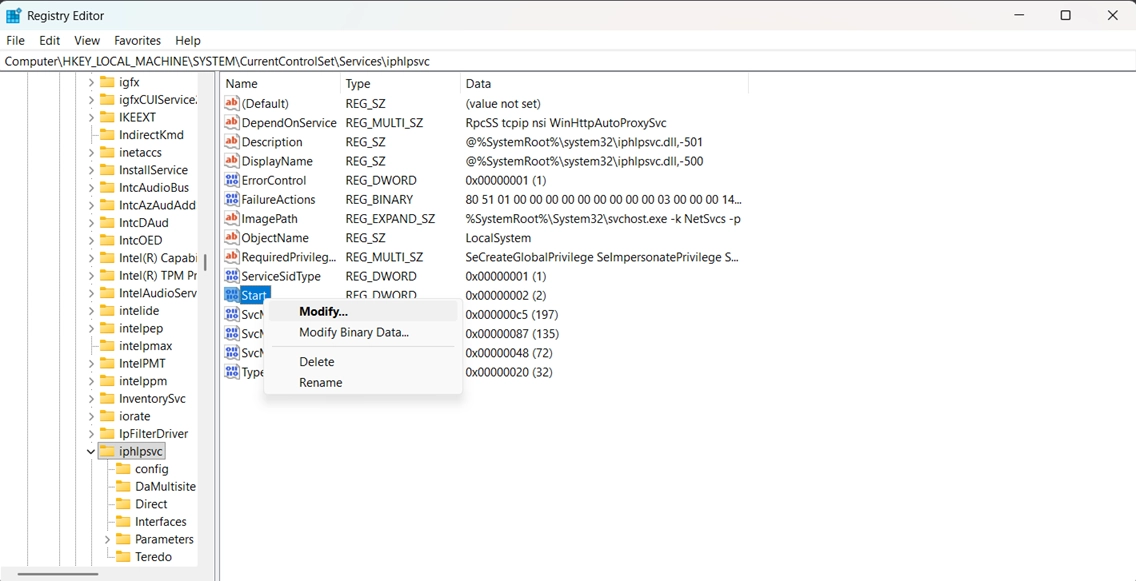
Bước 3: Tìm giá trị Start ở khung bên phải. Nhấp chuột phải (hoặc chạm và giữ) vào nó, sau đó chọn Modify (Sửa đổi).
Bước 4: Để vô hiệu hóa iphlpsvc khi khởi động Windows, hãy thay đổi trường Value data thành số 4. Sau đó nhấn OK để lưu lại.
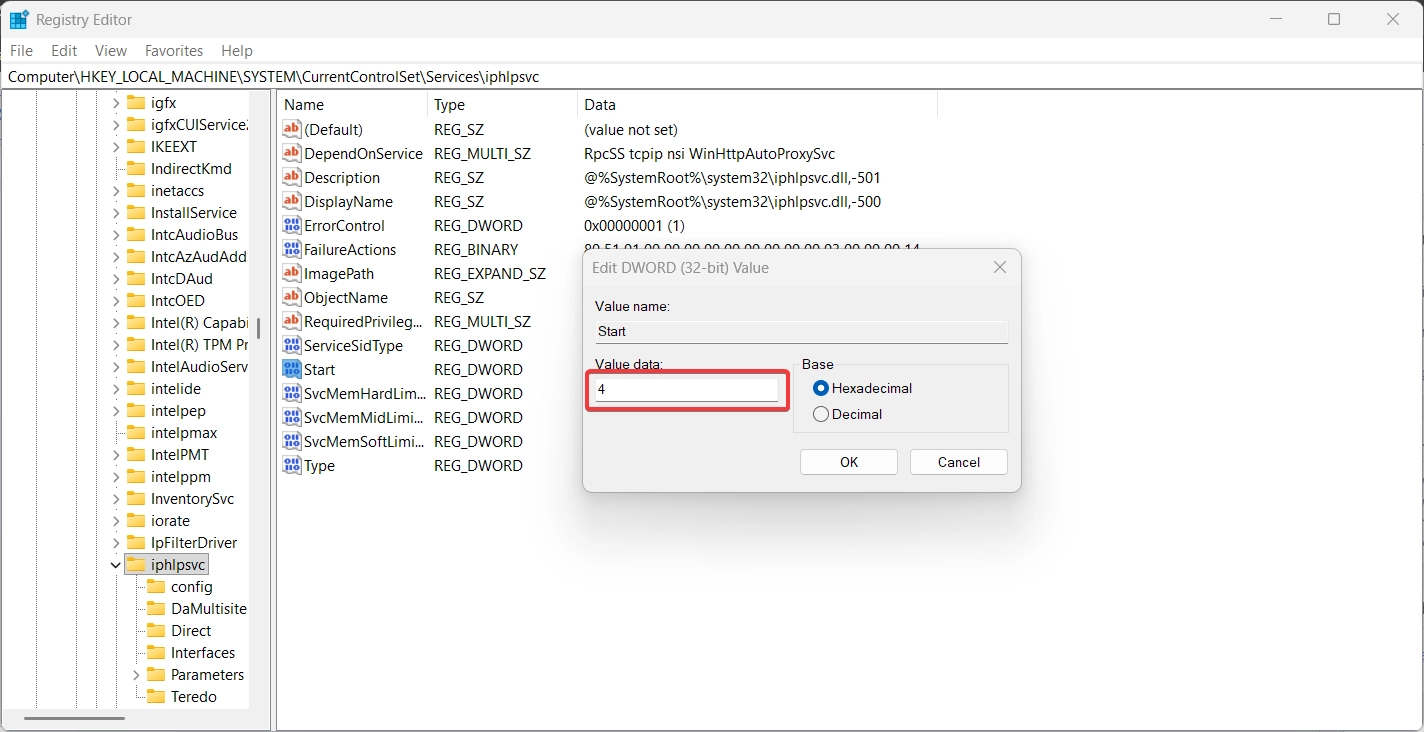
Bước 5: Đóng cửa sổ Registry Editor và khởi động lại máy tính của bạn. Sau khi khởi động lại, iphlpsvc sẽ không còn tự động chạy cùng Windows nữa.
Cách vô hiệu hóa iphlpsvc qua Command Prompt
Bước 1: Mở Command Prompt bằng quyền Adminstrator.
Bước 2: Dán x vào và ấn Enter, sau đó hiện dòng chữ The operation completed successfully là thành công.
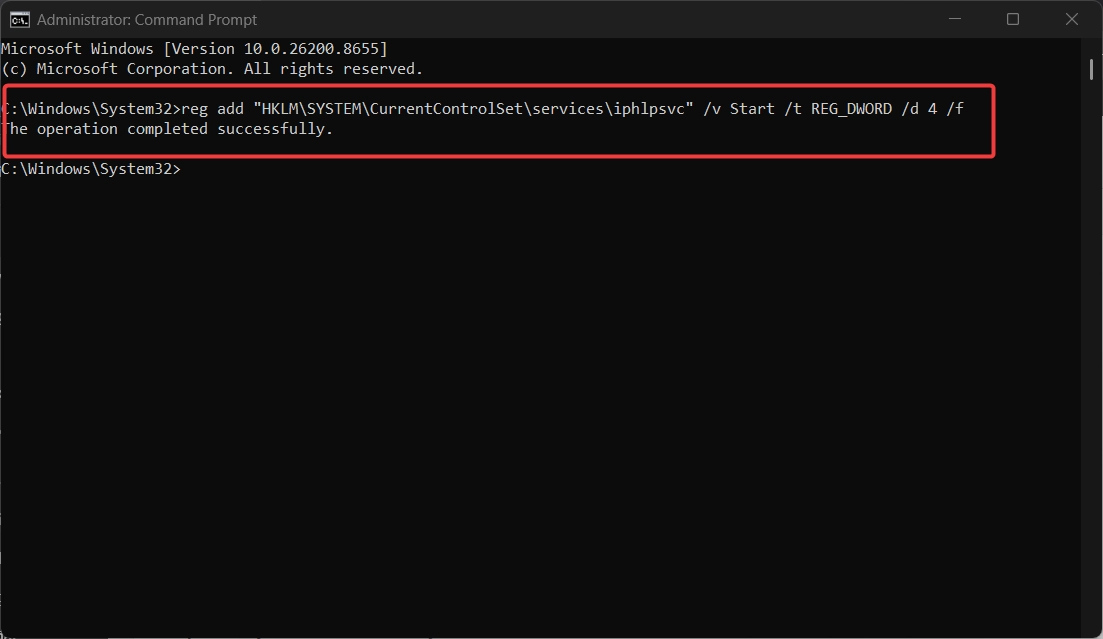
Bước 3: Khởi động lại máy tính của bạn là iphlpsvc sẽ được tắt.
Lợi ích khi tắt iphlpsvc khi chơi game
Hầu hết các máy chủ game (PUBG, Valorant, LMHT) và hạ tầng mạng tại Việt Nam hiện nay vẫn hoạt động trên chuẩn IPv4 truyền thống. Việc tắt iphlpsvc (dịch vụ chuyên xử lý giao thức IPv6) sẽ mang lại 3 lợi ích tức thì cho game thủ:
- Giảm Ping, chống độ trễ (Latency): Ngăn Windows liên tục dò tìm kết nối IPv6 vô ích, giúp tập trung toàn bộ băng thông cho IPv4 để Ping luôn ở mức thấp và ổn định.
- Khắc phục lỗi rớt mạng (Packet Loss): Loại bỏ sự xung đột giữa IPv4 và IPv6, chấm dứt tình trạng rớt gói tin khiến nhân vật bị khựng hoặc dịch chuyển tức thời trong game.
- Tối ưu FPS cho máy yếu: Tắt bỏ tiến trình chạy ngầm giúp giải phóng một phần CPU và RAM, dồn toàn bộ tài nguyên hệ thống để xử lý khung hình game mượt mà hơn.