Nếu bạn là một editer chuyên nghiệp hoặc là một người đang học edit, Filmora 14 là phiên bản mới nhất của 2025 với đầy đủ tính năng và dễ sử dụng cho người mới. Đầu tiên mình sẽ hướng dẫn các bạn tải phần mềm Wondershare Filmora 14 này trước nhé.
Ấn vào đây để tải nhanh Mua bản quyền
Giới thiệu Wondershare Filmora 14
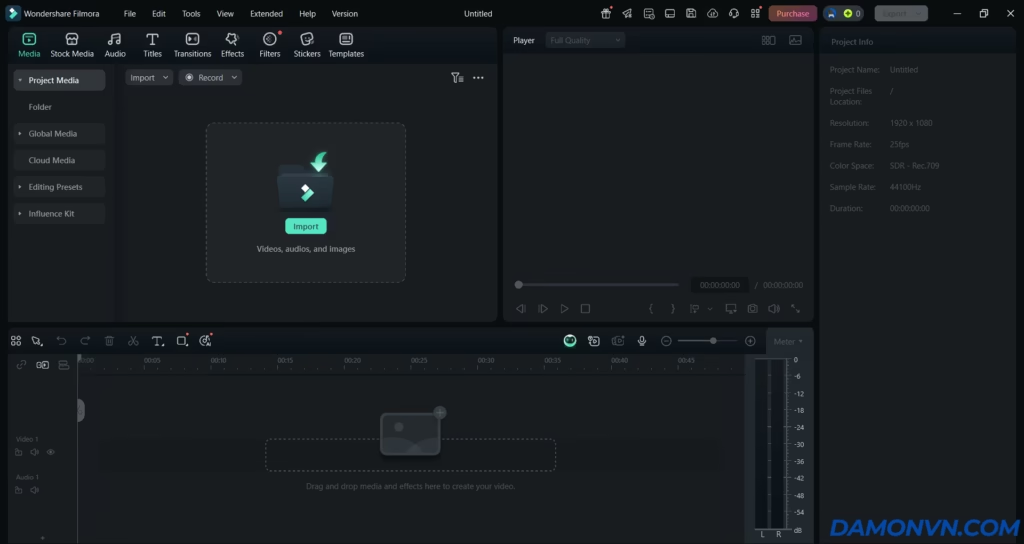
Filmora 14 là phần mềm chỉnh sửa video mới nhất của Wondershare, ra mắt vào tháng 9/2024. Đây là phiên bản nâng cấp toàn diện, được nhiều nhà sáng tạo nội dung, YouTuber và người dùng cá nhân tin tưởng lựa chọn trong năm 2025.
Với Wondershare Filmora 14 full tính năng, bạn có thể biên tập video nhanh chóng nhờ giao diện trực quan, thao tác kéo thả đơn giản và hệ thống công cụ mạnh mẽ. Phần mềm phù hợp cho cả người mới bắt đầu lẫn người làm video chuyên nghiệp.
Xem thêm: Tải Adobe Premiere Pro 2024
Tính năng Filmora 14
Dù là phần mềm chỉnh sửa video dễ sử dụng nhưng nó lại kèm theo nhiều tính năng với giao diện trực quan:
- Giao diện trực quan, thao tác kéo thả dễ dàng – giúp người mới cũng có thể nhanh chóng làm quen với Filmora 14.
- Cắt ghép video, chỉnh sửa đa lớp – hỗ trợ dựng phim, tạo vlog hoặc clip ngắn chuyên nghiệp.
- Phân loại màu (Color Grading) nâng cao – biến video thành phong cách điện ảnh chỉ với vài cú nhấp chuột.
- Kho hiệu ứng, bộ lọc, sticker và text động phong phú – tạo điểm nhấn sáng tạo cho video.
- Motion Tracking – theo dõi chuyển động mượt mà – dễ dàng gắn chữ, logo hoặc hiệu ứng vào đối tượng trong video.
- Công cụ chỉnh sửa âm thanh mạnh mẽ – loại bỏ tạp âm, giảm nhiễu, cân bằng âm lượng, mix nhạc.
- Thư viện nhạc và hiệu ứng âm thanh bản quyền miễn phí tích hợp sẵn trong Wondershare Filmora 14.
- Tạo phụ đề, intro và outro chuyên nghiệp – hỗ trợ người làm nội dung YouTube, TikTok, Facebook.
- Ghi màn hình máy tính và webcam – lý tưởng để tạo video hướng dẫn, review sản phẩm, tutorial.
- Xuất video chất lượng cao 4K, HDR – tốc độ render nhanh, tối ưu phần cứng.
- Chia sẻ trực tiếp lên YouTube, Facebook, Vimeo – không cần qua phần mềm thứ ba.
- Hỗ trợ đa dạng định dạng video (MP4, MOV, AVI, MKV, WMV…) – dễ dàng sử dụng cho mọi nền tảng.
Cấu hình yêu cầu cho Filmora 14
Card độ họa của máy tính bạn nên có cấu hình tốt và tối thiểu cấu hình như sau:
- Hệ điều hành: Windows 7/8.1/10/11 (64-bit)
- CPU: Intel i3 hoặc cao hơn
- RAM: Tối thiểu 8 GB (khuyến nghị 16 GB cho 4K)
- GPU: Card đồ họa 2 GB VRAM trở lên (NVIDIA GTX 1050 Ti khuyến nghị)
- Ổ cứng: 10 GB trống, nên dùng SSD
Link tải Filmora 14 full đã xóa logo
Link tải Filmora 14 cho Windows
Mật khẩu giải nén: damonvn.com
Hướng dẫn cài đặt Filmora 14
Cơ bản, đây là cách một phần mềm và active bình thường, bạn có thể tự cài đặt hoặc xem chi tiết cách cài dưới đây:
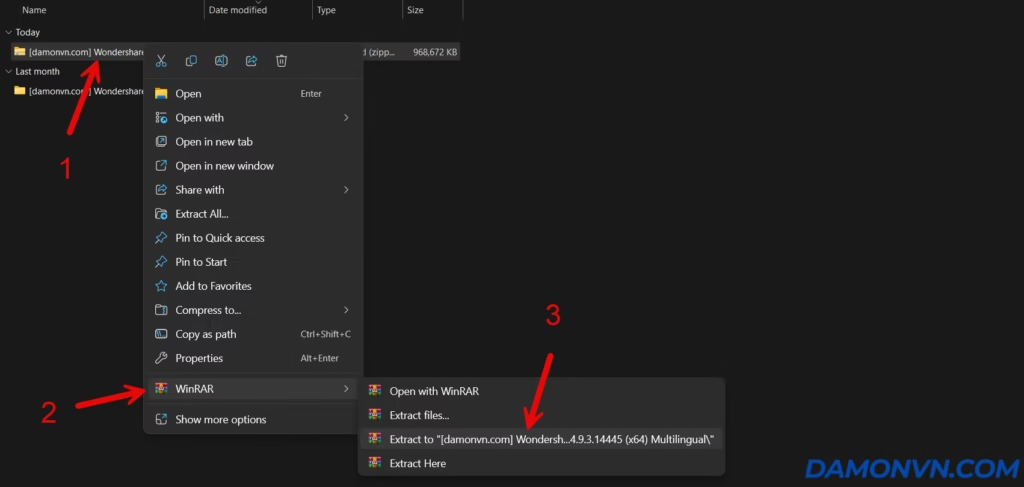
Bước 1: Giải nén file cài đặt vừa tải về bằng phần mềm WinRAR hoặc 7-Zip (mật khẩu là damonvn.com).
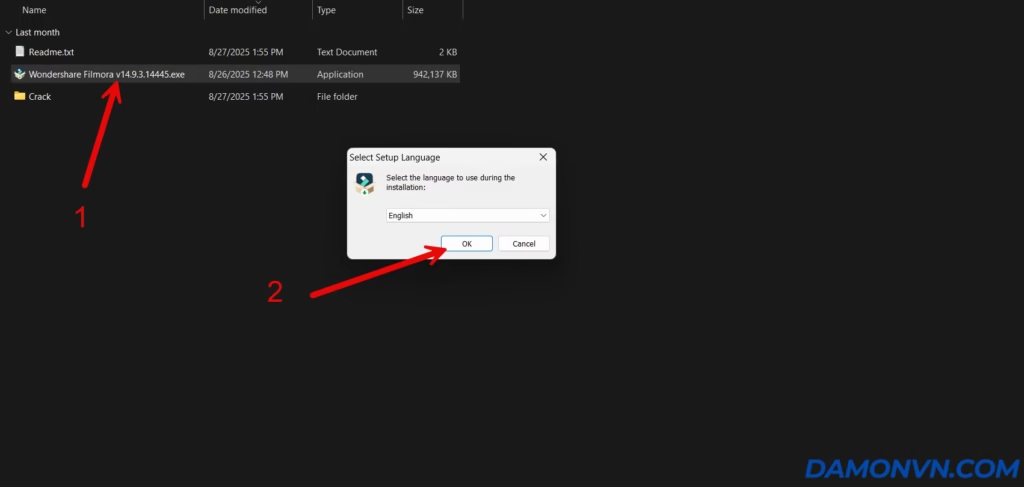
Bước 2: Chạy file Wondershare Filmora v14.9.3.14445.exe mở chương trình cài đặt, ấn OK để tiếp tục.
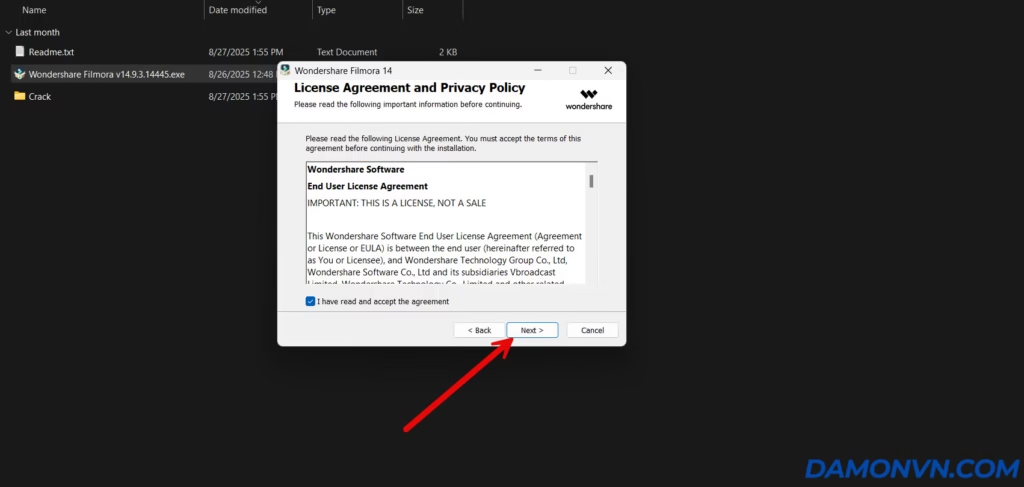
Bước 3: Tick vào I have read and eccept the agreement và ấn Next.
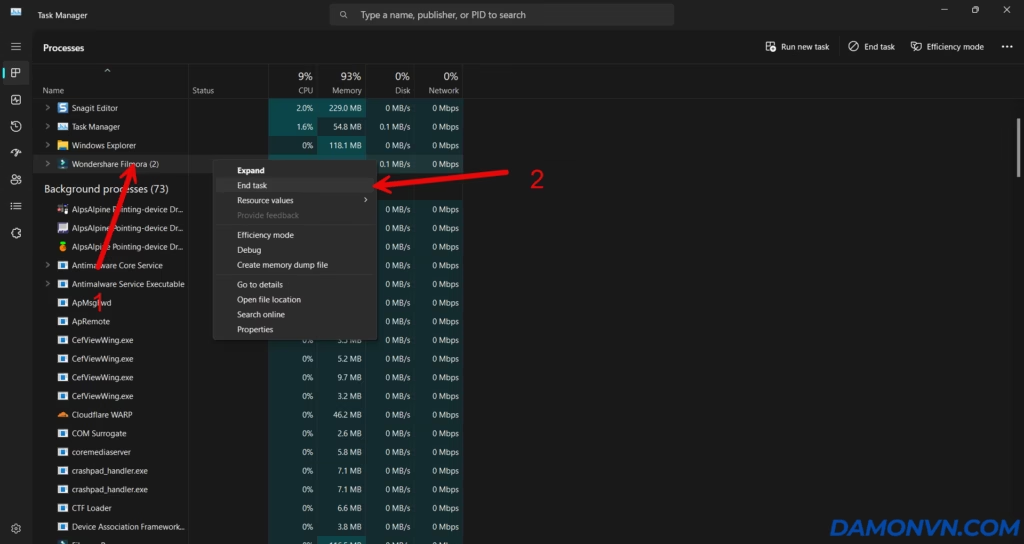
Bước 4: Cài đặt các bước như bình thường, sau đó đến màn hình cuối thì bạn đừng ấn Lauch (Open), Click chuột phải vào thanh taskbar mở Task Manager lên, tìm đến Filmora 14 đang chạy và ấn End Task.
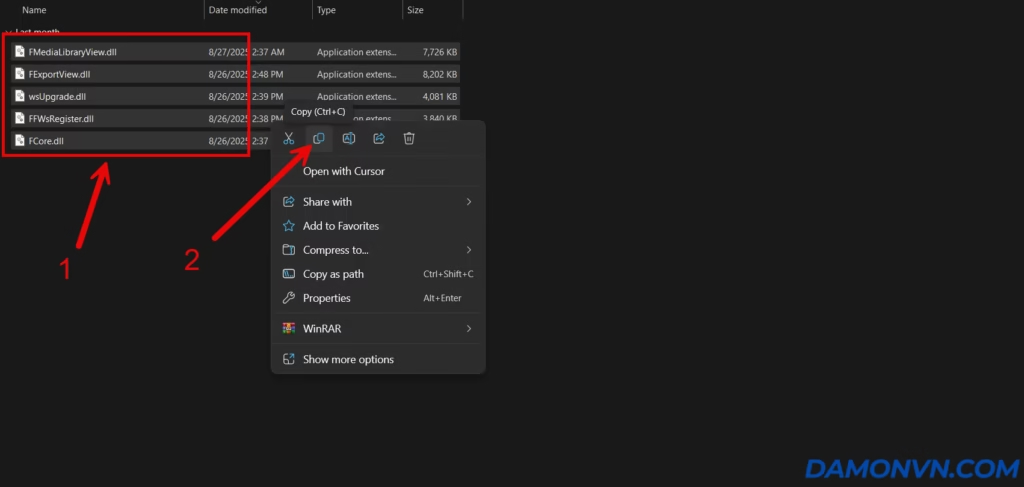
Bước 5: Vào thư mục file giải nén vừa nãy, vào thư mục Crack, coppy tất cả file dll và dán đè lên thư mục có đường dẫn C:\Users\<tên máy tính của bạn>\AppData\Local\Wondershare\Wondershare Filmora\14.9.3.14445, chọn dán đè lên.
Bước 6: Sau đó chạy Filmora 14 lên và bắt đầu edit, cài đặt thành công!
Vậy bây giờ bạn đã cài đặt phần mềm Filmora bản quyền cho Windows, bạn có thể chỉnh sửa và xuất video chất lượng cao kèm các hiệu ứng Pro.
Kết luận
Việc cài đặt Wondershare Filmora 14 thực tế khá nhanh gọn, ai cũng có thể tự làm chỉ với vài bước cơ bản. Sau khi hoàn tất, bạn đã có trong tay một công cụ chỉnh sửa video mạnh mẽ, hỗ trợ từ cắt ghép, thêm hiệu ứng cho đến xuất video chất lượng cao.
Nếu bạn muốn trải nghiệm thêm nhiều phiên bản mới cũng như cập nhật các mẹo hay về chỉnh sửa video, hãy thường xuyên theo dõi Damon VN để không bỏ lỡ những thông tin hữu ích nhé.