Bạn cần kết nối vào máy tính văn phòng khi đang ở nhà? Hay muốn hỗ trợ đồng nghiệp sửa lỗi phần mềm từ xa một cách chuyên nghiệp? TeamViewer là phần mềm remote desktop hàng đầu thế giới, nổi tiếng với tốc độ mượt mà và khả năng xuyên tường lửa vượt trội. Chỉ với vài thao tác đơn giản, bạn đã có thể điều khiển màn hình đối phương dù ở bất kỳ đâu. Không cần cấu hình VPN phức tạp, không lo giật lag. Hãy làm theo hướng dẫn từng bước dưới đây để cài đặt và sử dụng TeamViewer đầy đủ tính năng miễn phí.
Giới thiệu TeamViewer
TeamViewer là phần mềm điều khiển máy tính từ xa, được phát triển bởi công ty TeamViewer AG của Đức. Phần mềm ra mắt lần đầu vào năm 2005. Sau hơn 20 năm phát triển, TeamViewer đã trở thành một trong những công cụ kết nối từ xa phổ biến nhất thế giới. Hiện tại, phần mềm này đã được cài đặt trên hơn 2,5 tỷ thiết bị và hỗ trợ hơn 40 ngôn ngữ khác nhau.
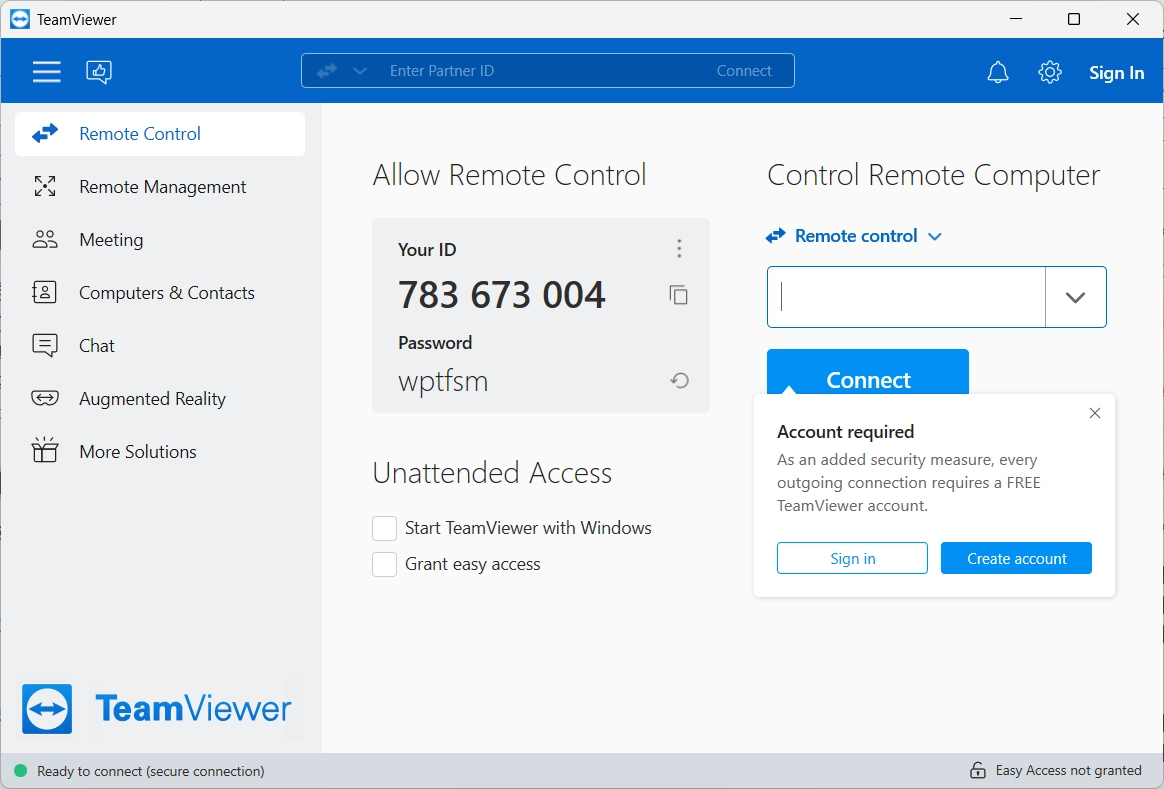
Nói một cách đơn giản, TeamViewer cho phép bạn nhìn thấy và điều khiển màn hình của một máy tính khác từ xa, giống như bạn đang ngồi trước máy tính đó vậy. Chỉ cần cả hai máy đều có kết nối Internet là bạn có thể thao tác được.
Tính năng nổi bậc
1. Điều khiển từ xa mượt mà: Đây là tính năng cốt lõi của TeamViewer. Bạn có thể xem toàn bộ màn hình máy tính ở xa, di chuột, gõ bàn phím, mở phần mềm y như đang ngồi tại chỗ. Tốc độ phản hồi nhanh, ít bị giật lag, hình ảnh rõ nét.
2. Chia sẻ màn hình và họp trực tuyến: Không chỉ điều khiển từ xa, TeamViewer còn cho phép bạn chia sẻ màn hình của mình cho người khác xem. Tính năng này rất hữu ích khi bạn cần thuyết trình, hướng dẫn thao tác, hoặc họp nhóm trực tuyến. Người xem có thể thấy mọi thứ bạn làm trên màn hình theo thời gian thực.
3. Truyền file giữa hai máy: Bạn có thể gửi và nhận file trực tiếp giữa hai máy tính thông qua TeamViewer. Cách làm đơn giản như kéo thả file từ thư mục này sang thư mục khác. Tốc độ truyền file khá nhanh và ổn định, kể cả với file có dung lượng lớn.
4. Hỗ trợ nhiều nền tảng: TeamViewer chạy được trên hầu hết các hệ điều hành phổ biến hiện nay: Windows, macOS, Linux, Android, iOS. Bạn có thể dùng điện thoại để điều khiển máy tính ở công ty, hoặc ngược lại. Sự linh hoạt này là một trong những lý do khiến TeamViewer được ưa chuộng.
5. Bảo mật tốt: Mọi kết nối qua TeamViewer đều được mã hóa, giúp bảo vệ dữ liệu không bị đánh cắp trên đường truyền. Khi kết nối, bạn cần nhập ID và mật khẩu của máy đối diện. Mật khẩu này thay đổi sau mỗi lần khởi động lại phần mềm, hạn chế tối đa việc truy cập trái phép.
6. Không cần cài đặt phức tạp: Một điểm mạnh nữa của TeamViewer là tính dễ dùng. Người nhận hỗ trợ chỉ cần tải và chạy một file nhỏ, không nhất thiết phải cài đặt đầy đủ. Phần mềm cũng không yêu cầu bạn phải biết địa chỉ IP hay mở port phức tạp như một số công cụ khác.
7. Dùng miễn phí cho cá nhân: TeamViewer cho phép sử dụng miễn phí với mục đích cá nhân, phi thương mại. Đây là lựa chọn tuyệt vời cho nhu cầu hỗ trợ người thân, bạn bè từ xa mà không tốn chi phí.
Link tải TeamViewer 15.37
Link tải TeamViewer 15.37
Mật khẩu giải nén: damonvn.com
Hướng dẫn cài đặt TeamViewer chi tiết
Bước 1: Giải nén file TeamViewer (mật khẩu: damonvn.com).
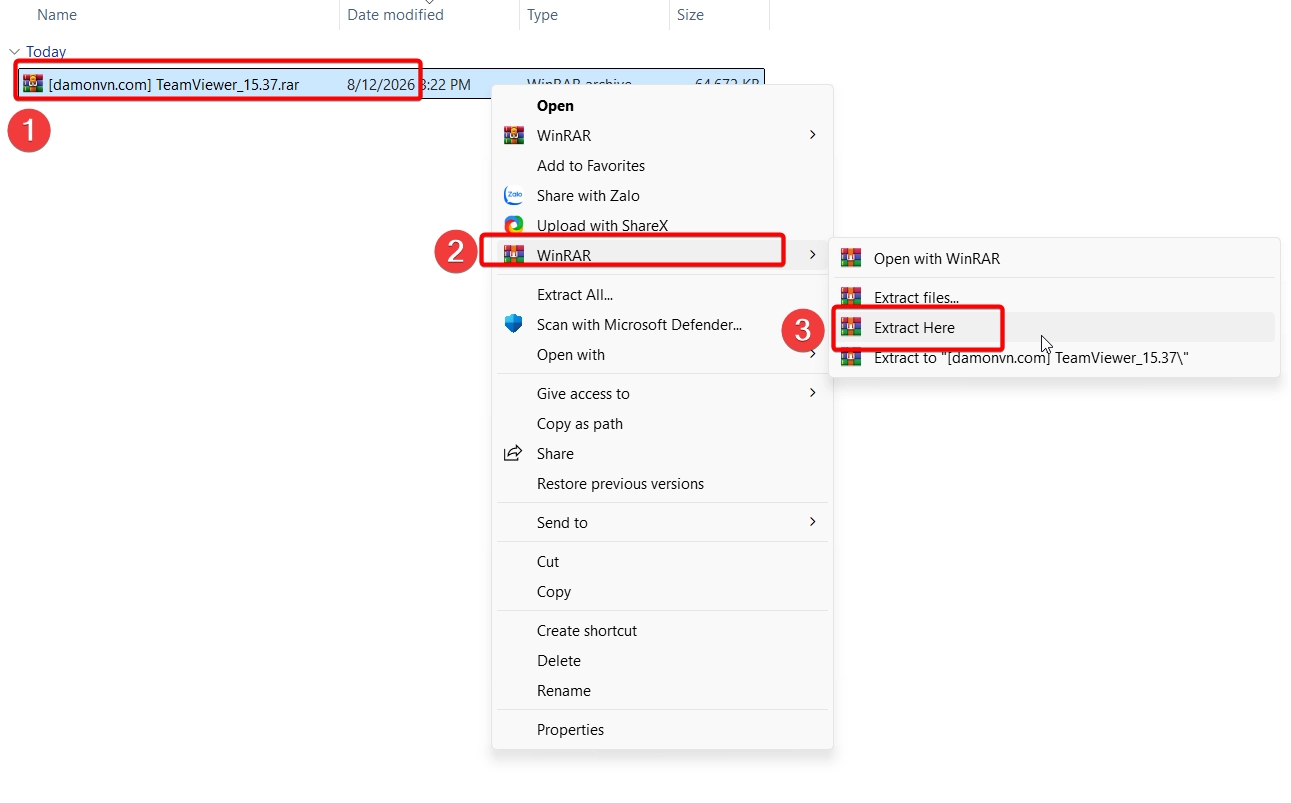
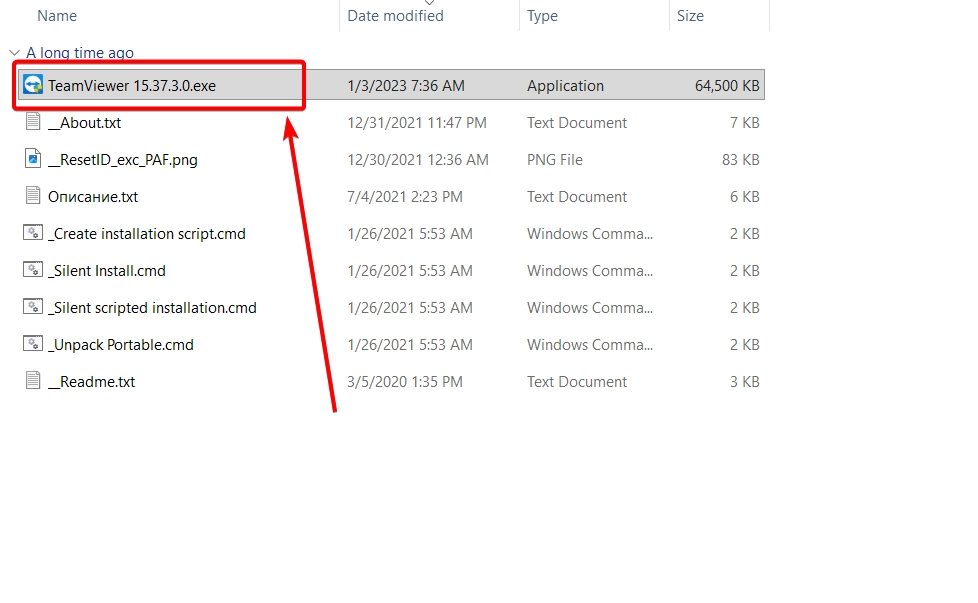
Bước 2: Ấn vào file TeamViewer 15.37.3.0.exe
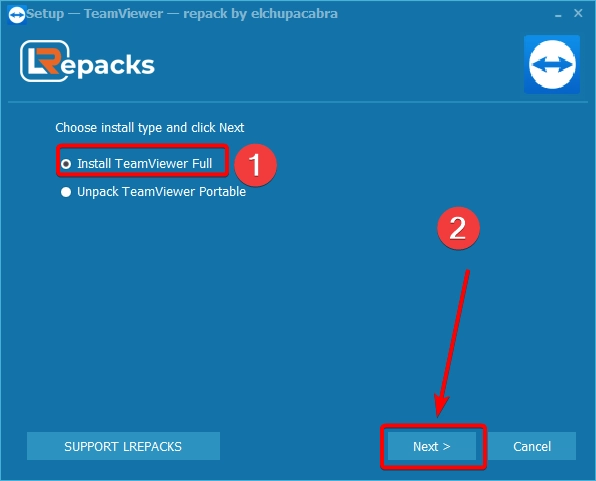
Bước 3: Ấn chọn Install TeamViewer full, ấn Next
Bước 4: Ấn tiếp vào Continue Install
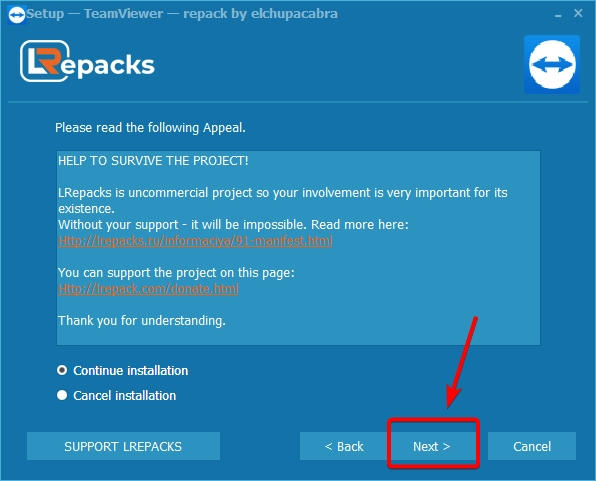
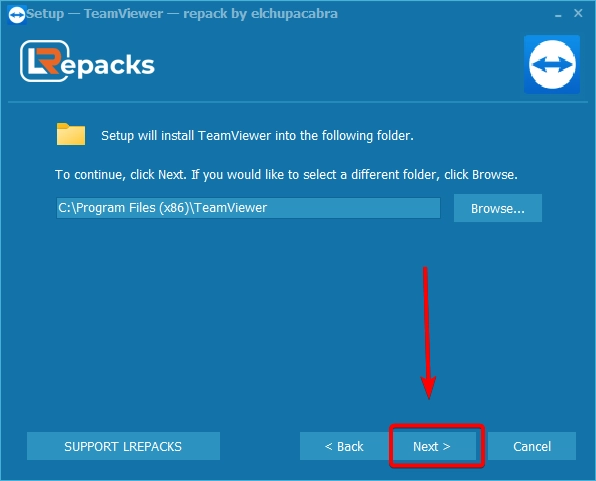
Bước 5: Ấn Next để tiếp tục
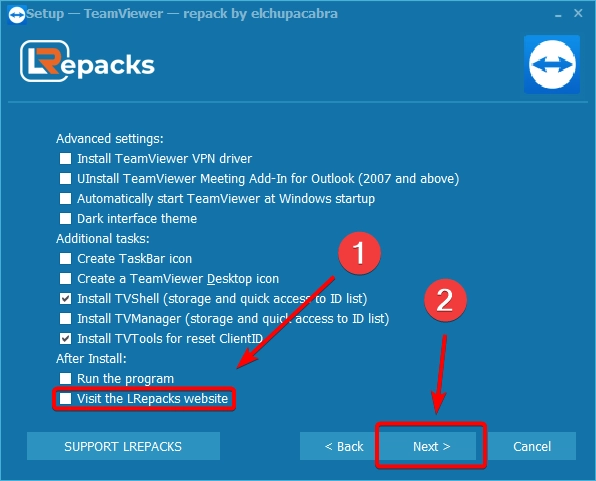
Bước 6: Ấn bỏ tick Visit the LRepack website, sau đó ấn Next.
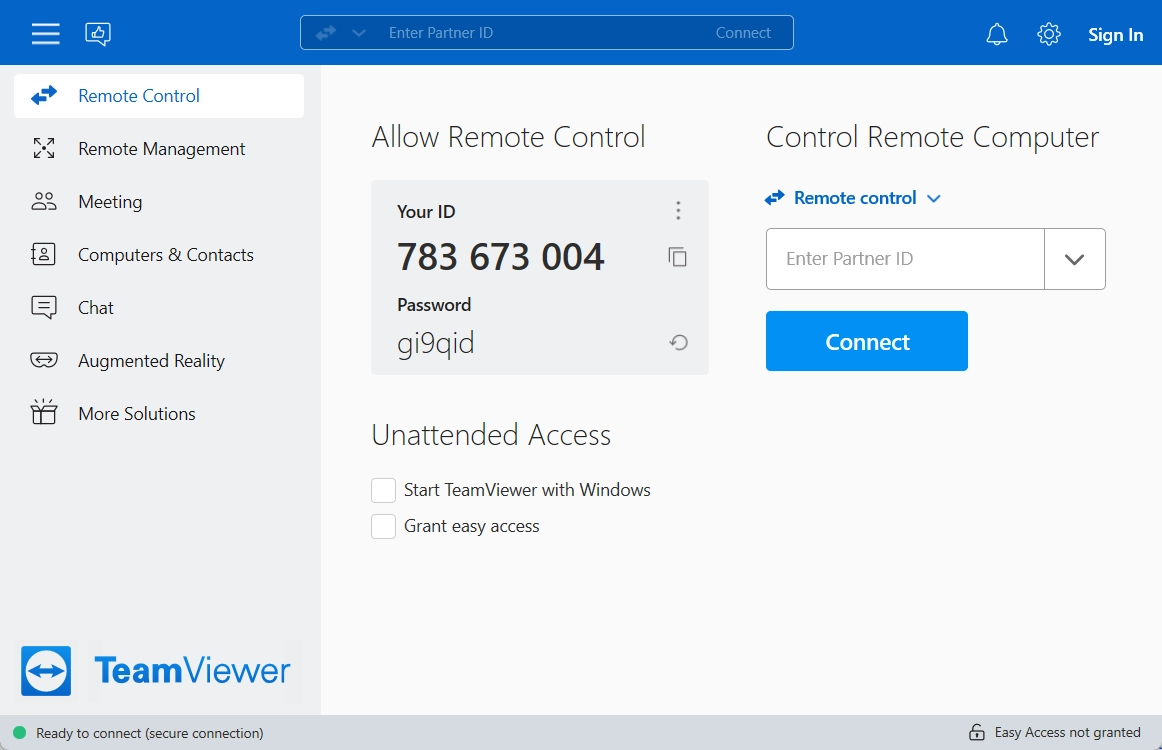
Bước 7: Chờ quá trình cài đặt hoàn tất, sau đó mở TeamViewer để sử dụng.
Xem thêm:
- Tải Adobe Photoshop 2026 – Hướng dẫn cài đặt chi tiết
- Tải Adobe Substance 3D Designer 2024 Full Miễn Phí
Cách kết nối đến máy tính khác bằn TeamViewer
Đây là thao tác quan trọng nhất khi sử dụng TeamViewer. Quy trình bên dưới áp dụng cho mọi nền tảng (Windows, macOS, Linux). Trước khi bắt đầu, hãy chắc chắn rằng cả hai máy tính đều đã cài đặt TeamViewer và đang kết nối Internet.
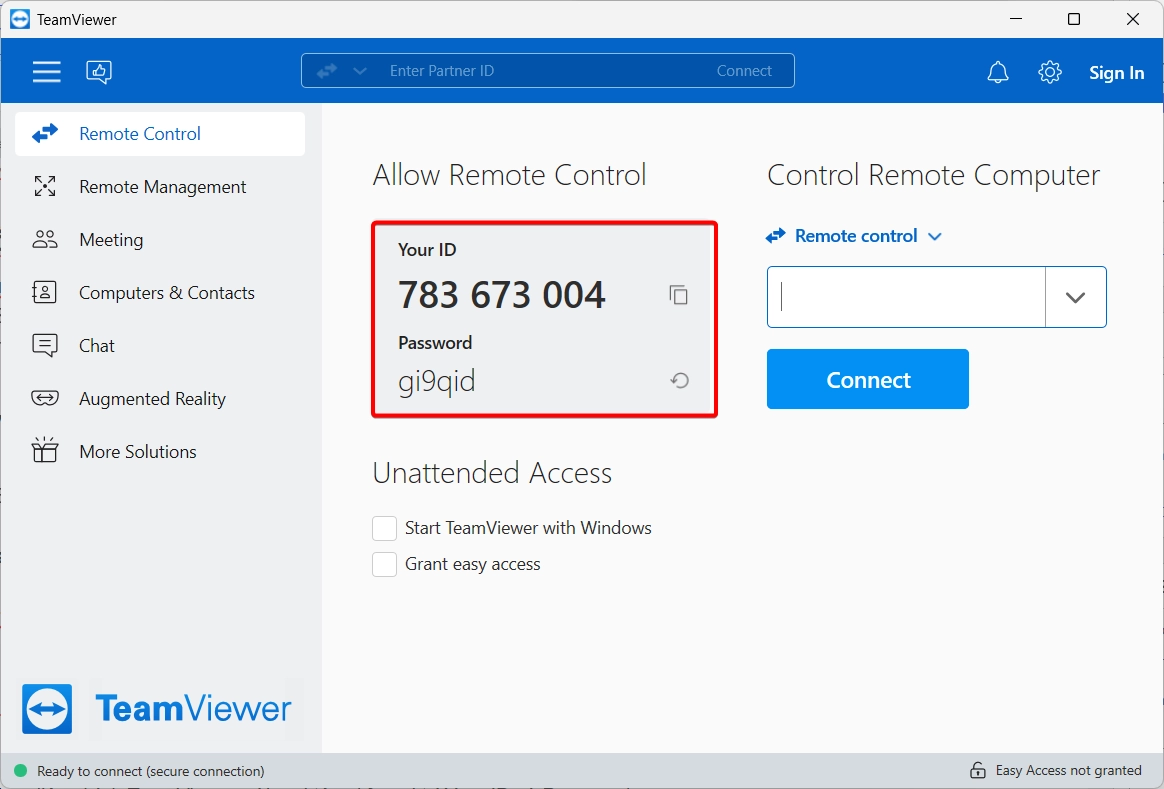
Bước 1: Lấy ID và mật khẩu từ máy cần điều khiển (máy bị điều khiển)
Trên máy tính mà bạn muốn điều khiển từ xa (ví dụ: máy ở văn phòng, máy của người thân cần hỗ trợ), hãy mở TeamViewer lên. Bạn sẽ thấy hai thông tin quan trọng ở giao diện chính:
- Your ID (ID của bạn): Một dãy số gồm 9 chữ số, không thay đổi (trừ khi cài lại phần mềm hoặc thay đổi thiết bị).
- Password (Mật khẩu): Một dãy 4 hoặc 6 ký tự, được tạo ngẫu nhiên và thay đổi mỗi lần khởi động lại TeamViewer.
Yêu cầu người ngồi tại máy đó đọc cho bạn chính xác hai thông tin này qua điện thoại, tin nhắn, Zalo, Messenger… Đây là “chìa khóa” để bạn kết nối vào.
Bước 2: Nhập ID máy đối cần điều khiển vào TeamViewer
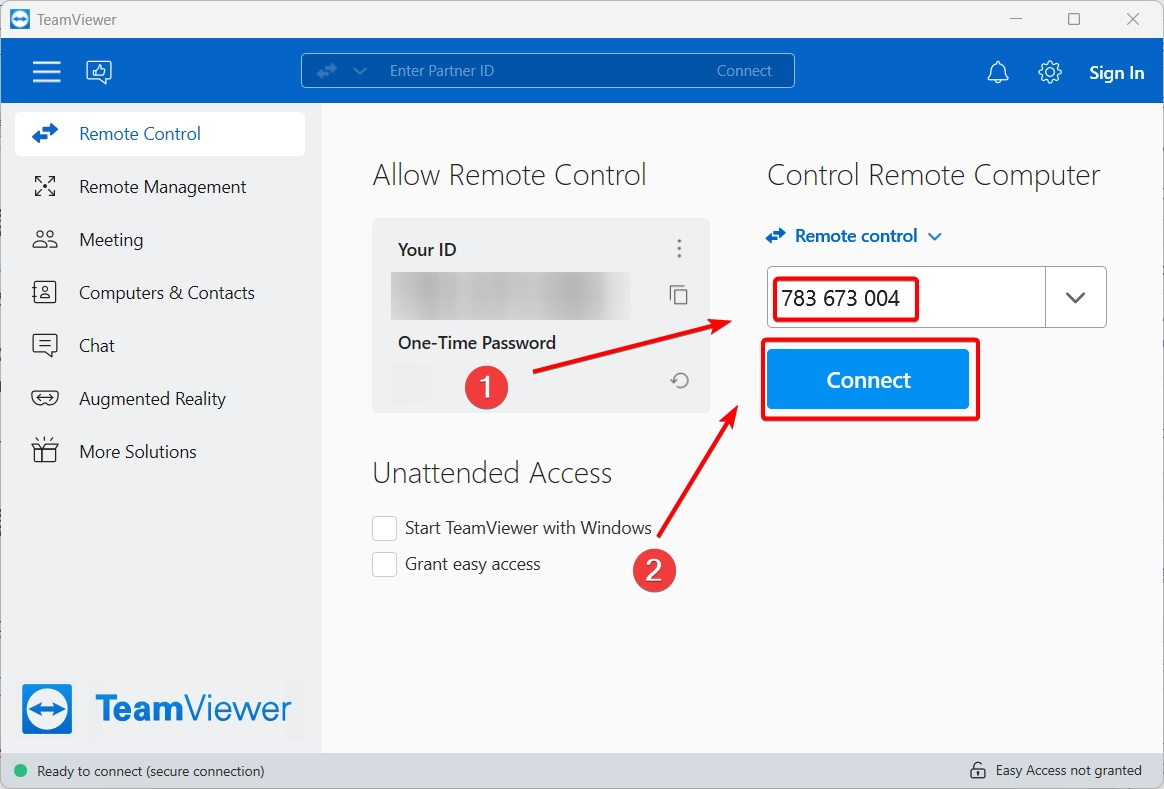
Trên máy tính của bạn (máy điều khiển), mở TeamViewer lên. Ở khung bên phải có tiêu đề “Control Remote Computer” (Điều khiển máy tính từ xa):
- Nhập dãy số ID của máy đối phương vào ô trống.
- Nhấn nút Connect (Kết nối) bên cạnh.
Bước 3: Nhập mật khẩu
Sau khi nhấn Connect, một cửa sổ mới hiện ra yêu cầu bạn nhập mật khẩu.
- Nhập chính xác mật khẩu mà người bên kia đã cung cấp.
- Nhấn Log On (Đăng nhập).
Hình minh họa: Cửa sổ nhập mật khẩu TeamViewer.
Bước 4: Bắt đầu điều khiển
Ngay sau khi mật khẩu được xác nhận đúng, màn hình máy tính đối phương sẽ hiện ra trong một cửa sổ trên máy bạn. Lúc này bạn đã có thể:
- Di chuột, gõ bàn phím như đang ngồi trước máy đó.
- Mở bất kỳ phần mềm, file, thư mục nào.
- Thực hiện các thao tác sửa lỗi, cài đặt, hướng dẫn…
Máy bên kia cũng sẽ thấy mọi thao tác bạn đang làm trên màn hình của họ.
Câu hỏi thường gặp
1. Dùng miễn phí có bị giới hạn gì không?
Miễn phí cho mục đích cá nhân. Để tránh bị khóa, không dùng để hỗ trợ khách hàng hay kết nối quá nhiều máy lạ.
2. ID và Mật khẩu khác gì nhau?
- ID: Cố định 9 chữ số, như “số điện thoại” của máy bạn.
- Mật khẩu: Thay đổi mỗi lần khởi động TeamViewer để bảo mật.
3. Có cần cài đặt cả 2 máy không?
Không. Máy được hỗ trợ chỉ cần chạy bản QuickSupport (không cần cài đặt).
4. Bị lag khi điều khiển phải làm sao?
Vào View > Quality > Optimize speed và chọn Hide Remote Wallpaper để ẩn hình nền, giảm lag.
5. Có gửi file được không?
Được. Kéo thả file trực tiếp giữa 2 cửa sổ hoặc dùng tab Files & Extras.
Kết luận
TeamViewer là giải pháp điều khiển máy tính từ xa đơn giản, nhanh chóng và bảo mật. Chỉ cần ID và mật khẩu, bạn có thể kết nối đến bất kỳ máy tính nào trên thế giới mà không cần cấu hình phức tạp. Với các tính năng như truyền file, họp trực tuyến, hỗ trợ đa nền tảng và hoàn toàn miễn phí cho cá nhân, đây là công cụ không thể thiếu cho công việc từ xa và hỗ trợ kỹ thuật.