Khi tạo tài khoản người dùng trên Windows, hệ thống tự động tạo thư mục hồ sơ tại C:\Users\<tên_người_dùng>. Thư mục này chứa toàn bộ cài đặt cá nhân như hình nền, tài liệu, hình ảnh, nhạc, video và dữ liệu ứng dụng. Đôi khi Windows đặt tên thư mục không đúng ý muốn, đặc biệt với tài khoản Microsoft chỉ lấy 5 ký tự đầu email, gây khó khăn trong quản lý. Bài viết này hướng dẫn bạn đổi tên thư mục người dùng một cách an toàn và hiệu quả.
Các bước đổi tên thư mục hồ sơ User trong Windows
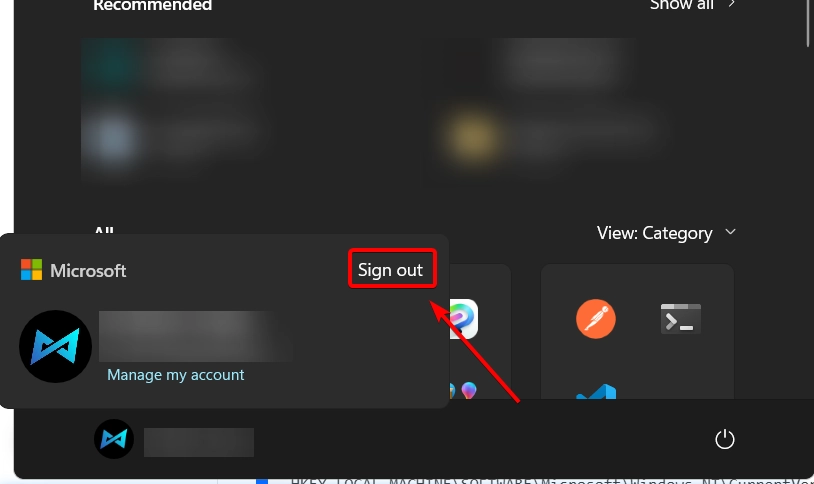
Bước 1: Đầu tiên, đăng xuất khỏi tài khoản cần đổi tên (ví dụ Tencu). Sau đó đăng nhập bằng tài khoản Administrator khác. Nếu không có, kích hoạt tài khoản Administrator ẩn bằng cách mở Command Prompt với quyền quản trị và chạy lệnh net user administrator /active:yes.
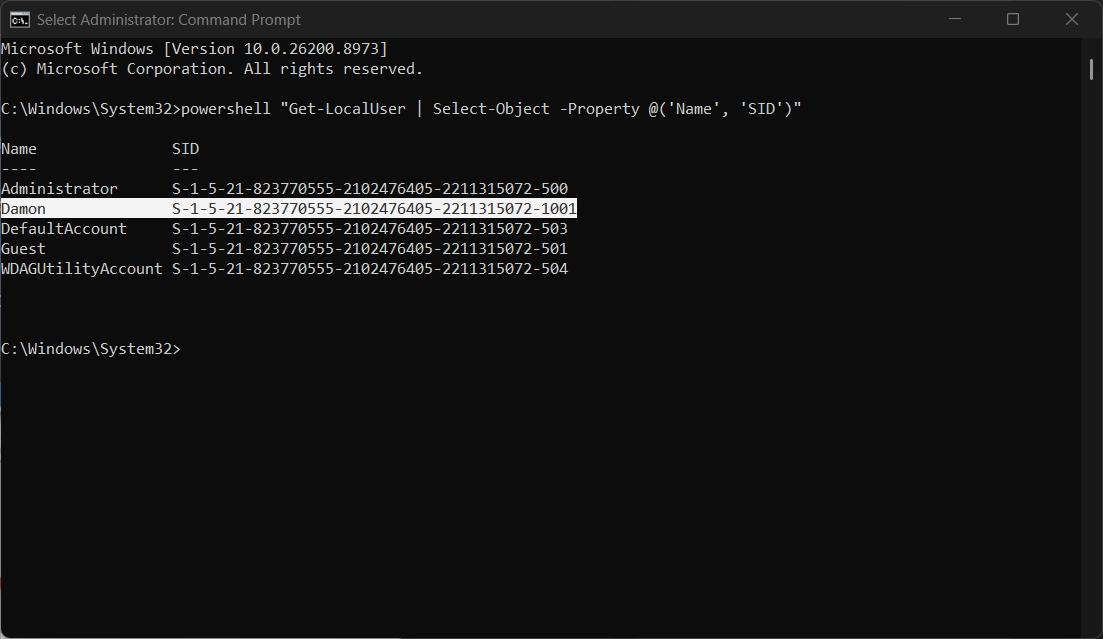
Bước 2: Mở Windows Terminal, chạy lệnh powershell "Get-LocalUser | Select-Object -Property @('Name', 'SID')" để hiển thị danh sách tất cả tài khoản kèm SID. Ghi lại SID của tài khoản cần đổi tên (ví dụ S-1-5-21-xxx-1002) vì bạn sẽ cần ở bước tiếp theo.
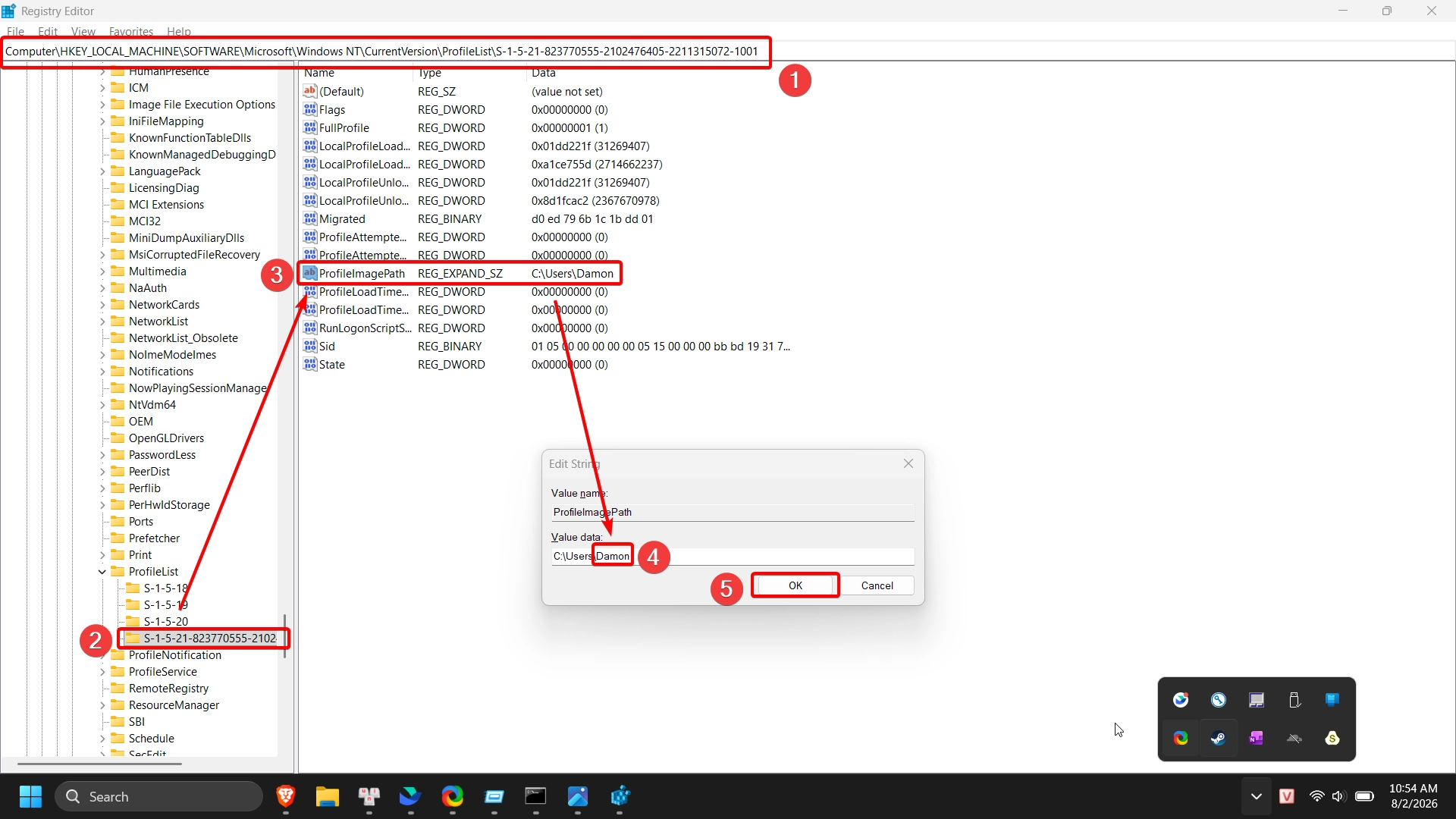
Bước 3: Mở Registry Editor, tìm đến HKEY_LOCAL_MACHINE\SOFTWARE\Microsoft\Windows NT\CurrentVersion\ProfileList\<SID> (thay <SID> bằng SID đã ghi). Trong khung bên phải, nhấp đúp vào giá trị ProfileImagePath, sửa đường dẫn cũ C:\Users\Tencu thành đường dẫn mới C:\Users\Tenmoi, sau đó nhấn OK để lưu. Ghi nhớ cả đường dẫn cũ và mới để sử dụng ở các bước sau.
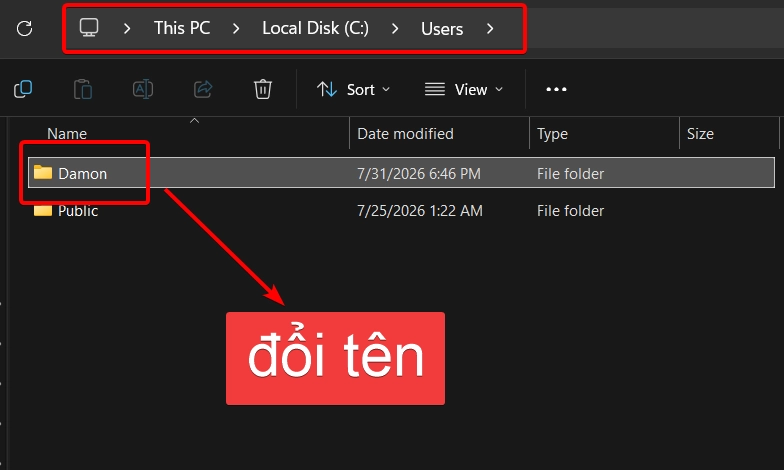
Bước 4: Mở File Explorer tìm đến đến C:\Users. Chọn thư mục cũ (Tencu), nhấn phím F2 hoặc chọn Rename trên thanh công cụ, nhập tên mới (Tenmoi) và nhấn Enter để xác nhận.
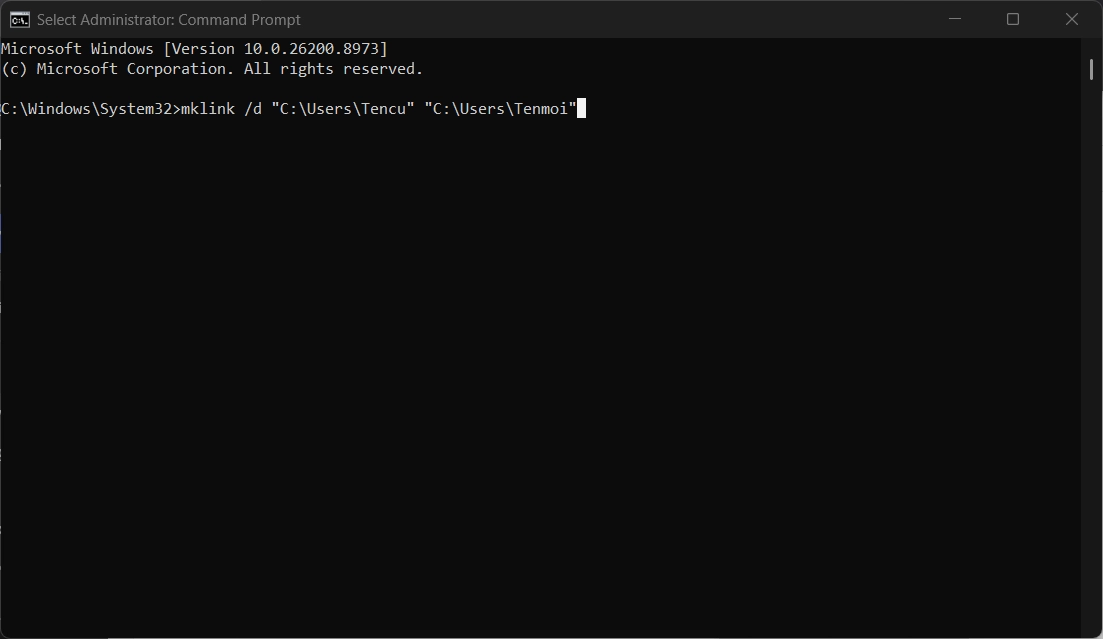
Bước 5: Mở Command Prompt với quyền Administrator và chạy lệnh mklink /d "C:\Users\Tencu" "C:\Users\Tenmoi". Symbolic link sẽ chuyển hướng mọi truy cập từ đường dẫn cũ sang đường dẫn mới, giúp các ứng dụng cũ vẫn hoạt động bình thường. Không nên bỏ qua bước này để tránh lỗi ứng dụng về sau.
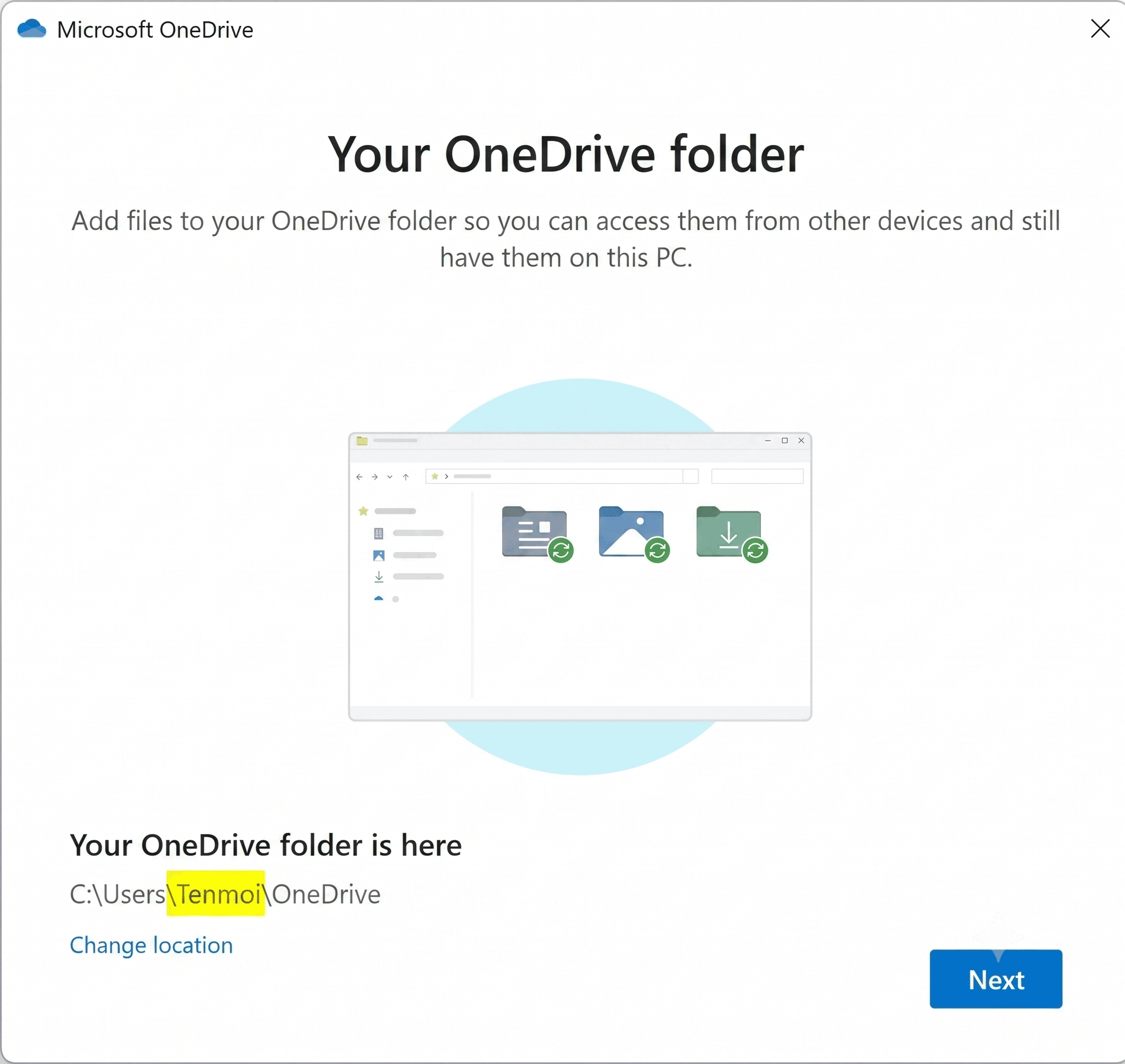
Bước 6: Đăng nhập vào tài khoản đã đổi tên, mở OneDrive, chọn Settings → Account → Unlink this PC để ngắt kết nối. Sau đó đăng nhập lại OneDrive và chọn vị trí thư mục mới C:\Users\Tenmoi\OneDrive để đồng bộ dữ liệu.
Bước 7: Mở Control Panel, tìm Indexing Options, chọn Advanced và nhấn Rebuild để xóa các mục nhập chỉ mục cũ trỏ đến tên thư mục cũ. Quá trình này có thể mất vài phút tùy dung lượng dữ liệu.
Bước 8: Đăng xuất khỏi tài khoản Administrator, đăng nhập bằng tài khoản đã đổi tên (Tenmoi). Kiểm tra các ứng dụng hoạt động bình thường, OneDrive đồng bộ đúng và tìm kiếm Windows hoạt động chính xác.
Các lỗi thường gặp và cách xử lý
- Không thể đăng nhập sau khi đổi tên: Nguyên nhân do sai giá trị ProfileImagePath trong Registry. Đăng nhập bằng Administrator, mở Registry Editor, kiểm tra và sửa lại đường dẫn cho khớp với tên thư mục thực tế trong
C:\Users. - Ứng dụng báo lỗi không tìm thấy đường dẫn: Nguyên nhân chưa tạo Symbolic Link. Mở Command Prompt với quyền Administrator và chạy lệnh mklink như hướng dẫn ở Bước 5 để khắc phục.
- OneDrive không đồng bộ được: Cần ngắt kết nối OneDrive khỏi máy tính và thiết lập lại với đường dẫn mới theo Bước 6.
- Tìm kiếm Windows không thấy file: Xây dựng lại chỉ mục tìm kiếm theo Bước 7 để cập nhật chỉ mục với đường dẫn mới.
Xem thêm bài viết: Hướng dẫn 3 cách tắt iphlpsvc giúp chơi game mượt hơn
Câu hỏi thường gặp
- Đổi tên thư mục người dùng có mất dữ liệu không? Không, nếu thực hiện đúng các bước, dữ liệu trong thư mục vẫn được giữ nguyên, chỉ có đường dẫn thay đổi. Tuy nhiên bạn vẫn nên sao lưu dữ liệu trước khi thực hiện để phòng ngừa rủi ro.
- Có thể đổi tên mà không cần tài khoản Administrator khác không? Không, bắt buộc phải có tài khoản Administrator khác vì tài khoản chính đã đăng xuất để thực hiện thao tác đổi tên.
- Hướng dẫn này áp dụng cho Windows 11 không? Có, hướng dẫn áp dụng cho cả Windows 10 và Windows 11.
- Có cần tạo Symbolic Link không? Khuyến nghị nên tạo để tránh lỗi ứng dụng không tìm thấy đường dẫn. Nếu bỏ qua và gặp vấn đề, bạn có thể quay lại tạo sau.
Kết luận
Đổi tên thư mục người dùng Windows là thao tác kỹ thuật cần thực hiện đúng 8 bước theo trình tự. Quan trọng nhất là sao lưu dữ liệu, thao tác cẩn thận với Registry và tạo Symbolic Link sau khi đổi tên. Thực hiện đúng hướng dẫn sẽ giúp bạn thay đổi tên thư mục thành công mà không ảnh hưởng đến hệ thống và dữ liệu.