Windows Recovery Environment (WinRE) là môi trường phục hồi dạng “mini OS” được Microsoft tích hợp sẵn, đóng vai trò sống còn khi Windows 11 gặp sự cố nghiêm trọng như lỗi Boot, màn hình xanh, hay hỏng tệp hệ thống.
Mỗi bản cập nhật Windows tích lũy (Cumulative Update) đều âm thầm vá lỗi và nâng cấp WinRE. Việc kiểm tra phiên bản WinRE là bước quan trọng để xác nhận thiết bị đã nhận đủ bản vá bảo mật, nhất là những lỗi liên quan đến BitLocker hay phân vùng phục hồi (gần đây là lỗi KB5034441).
Tại sao cần biết phiên bản Windows Recovery
- Xác nhận bản vá bảo mật: Đảm bảo các lỗ hổng nghiêm trọng (như lỗi vượt qua mã hóa ổ đĩa) đã được khắc phục.
- Khắc phục sự cố cập nhật: Nếu bản cập nhật yêu cầu dung lượng phân vùng Recovery lớn hơn nhưng WinRE đời cũ không đáp ứng, bạn sẽ biết để mở rộng phân vùng kịp thời.
- Tối ưu hóa hệ thống: WinRE mới hơn thường tương thích tốt hơn với các driver và bản build Windows mới nhất.
Cách 1: Dùng Command Prompt
Đây là phương pháp truyền thống và tiện lợi nhất, phù hợp với mọi đối tượng người dùng.
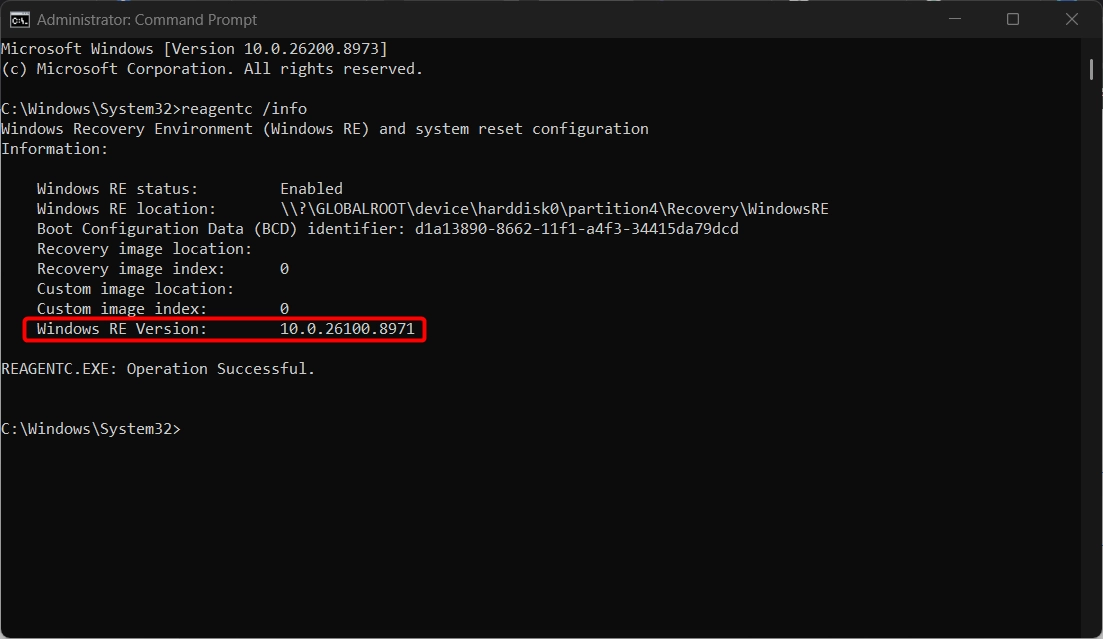
Bước 1: Nhấn Windows + X (hoặc nhấp chuột phải vào nút Start), chọn Terminal (Admin) hoặc Windows PowerShell (Admin).
Bước 2: Nhập lệnh bên dưới và nhấn Enter:
reagentc /info
Bước 3: Tìm đến dòng Windows RE Version.
Cách 2: Kiểm tra lịch sử qua Event Viewer
Event Viewer ghi lại toàn bộ nhật ký hoạt động của hệ thống. Cách này rất hữu ích khi bạn muốn xác minh chính xác thời điểm WinRE được nâng cấp lần cuối.
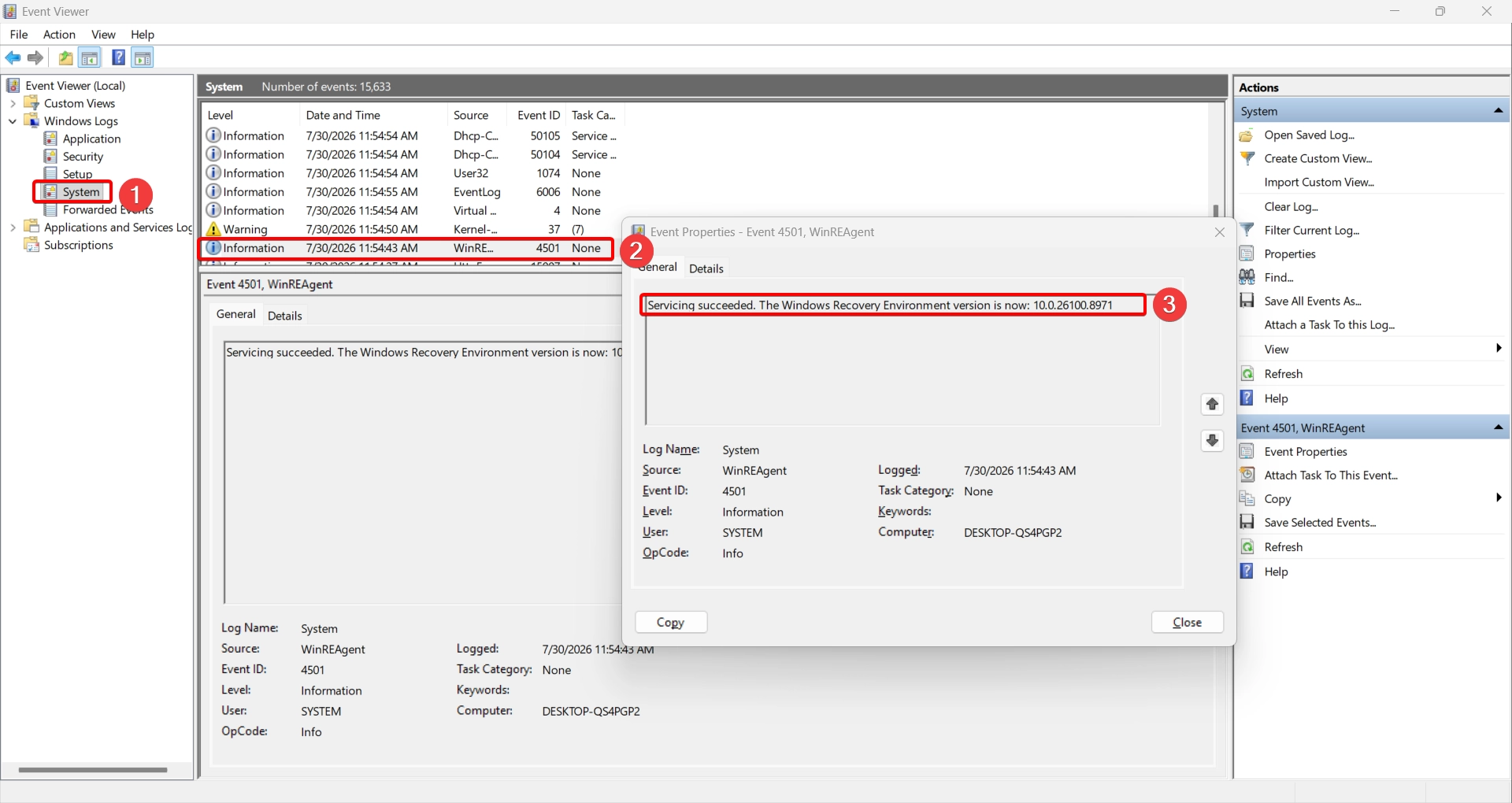
Bước 1: Nhấn Windows + R, gõ eventvwr.msc, nhấn Enter.
Bước 2: Tại cột trái, điều hướng: Windows Logs > System.
Bước 3: Nhấp vào Find… ở khung Actions bên phải.
Bước 4: Nhập từ khóa WinREAgent, nhấn Find Next.
Bước 5: Hộp thoại tìm kiếm sẽ nhảy đến sự kiện có Event ID 4501.
Bước 6: Tại tab General, bạn sẽ thấy dòng mô tả:
“Servicing succeeded. The Windows Recovery Environment version is now: 10.0.26100.8770”
Mẹo nhỏ: Nếu không tìm thấy sự kiện này, rất có thể máy bạn chưa từng cập nhật WinRE thành công.
Những sự cố thường gặp với WinRE
1. WinRE Ở Trạng Thái Disabled
Nếu kiểm tra bằng lệnh reagentc /info cho ra kết quả Windows RE status: Disabled, nghĩa là môi trường phục hồi đã bị vô hiệu hóa. Hậu quả là bạn sẽ không thể vào được WinRE để sửa lỗi khi Windows gặp sự cố nghiêm trọng.
Cách khắc phục: Mở Command Prompt với quyền Administrator và chạy lệnh:
reagentc /enable
Hệ thống sẽ tự động kích hoạt lại WinRE sau vài giây.
2. Lỗi 0x80070643 Khi Cập Nhật Windows
Mã lỗi 0x80070643 thường xuất hiện trong quá trình cài đặt bản cập nhật tích lũy, đặc biệt là các bản vá liên quan đến WinRE. Nguyên nhân gốc rễ thường nằm ở việc phân vùng Recovery không còn đủ dung lượng trống để chứa file ảnh WinRE mới (thường cần tối thiểu 250MB-500MB trống).
Cách khắc phục: Bạn cần kiểm tra dung lượng phân vùng Recovery và mở rộng nó nếu cần. Quy trình này đòi hỏi thao tác với Disk Management hoặc công cụ phân vùng chuyên dụng. Sau khi đảm bảo đủ dung lượng, chạy lại Windows Update, lỗi sẽ được giải quyết.
Câu hỏi thường gặp (FAQ)
1. Làm sao để truy cập trực tiếp vào WinRE?
Vào Settings > System > Recovery. Tại mục Advanced startup, nhấn Restart now. Máy sẽ khởi động lại vào màn hình xanh tùy chọn. Bạn cũng có thể giữ phím Shift khi nhấn Restart từ menu Start.
2. WinRE có bắt buộc phải có không?
Về lý thuyết, bạn có thể xóa phân vùng Recovery để tiết kiệm ổ cứng. Tuy nhiên, nếu không có WinRE, bạn sẽ mất công cụ sửa lỗi Startup Repair, truy cập Safe Mode và chạy Command Prompt khi máy không vào được Windows.
3. Làm thế nào để phân biệt phiên bản WinRE và phiên bản Windows?
Mở hộp thoại Run (Windows + R), gõ winver. Đây là phiên bản hệ điều hành chính. Còn WinRE là hệ điều hành thu nhỏ chạy ngầm trong phân vùng Recovery, có số hiệu bản dựng riêng biệt.
Với 2 hướng dẫn chi tiết trên, bạn có thể dễ dàng kiểm tra và xác nhận tình trạng WinRE trên Windows 11. Để lại bình luận bên dưới nếu bạn gặp khó khăn trong quá trình thực hiện nhé!