Lỗi Netapi32.dll là gì?
Netapi32.dll là một tệp tin hệ thống quan trọng trên Windows, chịu trách nhiệm cho các chức năng liên quan đến mạng và kết nối. Khi tệp này bị hỏng, thiếu hoặc bị nhiễm mã độc, bạn sẽ gặp các thông báo lỗi, máy tính có thể mất kết nối mạng hoặc hoạt động bất ổn định.
Nguyên nhân thường gặp bao gồm: cài đặt phần mềm xung đột, tắt máy đột ngột làm hỏng file hệ thống, hoặc virus tấn công.
Những cách xử lý nhanh trước khi đi sâu
Trước khi làm theo các hướng dẫn phức tạp, hãy thử ba việc đơn giản sau:
- Cập nhật Windows: Vào Settings (Windows + I) → Update & Security → Kiểm tra và cài bản cập nhật mới nhất, sau đó khởi động lại.
- Quét virus: Dùng Windows Security để quét toàn bộ máy tính, đặc biệt là tùy chọn “Quét nhanh” hoặc “Quét đầy đủ”.
- Kiểm tra phần cứng: Tắt máy, mở case (nếu là PC) và đảm bảo RAM, card mạng được gắn chắc chắn, đồng thời vệ sinh bụi bẩn.
Nếu các bước trên chưa giải quyết được vấn đề, hãy làm theo các hướng dẫn chi tiết dưới đây.
Cách sửa lỗi Netapi32.dll chi tiết
Sau đây 3 cách sửa lỗi Netapi32.dll chi tiết
1. Khởi động sạch (Clean Boot) để tìm nguyên nhân
Phương pháp này giúp bạn xác định xem có dịch vụ hay ứng dụng nền nào đang xung đột với Netapi32.dll hay không.
Cách thực hiện:
Bước 1: Mở hộp thoại Run (Windows + R), gõ msconfig và Enter.
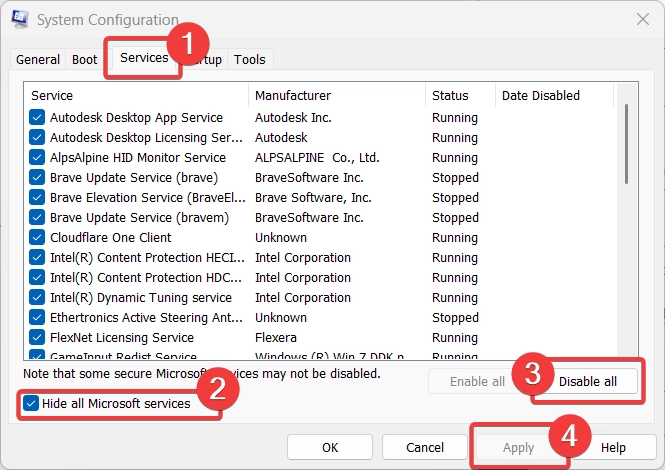
Bước 2: Trong cửa sổ System Configuration, chuyển đến tab Services. Đánh dấu chọn “Hide all Microsoft services” (Ẩn tất cả dịch vụ của Microsoft), sau đó nhấn “Disable all” (Tắt tất cả).
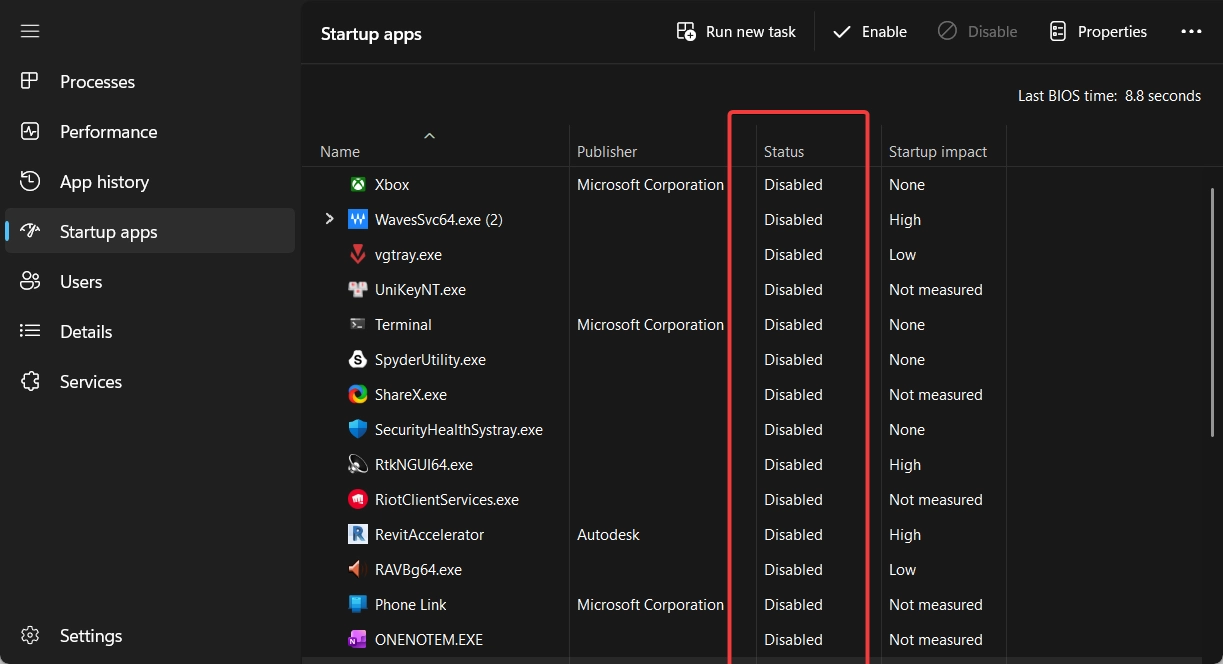
Bước 3: Chuyển sang tab Startup, nhấn “Open Task Manager“. Tại đây, tắt toàn bộ các mục khởi động cùng Windows.
Bước 4: Đóng Task Manager, nhấn OK trên cửa sổ System Configuration và khởi động lại máy tính.
Nếu lỗi không còn xuất hiện sau khi khởi động sạch, nghĩa là một trong những dịch vụ hoặc ứng dụng bạn đã tắt chính là thủ phạm. Bạn có thể bật lại từng cái một để tìm ra đúng cái gây lỗi.
2. Dùng công cụ quét hệ thống SFC
Windows có sẵn công cụ kiểm tra và sửa chữa file hệ thống bị hỏng, rất hữu ích cho trường hợp Netapi32.dll bị lỗi.
Cách thực hiện:
Bước 1: Nhấp chuột phải vào nút Start (hoặc nhấn Windows + X), chọn Windows PowerShell (Admin) hoặc Command Prompt (Admin).
Bước 2: Gõ lệnh sfc /scannow và nhấn Enter.
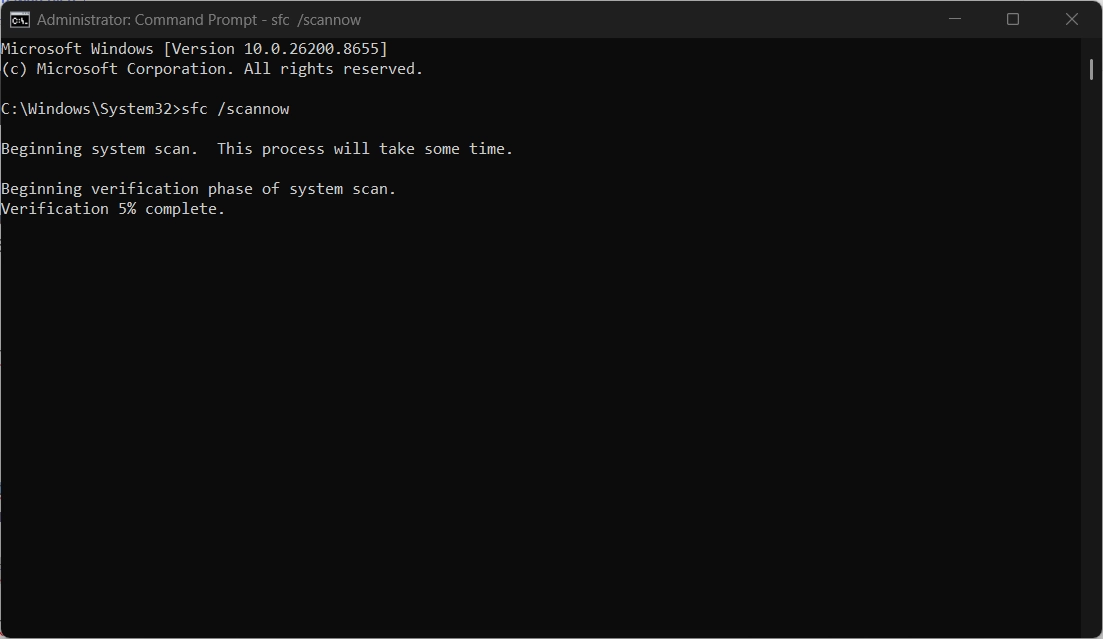
Bước 3: Đợi quá trình quét hoàn tất (có thể mất 10-15 phút). Nếu phát hiện lỗi, công cụ sẽ tự động sửa chữa.
Bước 4: Khởi động lại máy tính.
3. Khôi phục hệ thống về thời điểm trước đó
Nếu lỗi bắt đầu xuất hiện sau khi bạn cài đặt một phần mềm mới hoặc thay đổi cài đặt nào đó, System Restore là lựa chọn tuyệt vời.
Cách thực hiện:
Bước 1: Mở Run (Windows + R), gõ rstrui và Enter.
Bước 2: Cửa sổ System Restore hiện ra, nhấn Next.
Bước 3: Chọn một điểm khôi phục (restore point) có ngày tháng trước khi lỗi xảy ra. Nếu không thấy, hãy đánh dấu chọn “Show more restore points” (Hiển thị thêm).
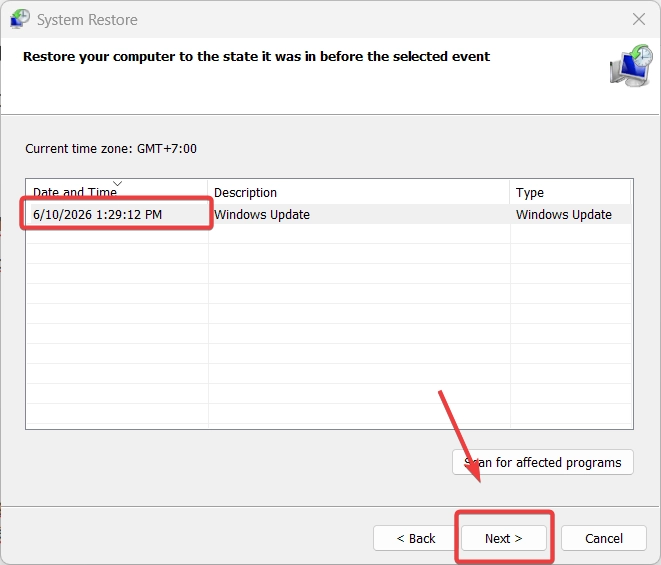
Bước 4: Nhấn Next, sau đó nhấn Finish để bắt đầu quá trình khôi phục. Máy tính sẽ tự động khởi động lại.
4. Tải và cài đặt thủ công file Netapi32.dll
Đây là cách cuối cùng khi các phương pháp trên không hiệu quả. Bạn sẽ tự tải file DLL về và đăng ký với hệ thống.
Lưu ý quan trọng: Chỉ tải file DLL từ các trang uy tín, tránh trang web lạ có thể chứa mã độc.
Cách thực hiện:
Bước 1: Tải file Netapi32.dll đúng với phiên bản Windows của bạn (32-bit hoặc 64-bit).
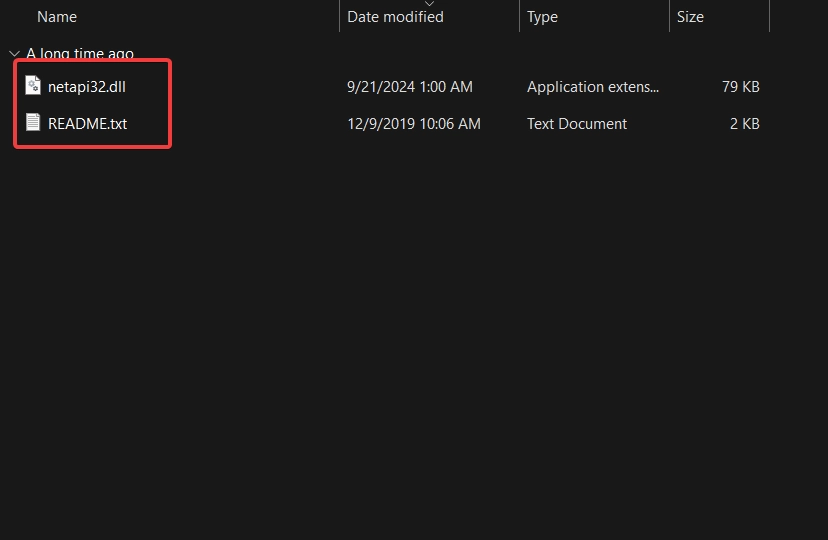
Bước 2: Sao chép file vừa tải vào thư mục:
- Nếu dùng Windows 32-bit: dán vào
C:\Windows\System32 - Nếu dùng Windows 64-bit: dán vào
C:\Windows\SysWOW64
Bước 3: Mở Command Prompt với quyền Administrator.
Bước 4: Gõ lệnh đăng ký file DLL:
- Với hệ 32-bit:
Regsvr32 C:\Windows\System32\netapi32.dll - Với hệ 64-bit:
Regsvr32 C:\Windows\SysWOW64\netapi32.dll
Bước 5: Nhấn Enter, nếu thấy thông báo thành công, khởi động lại máy tính.
Lỗi Netapi32.dll thường xuất phát từ file hệ thống bị hỏng, xung đột phần mềm hoặc virus. Bạn có thể xử lý bằng cách khởi động sạch, quét SFC, khôi phục hệ thống, hoặc cài đặt thủ công file DLL. Hãy bắt đầu từ những cách đơn giản nhất (cập nhật Windows, quét virus) trước khi làm theo các bước phức tạp hơn.