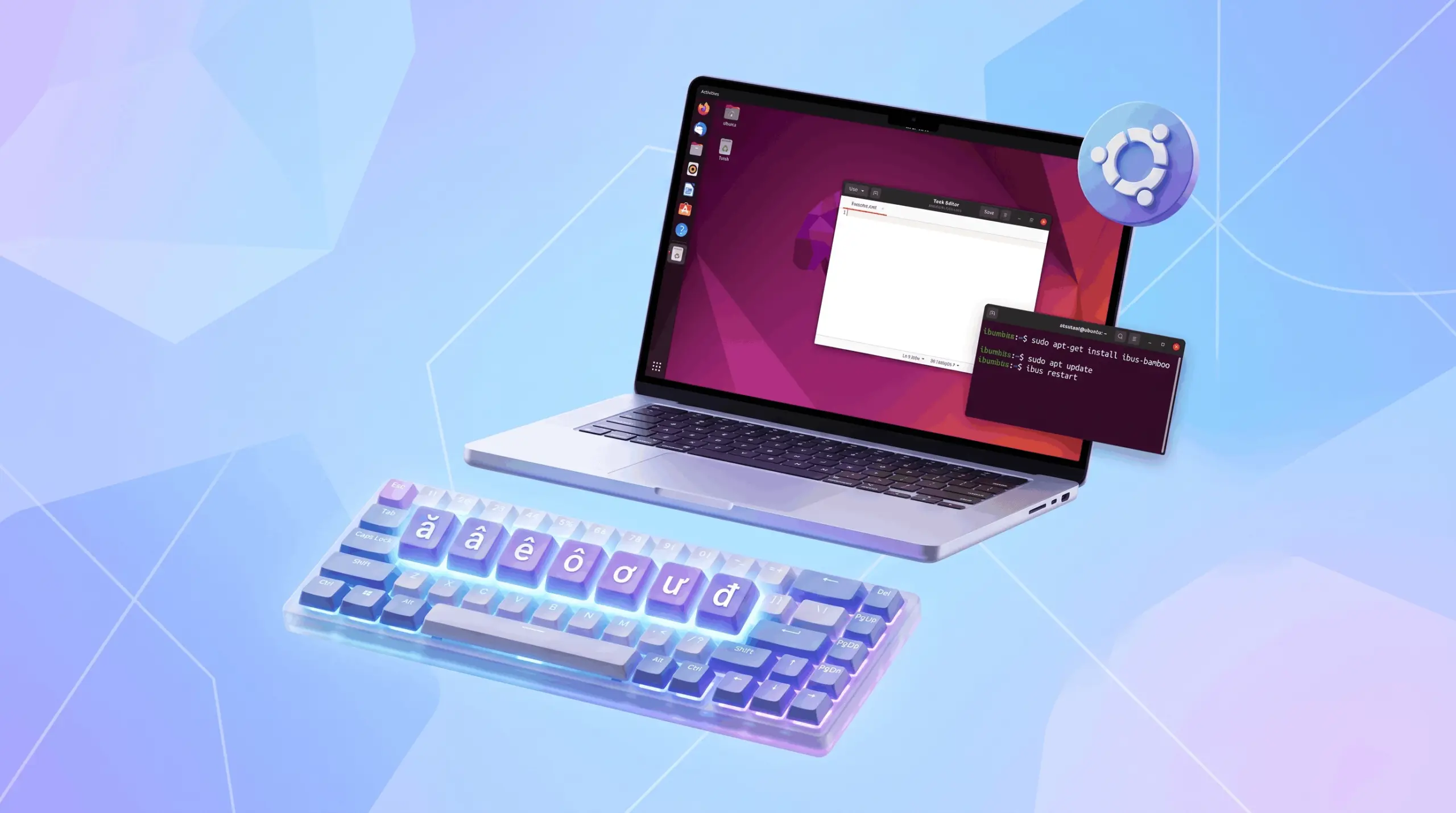
Bạn vừa cài xong Ubuntu nhưng chưa thể gõ tiếng Việt? Đừng lo lắng, bài viết này sẽ hướng dẫn bạn cách cài bộ gõ tiếng Việt trên Ubuntu một cách đơn giản và nhanh chóng nhất. Chỉ với vài dòng lệnh trong Terminal, bạn đã có thể gõ tiếng Việt trên mọi ứng dụng chỉ trong vài phút.
Giới thiệu các bộ gõ tiếng Việt trên Ubuntu
Để gõ tiếng Việt trên Ubuntu, bạn có thể lựa chọn giữa ba bộ gõ chính:
- ibus-unikey: Bộ gõ truyền thống, quen thuộc với người dùng chuyển từ Windows. Cài đặt đơn giản, dễ sử dụng nhưng có thể gặp lỗi gạch chân trên một số ứng dụng.
- ibus-bamboo: Bộ gõ được phát triển riêng cho Linux, khắc phục được hầu hết lỗi của unikey, hỗ trợ nhiều ứng dụng và được khuyến nghị sử dụng nhất hiện nay.
- fcitx5: Bộ gõ hiện đại, hiệu suất cao, hỗ trợ tốt wayland. Phù hợp với lập trình viên và người dùng nâng cao, nhưng cấu hình phức tạp hơn.
Hướng dẫn cài đặt bộ gõ tiếng Việt trên Ubuntu
Sau đây là các cách cài đặt bộ gõ tiếng Việt Ubuntu phổ biến và đơn giản mà bạn có thể thực hiện:
Lệnh cài bộ gõ tiếng Việt nhanh
Sau đây là các lệnh cài đặt nhanh cho từng bộ gõ, bạn chỉ cần copy-paste vào Terminal là xong:
| Nhu cầu | Bộ gõ | Lệnh |
|---|---|---|
| Đơn giản, ổn định | Bamboo | sudo add-apt-repository ppa:bamboo-engine/ibus-bamboo -y && sudo apt update && sudo apt install ibus-bamboo -y && ibus restart |
| Quen thuộc như Windows | Unikey | sudo apt update && sudo apt install ibus-unikey -y && ibus restart |
| Lập trình, hiệu năng cao | Fcitx5 Lotus | sudo add-apt-repository ppa:lotus/fcitx5 -y && sudo apt update && sudo apt install fcitx5 fcitx5-lotus -y && im-config -n fcitx5 |
Cách 1: Cài IBus-Bamboo
IBus-Bamboo là bộ gõ tiếng Việt được khuyến nghị nhất trên Ubuntu hiện nay. Bộ gõ này được phát triển riêng cho Linux, khắc phục được lỗi gạch chân, mất chữ và hỗ trợ tốt nhiều ứng dụng như Chrome, Zalo, VS Code.
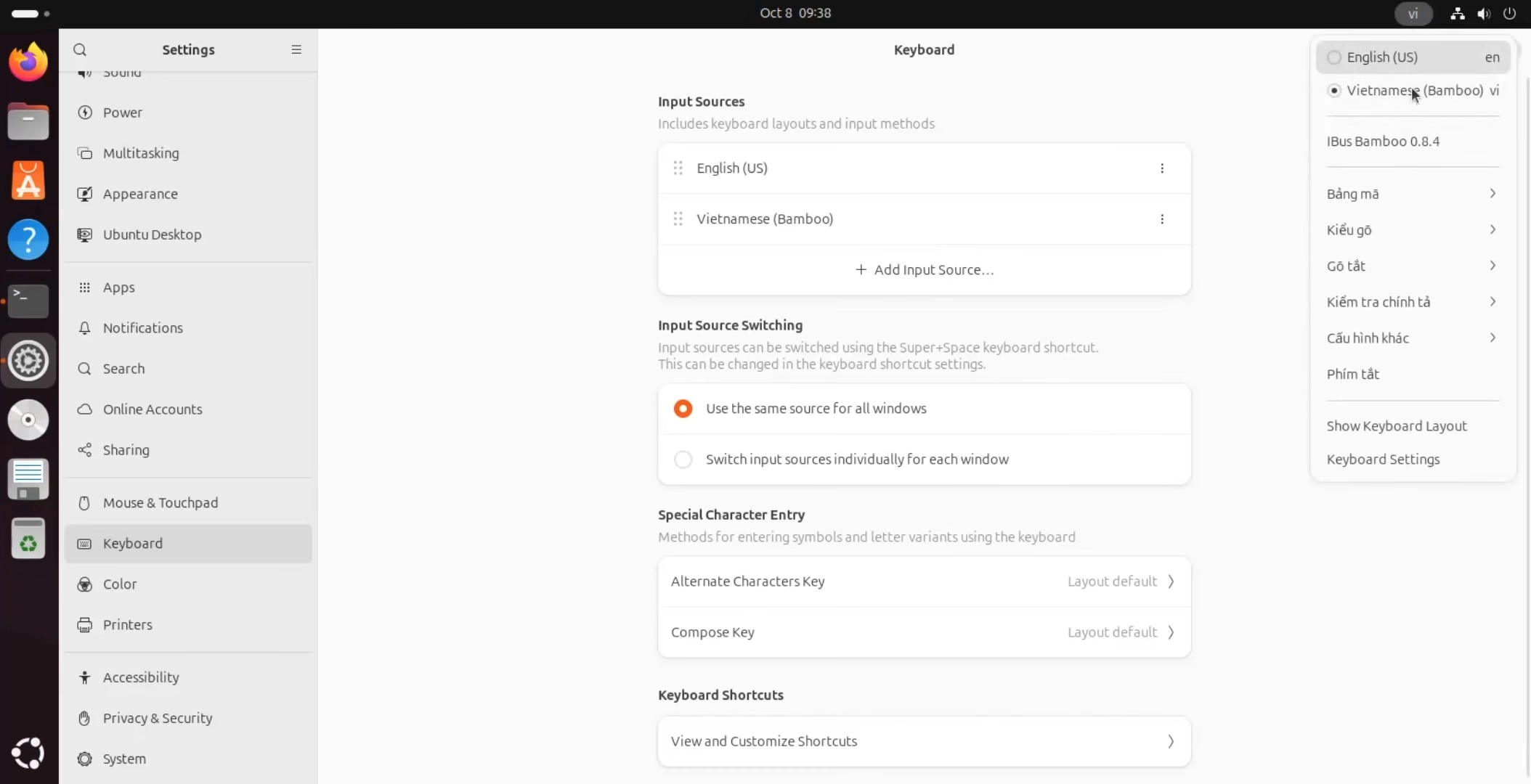
Các bước thực hiện:
Bước 1: Mở Terminal bằng tổ hợp phím Ctrl + Alt + T hoặc ấn vào logo Ubuntu chọn vào Terminal.
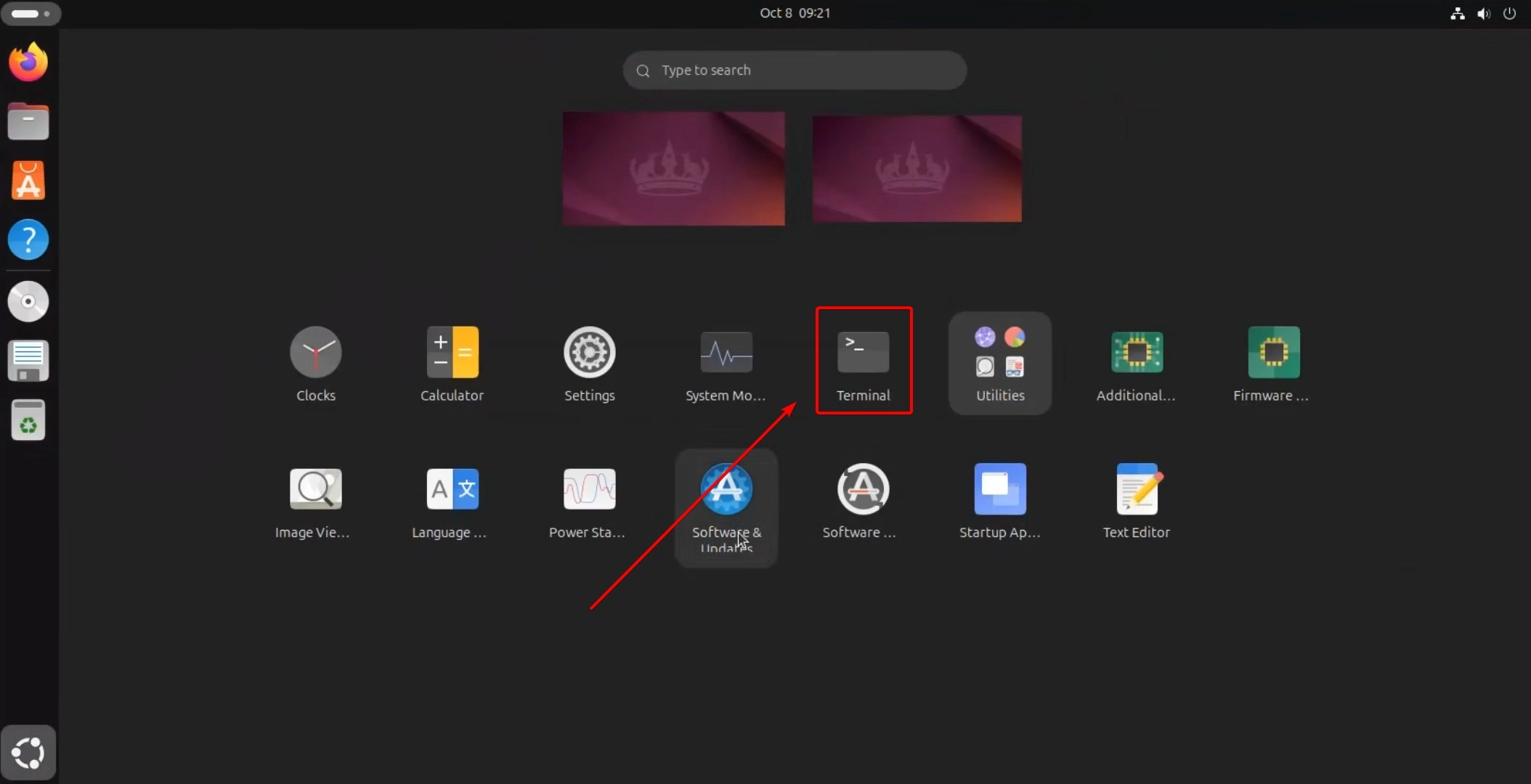
Bước 2: Nhập lệnh bên dưới và ấn Enter > nhập mật khẩu đăng nhập Ubuntu để xác nhận.
sudo add-apt-repository ppa:bamboo-engine/ibus-bamboo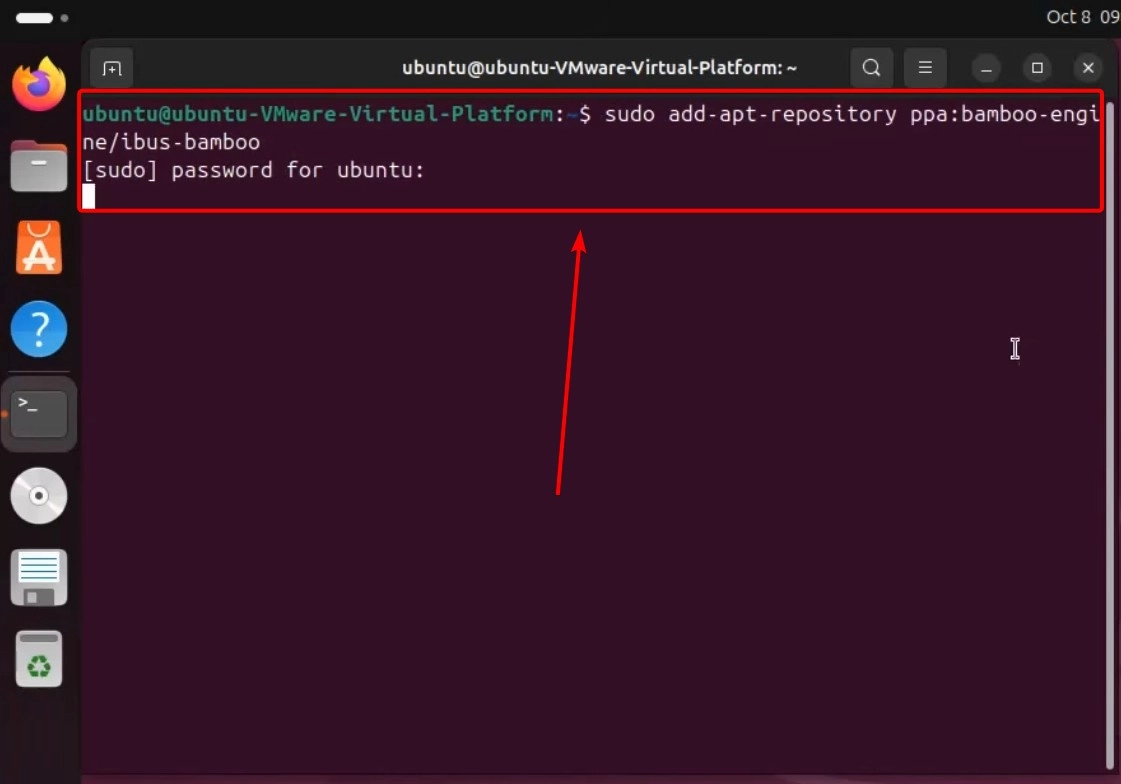
Bước 3: Tiếp đó chạy lệnh cập nhật
sudo apt update
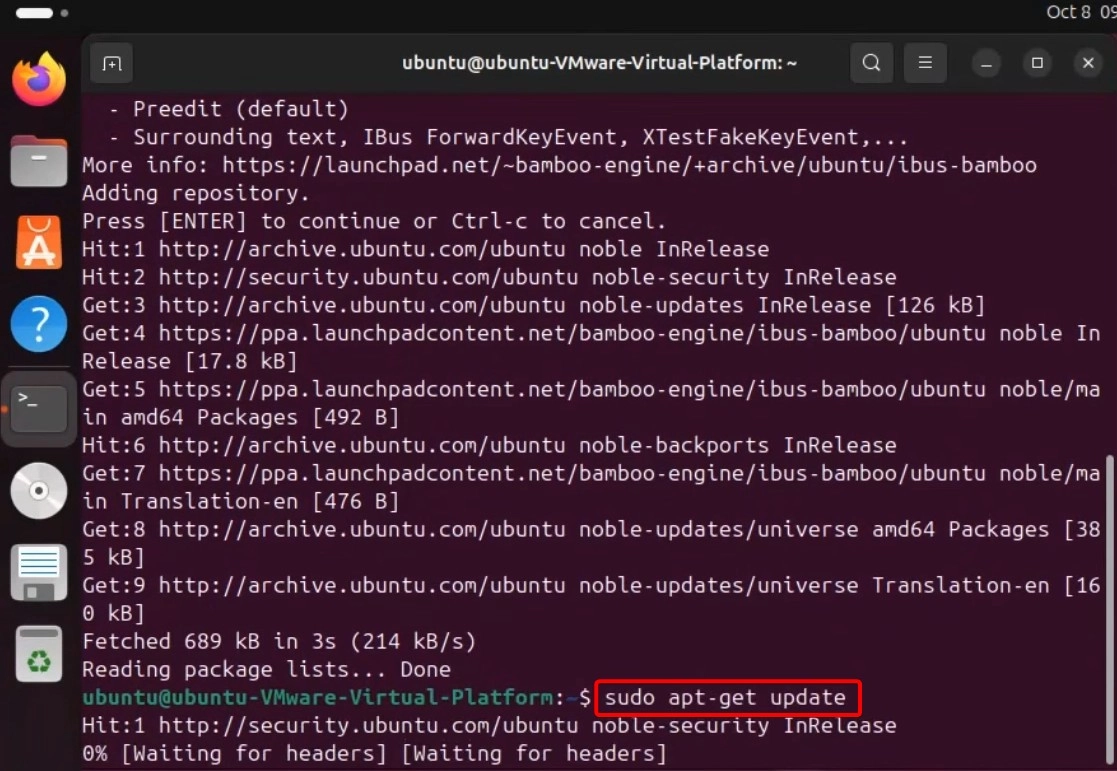
Bước 5: Khởi động lại Ibus bằng lệnh bên dưới là thành công.
ibus restart
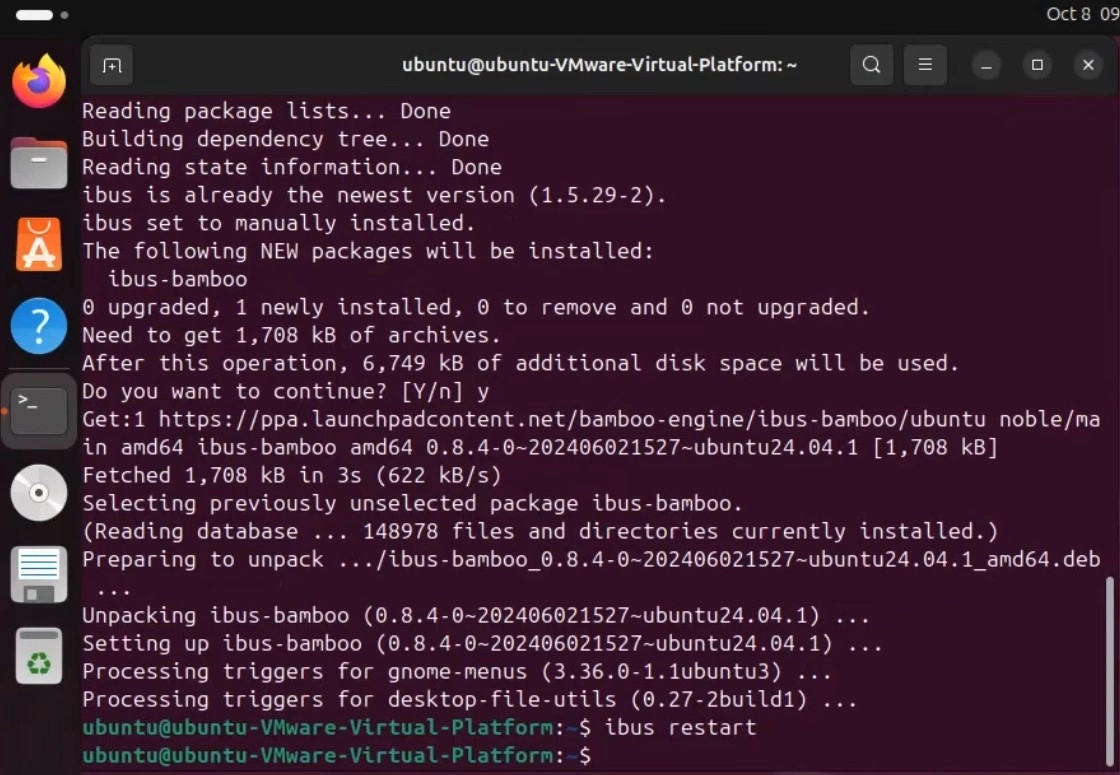
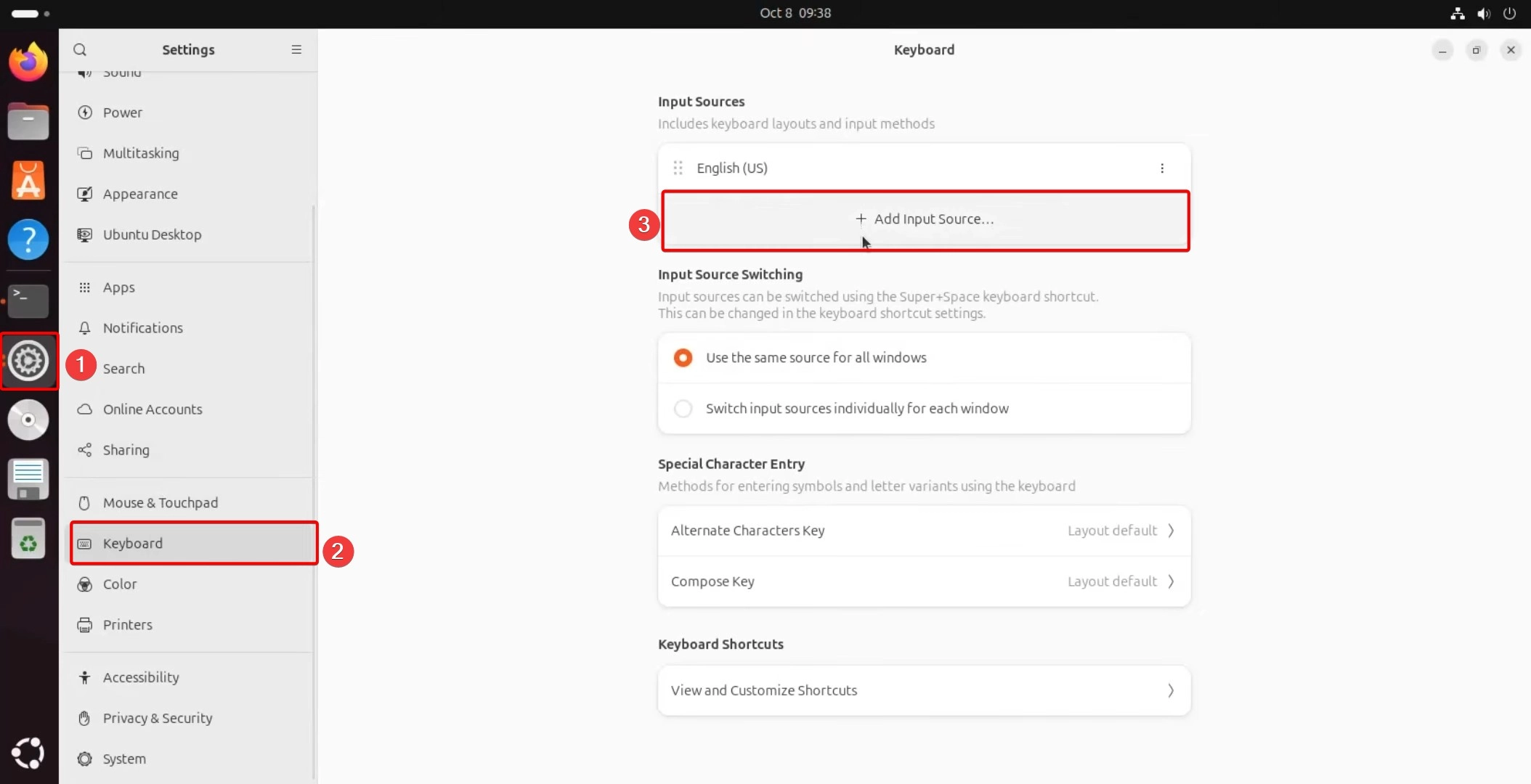
Bước 6: Vào Setting của Ubuntu > Keyboard > Add input Soucre.
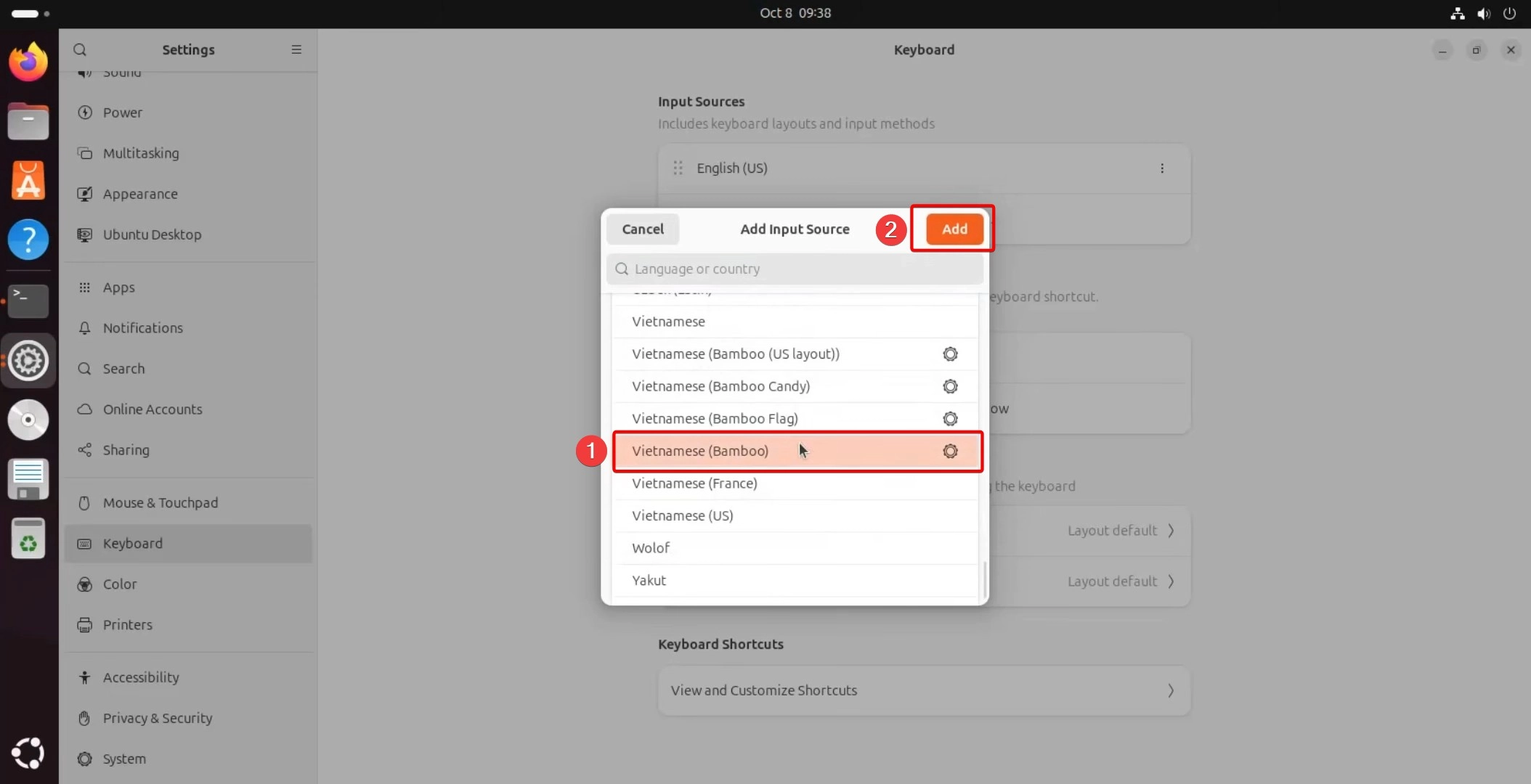
Bước 7: Tìm đến Vietnamese (Bamboo), sau đó ấn Add là hoàn tất
Phím tắt hữu ích:
| Phím tắt | Chức năng |
|---|---|
Super + Space | Chuyển đổi giữa các bộ gõ |
Shift + ~ | Chuyển chế độ gõ (tương thích khi bị lỗi gạch chân) |
IBus-Bamboo hiện là bộ gõ tiếng Việt được ưa chuộng nhất trên Ubuntu. Bộ gõ này khắc phục được các lỗi thường gặp như gạch chân, mất chữ khi gõ và hỗ trợ nhiều ứng dụng tốt hơn.
Cách 2: Cài IBus-Unikey
Nếu bạn đã quen dùng Unikey trên Windows, đây là lựa chọn đơn giản và quen thuộc nhất.
Các bước cài đặt:
Bước 1: Mở Terminal trên Ubuntu.
Bước 2: Dán lệnh cài đặt sau đó ấn Enter.
sudo apt-get install ibus-unikey
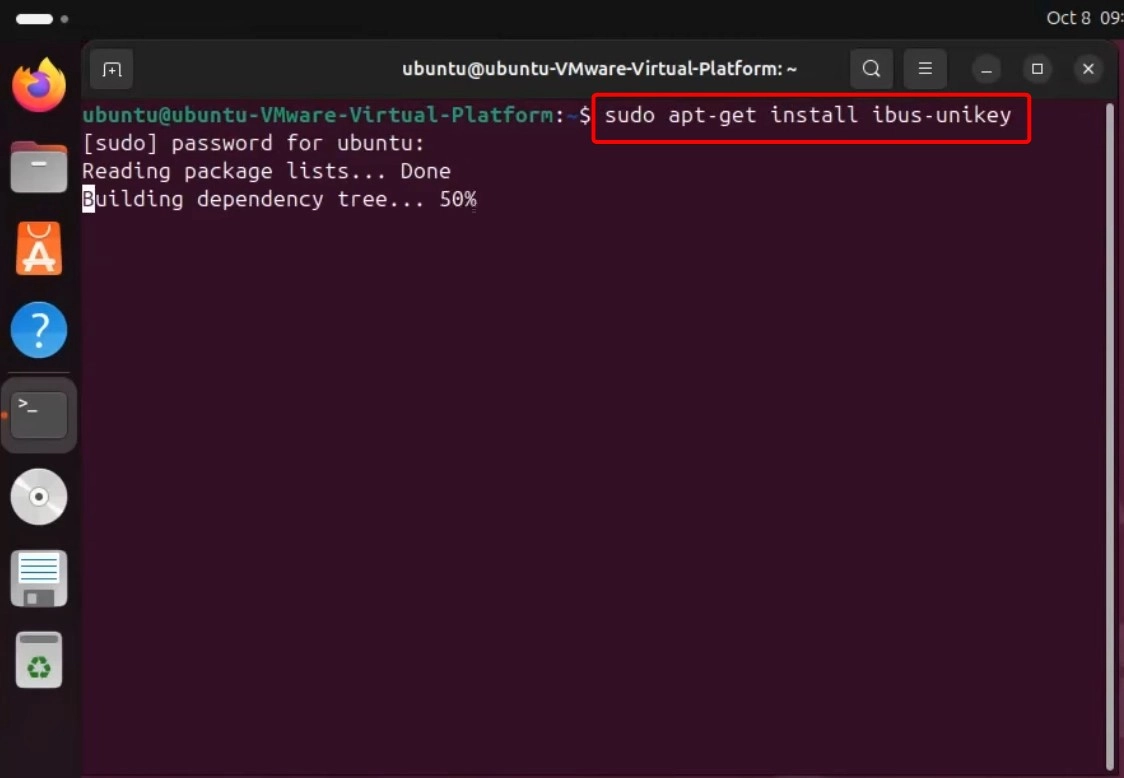
Bước 3: Chạy tiếp lệnh khởi động lại.
ibus restart
Bước 4: Tiếp theo chạy lệnh
sudo apt update
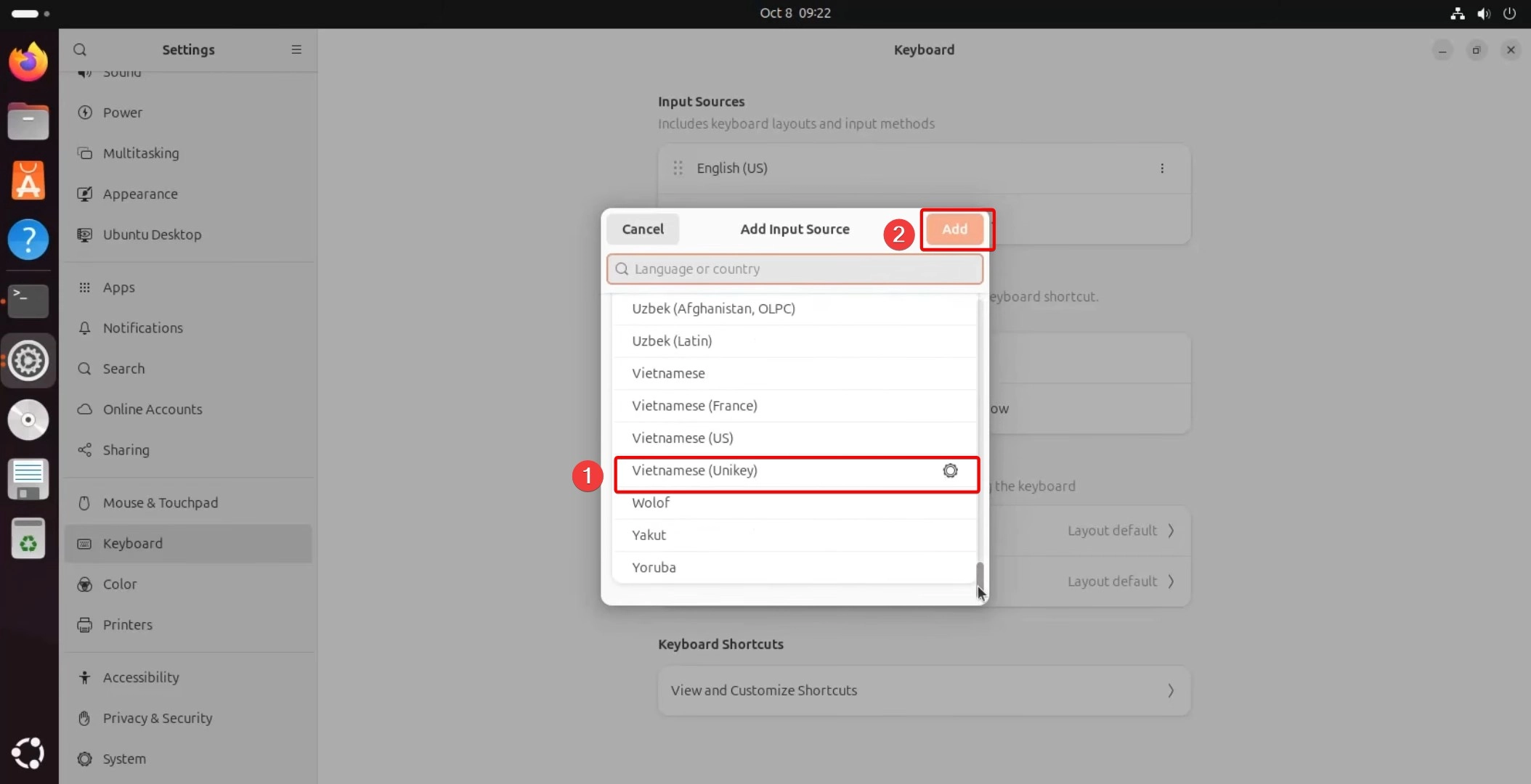
Bước 5: Vào Setting của Ubuntu > Keyboard > Add input Soucre.
Bước 6: Chọn bộ gõ Vietnamese (Unikey), sau đó ấn Add.
Video hướng dẫn cài đặt:
Cách 3: Lệnh cài Fcitx5 Lotus chuyên dùng cho lập trình viên
Bước 1: Mở Terminal bằng tổ hợp phím Ctrl + Alt + T
Bước 2: Thêm PPA và cài đặt:
sudo add-apt-repository ppa:lotus/fcitx5
sudo apt update
sudo apt install fcitx5 fcitx5-lotus
Bước 3: Cấu hình Fcitx5 làm bộ gõ mặc định:
im-config -n fcitx5Bước 4: Khởi động lại máy tính hoặc đăng xuất rồi đăng nhập lại.
Bước 5: Mở ứng dụng Fcitx5 Configuration từ menu ứng dụng hoặc chạy lệnh:
fcitx5-configtool
Bước 6: Trong cửa sổ cấu hình:
Click vào dấu
+(Thêm Input Method)Bỏ chọn “Only Show Current Language”
Tìm và chọn Lotus -> Thêm vào danh sách
Phím tắt quan trọng:
| PHÍM TẮT | CHỨC NĂNG |
|---|---|
Ctrl + Space | Bật/tắt gõ tiếng Việt |
Ctrl + Shift + 1/2/3 | Chuyển đổi kiểu gõ (Telex, VNI, VIQR) |
Cách xử lý lỗi gạch chân trên Chrome
Nếu gặp lỗi gạch chân khi gõ trên Chrome, bạn có thể thêm các dòng sau vào file ~/.bashrc:
export GTK_IM_MODULE=xim
export XMODIFIERS=@im=ibus
Sau đó chạy lệnh source ~/.bashrc và khởi động lại máy.
Cách chọn bộ gõ phù hợp
Xem thêm:
- Ubuntu là gì? Tìm hiểu hệ điều hành Ubuntu từ A đến Z
- Cách cài Ubuntu song song (Dual Boot) với Windows chi tiết 2026
- Ubuntu LTS là gì? Tất tần tật chi tiết về Ubuntu LTS
Câu hỏi thường gặp
1. Làm sao để biết bộ gõ đã cài thành công?
Mở một ứng dụng bất kỳ (ví dụ: Gedit, LibreOffice) và thử gõ tiếng Việt. Nếu hiển thị đúng dấu tiếng Việt là thành công.
2. Tại sao tôi gõ được tiếng Việt nhưng không hiển thị dấu?
Có thể bạn đang ở chế độ gõ không dấu. Nhấn Shift + ~ để chuyển sang chế độ có dấu.
3. Bộ gõ nào tốt nhất cho lập trình viên?
Fcitx5 Lotus được đánh giá cao nhất cho lập trình viên nhờ hiệu suất và khả năng tương thích với các IDE.
4. Làm sao để chuyển đổi nhanh giữa các bộ gõ?
Sử dụng tổ hợp phím Win + Space (hoặc Super + Space) để chuyển đổi giữa các Input Sources.
5. Tôi đã cài IBus-Unikey nhưng vẫn bị lỗi gạch chân, phải làm sao?
Hãy thử cài IBus-Bamboo hoặc Fcitx5 Lotus, hai bộ gõ này đã khắc phục được lỗi gạch chân.
6. Có cần phải khởi động lại máy sau khi cài không?
Thông thường không cần, chỉ cần khởi động lại ứng dụng hoặc chạy lệnh ibus restart. Tuy nhiên, nếu gặp lỗi, bạn có thể khởi động lại máy để đảm bảo.
7. Cài Fcitx5 Lotus có ảnh hưởng đến các ứng dụng đang chạy không?
Không. Bạn chỉ cần tắt IBus và khởi động lại ứng dụng để áp dụng thay đổi.
Kết luận
Việc cài đặt bộ gõ tiếng Việt trên Ubuntu rất đơn giản với hai lựa chọn chính: IBus-Bamboo và IBus-Unikey. Trong đó, IBus-Bamboo là lựa chọn được khuyến nghị nhất nhờ khắc phục được lỗi gạch chân, hoạt động ổn định và hỗ trợ tốt nhiều ứng dụng như Chrome, Zalo hay VS Code. Nếu bạn đã quen dùng Unikey trên Windows, IBus-Unikey vẫn là một lựa chọn đáng cân nhắc với cách cài đặt đơn giản và quen thuộc.
Tùy vào nhu cầu sử dụng, bạn có thể chọn bộ gõ phù hợp nhất. Đừng ngại thử cả hai để tìm ra giải pháp tối ưu cho mình. Hy vọng bài viết đã giúp bạn cài đặt thành công bộ gõ tiếng Việt trên Ubuntu. Chúc bạn có trải nghiệm tốt với hệ điều hành này!