
Minecraft vẫn là một trong những tựa game sandbox được chơi nhiều nhất trên PC. Năm 2026, trò chơi tiếp tục được cập nhật với nhiều cải tiến về hiệu năng, nội dung và khả năng tương thích Windows 10/11. Nếu bạn đang tìm cách tải Minecraft PC đầy đủ phiên bản mới nhất, bài viết này sẽ hướng dẫn chi tiết từ A–Z, bao gồm Java Edition, Bedrock Edition và cách cài đặt an toàn từ nguồn chính thức.
Giới thiệu Minecraft PC
Minecraft PC là phiên bản dành cho máy tính của tựa game sandbox nổi tiếng do Mojang Studios phát triển. Trò chơi cho phép người chơi tự do khám phá thế giới mở được tạo ngẫu nhiên, khai thác tài nguyên, chế tạo vật phẩm, xây dựng công trình và sinh tồn trước các sinh vật trong game. Không có cốt truyện cố định hay giới hạn sáng tạo, Minecraft tập trung vào trải nghiệm tự do, nơi người chơi quyết định cách mình muốn chơi.
Trên PC, Minecraft có hai phiên bản chính là Java Edition và Bedrock Edition. Java Edition phù hợp với người thích cài mod, shader và tham gia các máy chủ cộng đồng lớn. Bedrock Edition được tối ưu hiệu năng tốt hơn, hỗ trợ chơi đa nền tảng với console và mobile, thích hợp cho người mới hoặc nhóm bạn muốn chơi cùng nhau.
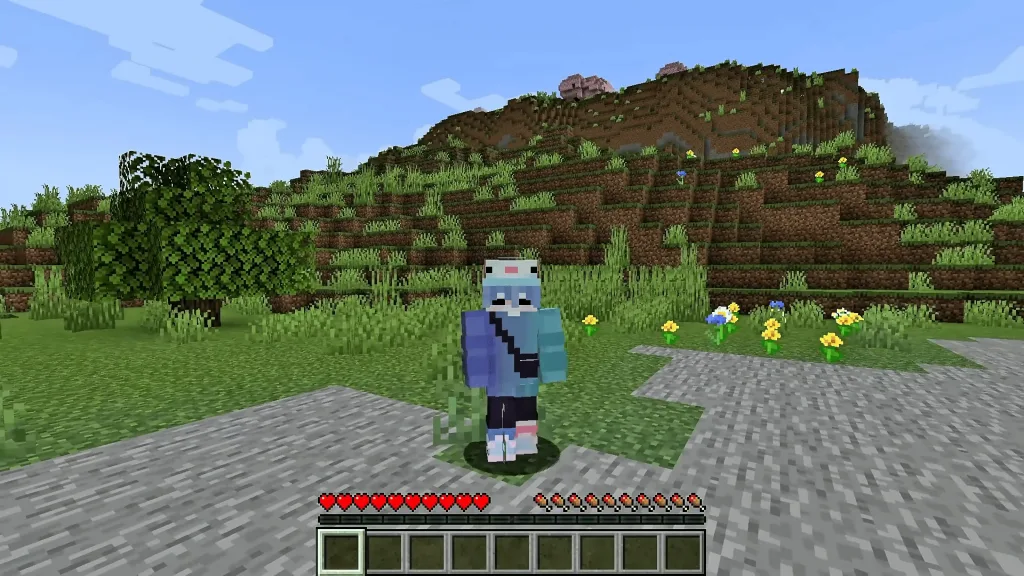
Minecraft PC nổi bật nhờ hệ thống chế tạo (crafting) đa dạng, nhiều chế độ chơi như Survival, Creative, Hardcore và khả năng tùy chỉnh thế giới sâu. Nhờ cộng đồng đông đảo và cập nhật liên tục qua từng năm, trò chơi vẫn giữ được sức hút mạnh mẽ dù đã ra mắt hơn một thập kỷ.
Ưu điểm chơi Minecraft PC
Đa dạng chế độ chơi
Minecraft PC cung cấp nhiều chế độ khác nhau như Survival, Creative, Hardcore và Adventure, phù hợp với từng phong cách chơi. Nếu thích thử thách, bạn có thể chọn Survival hoặc Hardcore để sinh tồn với tài nguyên hạn chế và độ khó cao. Nếu muốn tập trung xây dựng, Creative cho phép sử dụng vật phẩm không giới hạn. Ngoài ra, hệ thống server trên PC còn mở rộng thêm hàng loạt chế độ tùy biến như Skyblock, Mini-game hay RPG.
Cập nhật liên tục
Minecraft được Mojang duy trì và cập nhật đều đặn qua từng năm. Các bản cập nhật bổ sung mob mới, biome mới, block xây dựng và cải thiện hiệu năng. Trên PC, người chơi có thể dễ dàng chuyển đổi giữa các phiên bản trong Launcher, trải nghiệm bản ổn định hoặc bản thử nghiệm mà không cần cài đặt phức tạp.
Sáng tạo không giới hạn
Điểm mạnh lớn nhất của Minecraft PC là khả năng sáng tạo gần như không có giới hạn. Người chơi có thể xây dựng nhà cửa, thành phố, công trình kiến trúc phức tạp hoặc thậm chí tái hiện các địa danh ngoài đời thực. Với hệ thống Redstone, bạn còn có thể tạo ra cơ chế tự động, máy móc và hệ thống logic phức tạp ngay trong game.
Mod & cộng đồng
Phiên bản Java trên PC hỗ trợ cài đặt mod và shader, giúp mở rộng gameplay và nâng cấp đồ họa. Cộng đồng người chơi đông đảo liên tục phát triển mod mới, map tùy chỉnh và modpack chuyên sâu. Hệ thống server đa dạng cũng giúp người chơi dễ dàng tham gia các cộng đồng trong nước và quốc tế.
Giáo dục
Minecraft không chỉ là trò chơi giải trí mà còn có giá trị giáo dục cao. Trò chơi giúp phát triển tư duy logic, khả năng sáng tạo và kỹ năng giải quyết vấn đề. Nhiều trường học trên thế giới còn sử dụng Minecraft Education Edition để hỗ trợ giảng dạy lập trình, toán học và kỹ năng làm việc nhóm.
Xem thêm: Tải APK Minecraft PE miễn phí mới nhất cho điện thoại
Cấu hình yêu cầu Minecraft PC 2026
Dưới đây là mức cấu hình tham khảo để chơi Minecraft PC ổn định trên Windows:
| Tiêu chí | Tối thiểu | Khuyến nghị |
|---|---|---|
| OS | Windows 10 | Windows 11 |
| CPU | i5-4690 | i7 trở lên |
| RAM | 4GB | 8GB trở lên |
| GPU | Intel HD 4000 | GTX 700 series+ |
| Dung lượng | 4GB | 4GB trở lên (SSD ưu tiên) |
Hướng dẫn tải và cài Minecraft PC miễn phí
Nếu bạn chưa có điều kiện mua bản quyền, nhiều người lựa chọn TLauncher để trải nghiệm Minecraft PC.
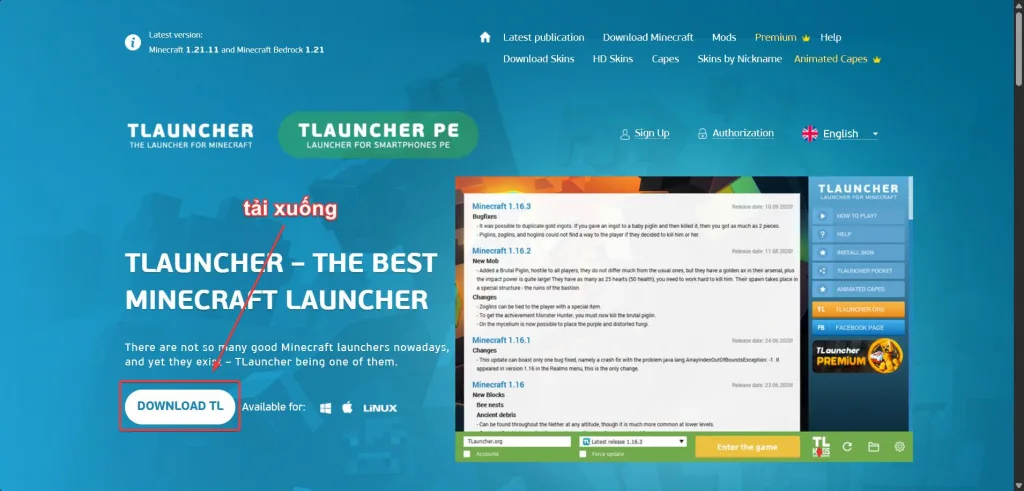
Bước 1: Truy cập trang chính thức của TLauncher và tải phiên bản mới nhất dành cho Windows. Sau đó ấn nút Download để tải về.
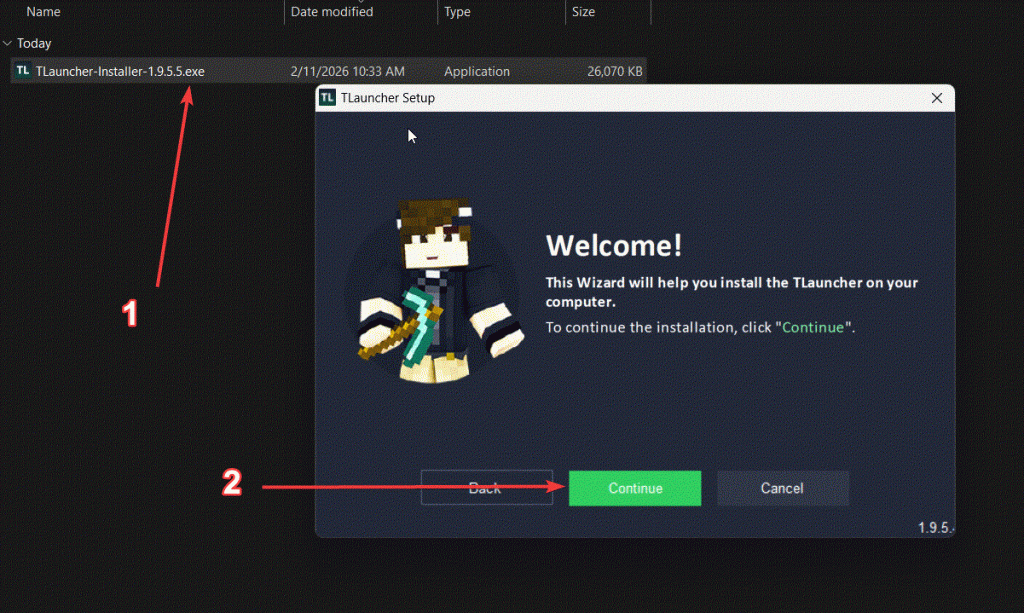
Bước 2: Chạy TLaucher-Installer.exe và ấn Continue để cài đặt.
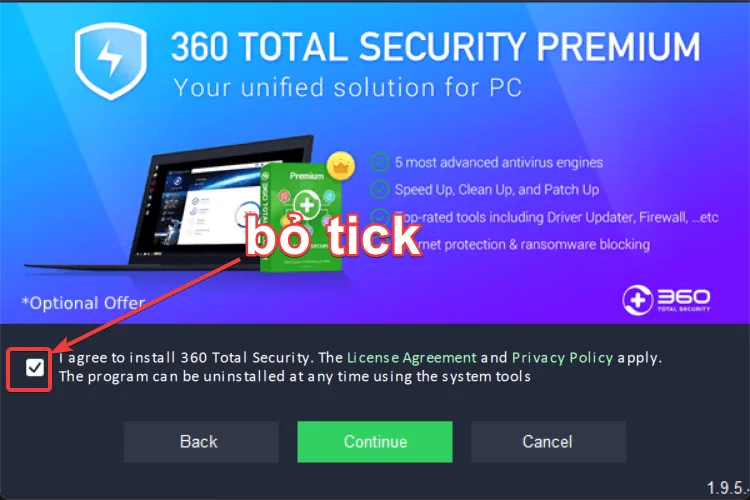
Bước 3: Bỏ Tick cài đặt trình duyệt (phần mềm thứ 3) và ấn Continue để cài đặt.
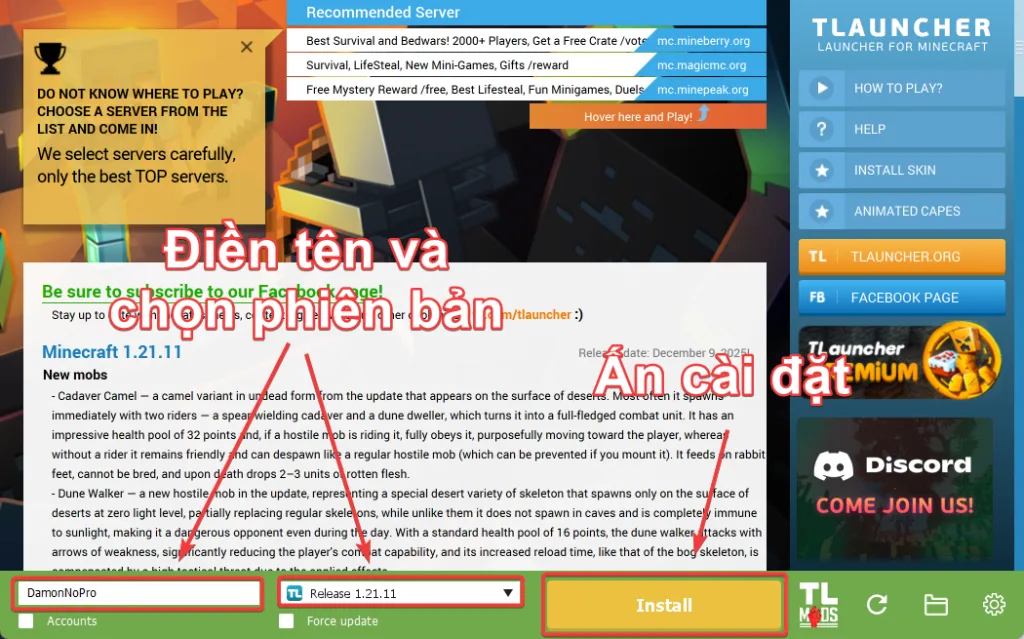
Bước 4: Mở TLaucher lên, nhập tên Ingame và chọn phiên bản, sau đó ấn Install để cài đặt.
Bước 5: Quá trình tải xuống và cài đặt sẽ hoàn tất, bạn ấn Play để mở game và chơi thôi. Sau khi cài đặt bạn có thể tham gia Server Online hoặc chơi Offline khá vui.
Video hướng dẫn từng bước:
Câu hỏi thường gặp
Minecraft PC có chơi miễn phí hoàn toàn được không?
Nên chọn Java hay Bedrock khi chơi trên PC?
RAM 4GB có chơi Minecraft PC được không?
Minecraft PC có hỗ trợ tiếng Việt không?
Có cần cài Java riêng khi chơi không?
Có thể chơi offline không?
Vì sao game bị crash khi vào world?
Minecraft PC có cập nhật tự động không?
Kết luận
Minecraft PC vẫn là lựa chọn hàng đầu cho những ai yêu thích thể loại sandbox sáng tạo và sinh tồn. Với hai phiên bản Java và Bedrock, người chơi có thể linh hoạt lựa chọn theo nhu cầu: Java dành cho mod và tùy chỉnh sâu, Bedrock tối ưu hiệu năng và hỗ trợ chơi đa nền tảng.
Việc tải và cài đặt khá đơn giản nếu thực hiện đúng cách, dù sử dụng launcher chính thức hay công cụ bên thứ ba. Tuy nhiên, để đảm bảo ổn định lâu dài, cập nhật đầy đủ và hạn chế rủi ro bảo mật, bản quyền chính thức vẫn là giải pháp an toàn hơn.
Trước khi cài đặt, hãy kiểm tra cấu hình máy, chọn phiên bản phù hợp và thiết lập RAM hợp lý để có trải nghiệm mượt mà nhất.