Bạn đang khó chịu vì Windows 10, 11 liên tục tự động cập nhật bản mới? Việc hệ điều hành tự ý tải về các bản vá không chỉ ngốn băng thông, làm chậm máy, gây lỗi Full Disk mà đôi khi còn tự động xóa mất các file kích hoạt phần mềm hoặc game của bạn.
Để giải quyết triệt để vấn đề này, Windows Update Blocker (WUB) chính là công cụ hoàn hảo nhất. Không cần gõ lệnh rườm rà, không cần can thiệp sâu vào Registry, chỉ với 1 cú click chuột, bạn có thể tắt hoặc bật lại tính năng Update của Windows ngay lập tức.
1. Windows Update Blocker là gì?
Windows Update Blocker là một công cụ hoàn toàn miễn phí, siêu nhẹ gọn do Sordum phát triển. Công cụ này giúp người dùng kiểm soát hoàn toàn hệ thống Windows Update bằng cách vô hiệu hóa hoặc kích hoạt lại các dịch vụ liên quan (Services) chỉ bằng một nút bấm.
Ưu điểm vượt trội của công cụ:
- Không cần cài đặt (Portable): Chỉ cần tải về, giải nén và chạy ngay lập tức. Bạn có thể chép vào USB để sử dụng cho nhiều máy khác nhau.
- An toàn tuyệt đối: Tránh được tình trạng lỗi Win do thao tác sai trong Registry hay Group Policy.
- Linh hoạt: Tắt update khi không cần thiết và dễ dàng bật lại khi muốn nâng cấp hệ thống.
- Tương thích hoàn hảo: Hỗ trợ tốt trên mọi nền tảng từ Windows 7, 8, 8.1 cho đến Windows 10 và Windows 11 mới nhất.
2. Link tải Windows Update Blocker
| Thuộc tính | Thông tin chi tiết |
| Tên phần mềm | Windows Update Blocker (WUB) |
| Nhà phát triển | Sordum |
| Hệ điều hành hỗ trợ | Windows 11, 10, 8.1, 8, 7, Vista, XP (32-bit & 64-bit) |
| Dung lượng | ~1 MB (Rất nhẹ) |
| Ngôn ngữ | Đa ngôn ngữ (Có hỗ trợ Tiếng Việt và Tiếng Anh) |
| Tính năng chính | Tắt / Bật Windows Update chỉ với 1 click |
| Bản quyền | Miễn phí (Freeware) |
Link tải WUB
Mật khẩu giải nén (nếu có): damonvn.com
3. Hướng dẫn sử dụng Windows Update Blocker
Bước 1: Tải công cụ về máy tính và giải nén (mật khẩu là damonvn.com).
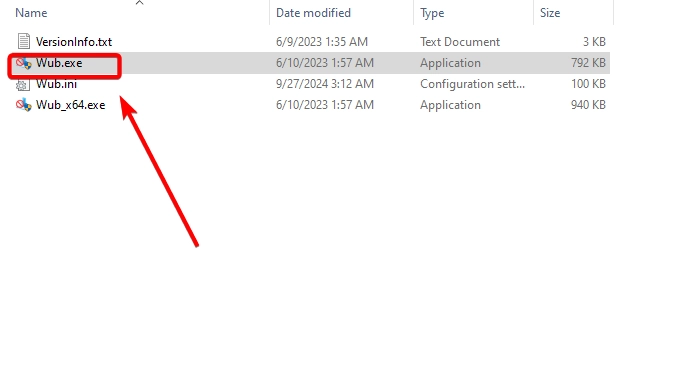
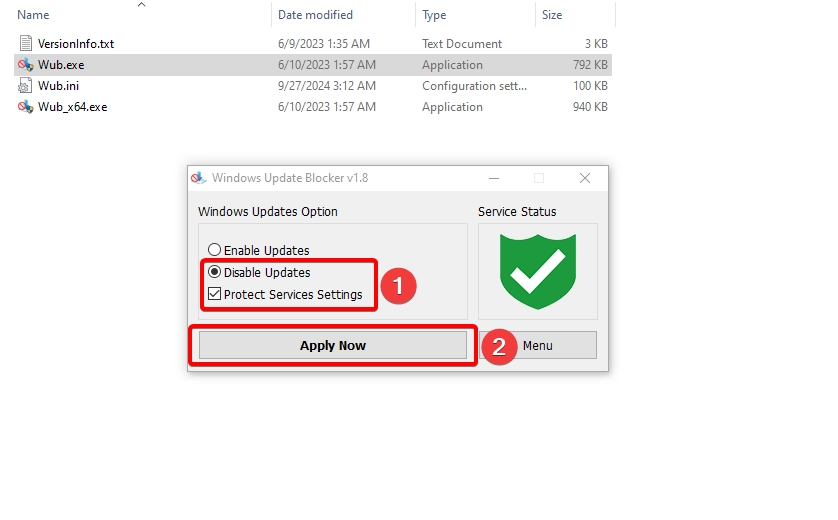
Bước 2: Chạy file có tên là Wub.exe.
Bước 3: Chọn Disable Update > tick vào Protect Service Settings > ấn Apply Now để tắt cập nhật Windows, vậy là hoàn thành.
Video hướng dẫn tắt/bật cập nhật Windows bằng WUB
Xem thêm: Công cụ check bản quyền Windows để biết chính hãng hay crack
3. Câu hỏi thường gặp (FAQ)
Q: Tắt Windows Update xong, tôi có tải được ứng dụng trên Microsoft Store không?
A: Khi dịch vụ Windows Update bị vô hiệu hóa, Microsoft Store có thể sẽ báo lỗi và không cho tải hoặc cập nhật ứng dụng. Tuy nhiên cách giải quyết rất dễ: Bạn chỉ cần mở công cụ WUB lên, bấm Enable Updates (Bật cập nhật). Sau khi tải xong app trên Store, bạn bấm Disable (Tắt) lại là xong. Mọi thứ chỉ mất 2 giây!
Q: Tại sao trong cài đặt Windows của tôi lại hiện dòng chữ đỏ “Some settings are managed by your organization”?
A: Đừng lo lắng, đây là hiện tượng hoàn toàn bình thường! Khi WUB can thiệp vào các dịch vụ nền (Services) để khóa cập nhật, hệ điều hành Windows sẽ tự động hiểu rằng máy tính này đang được quản lý bởi cấu hình của một “Tổ chức”. Điều này hoàn toàn an toàn và không ảnh hưởng gì đến dữ liệu hay quyền riêng tư của bạn.
Q: Công cụ này có tắt luôn tính năng diệt virus của Windows Defender không?
A: Không. Trọng tâm của WUB là chặn các bản cập nhật tính năng (Feature Updates) và bản vá hệ điều hành. Windows Defender vẫn sẽ hoạt động để bảo vệ máy tính của bạn khỏi mã độc.
Q: Tính năng “Protect Service Settings” trong phần mềm có ý nghĩa gì?
A: Windows 10 và 11 rất “cứng đầu”. Đôi khi hệ thống sẽ tự động khôi phục và bật lại dịch vụ Update sau khi bạn khởi động lại máy. Việc đánh dấu tích vào ô Protect Service Settings (Bảo vệ cài đặt dịch vụ) sẽ giúp WUB khóa chặt các file hệ thống liên quan, ngăn không cho Windows tự ý “vượt rào” bật lại cập nhật.
Q: WUB có dùng được cho các bản Windows 11 mới nhất hiện nay không?
A: Có. WUB hoạt động ở cấp độ dịch vụ hệ thống (Services) cốt lõi của Windows, do đó nó chặn đứng hoàn hảo mọi nỗ lực tải bản cập nhật trên mọi phiên bản, kể cả các bản Windows 11 mới nhất như 23H2 hay 24H2.
4. Kết luận
Windows Update Blocker (WUB) thực sự là một tiện ích “nhỏ nhưng có võ” mà bất kỳ người dùng hệ điều hành Windows 10 hay 11 nào cũng nên có sẵn trong máy. Thay vì phải đau đầu đối phó với những bản cập nhật tự động gây giật lag hay thấp thỏm lo sợ file kích hoạt phần mềm bị xóa mất, giờ đây bạn đã nắm toàn quyền kiểm soát hệ thống chỉ với một cú click chuột.
Sự an toàn, tiện lợi và không cần can thiệp sâu vào Registry chính là điểm cộng lớn nhất giúp WUB đánh bại mọi phương pháp chặn update thủ công khác. Hãy tải ngay công cụ này về để giữ cho máy tính của bạn luôn hoạt động ở trạng thái ổn định và mượt mà nhất.