Windows Security (trước đây là Windows Defender) là giải pháp bảo mật được Microsoft tích hợp sẵn trên Windows 10 và Windows 11. Với nhiều cải tiến trong những năm gần đây, công cụ này đã trở thành lựa chọn của nhiều người dùng thay cho các phần mềm diệt virus bên thứ ba.
Vậy Windows Security có thực sự đủ tốt? Có cần cài thêm phần mềm diệt virus như Kaspersky, Bitdefender hay Avast? Hãy cùng Damon VN tìm hiểu chi tiết trong bài viết dưới đây.
1. Windows Security là gì?
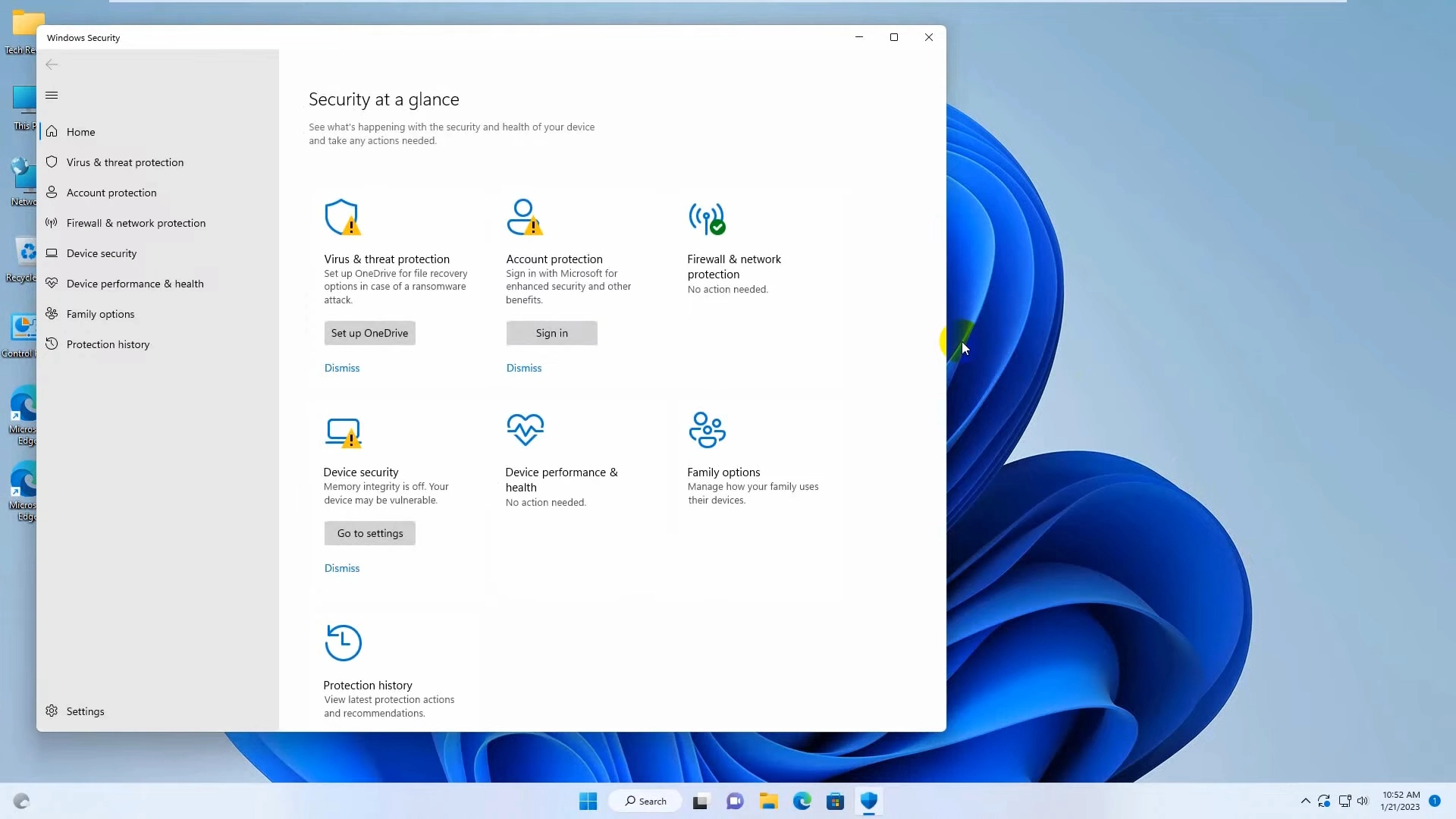
Windows Security là bộ công cụ bảo mật mặc định của Microsoft, được cài sẵn trên Windows 10 và Windows 11. Công cụ này giúp bảo vệ máy tính trước nhiều mối đe dọa như virus, ransomware, phần mềm gián điệp và các website lừa đảo.
Không chỉ là một trình diệt virus, Windows Security còn tích hợp nhiều tính năng bảo mật khác như tường lửa, bảo vệ tài khoản, bảo mật thiết bị và kiểm soát ứng dụng.
2. Windows Security bảo vệ máy tính như thế nào?
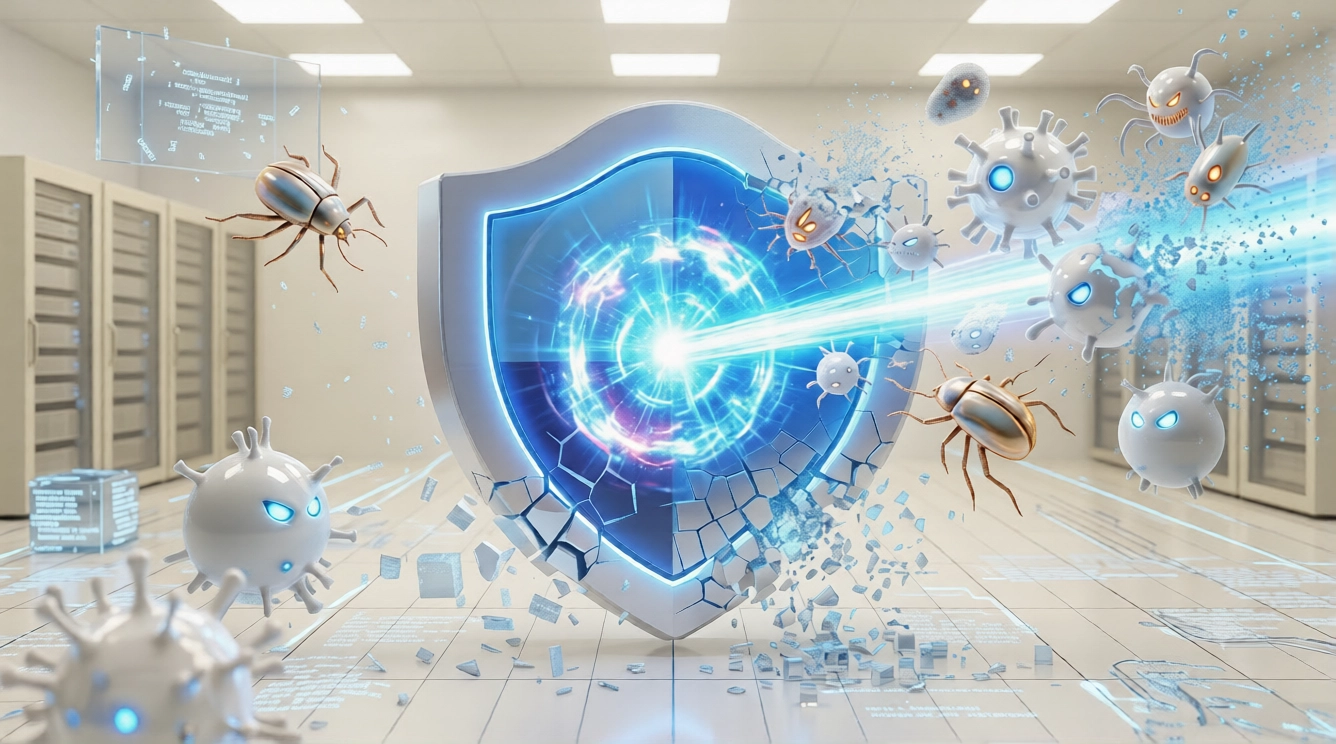
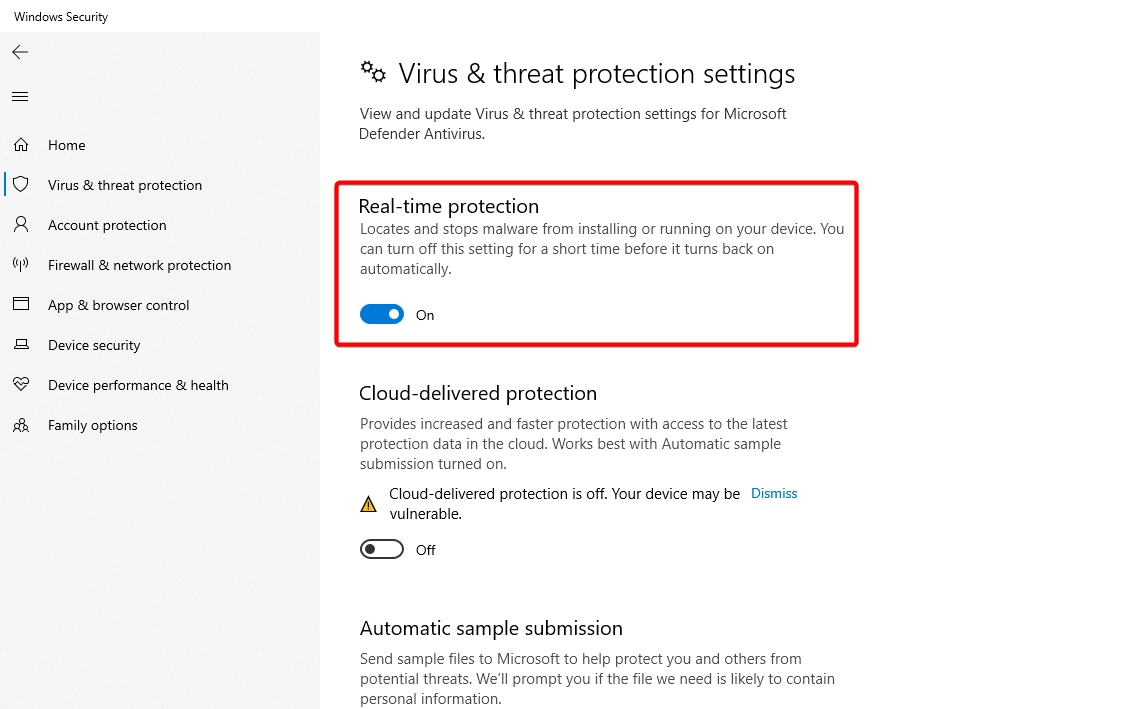
- Bảo vệ theo thời gian thực (Real-time Protection): Theo dõi liên tục các tệp, ứng dụng và tiến trình đang chạy trên máy tính để phát hiện, cách ly hoặc loại bỏ virus và phần mềm độc hại ngay khi chúng xuất hiện.
- SmartScreen: Kiểm tra website, liên kết và tệp tải xuống, đồng thời cảnh báo khi phát hiện nội dung có dấu hiệu lừa đảo hoặc chứa mã độc.
- Controlled Folder Access: Bảo vệ các thư mục quan trọng khỏi ransomware bằng cách chỉ cho phép các ứng dụng đáng tin cậy được quyền chỉnh sửa dữ liệu.
- Microsoft Defender Firewall: Giám sát lưu lượng mạng vào và ra, ngăn chặn các kết nối trái phép và tăng cường bảo mật khi sử dụng Internet hoặc Wi-Fi công cộng.
- Tamper Protection: Ngăn phần mềm độc hại vô hiệu hóa hoặc thay đổi các cài đặt bảo mật quan trọng của Windows Security, giúp duy trì khả năng bảo vệ hệ thống.
3. Ưu điểm và nhược điểm của Windows Defender
| Ưu điểm | Nhược điểm |
|---|---|
| Miễn phí và được tích hợp sẵn trên Windows. | Không tích hợp VPN. |
| Không cần cài đặt thêm phần mềm. | Thiếu một số tính năng bảo mật nâng cao dành cho doanh nghiệp. |
| Hoạt động nhẹ, ít ảnh hưởng đến hiệu năng hệ thống. | Khả năng tùy chỉnh và quản lý tập trung còn hạn chế so với các giải pháp bảo mật chuyên nghiệp. |
| Tự động cập nhật cơ sở dữ liệu virus qua Windows Update. | Một số tính năng chỉ khả dụng trên phiên bản Windows hoặc phần cứng được hỗ trợ. |
| Bảo vệ theo thời gian thực trước virus, malware và ransomware. | Không đi kèm các tiện ích bổ sung như VPN, giám sát danh tính hoặc sao lưu đám mây. |
| Tích hợp nhiều lớp bảo mật như SmartScreen, Firewall, Tamper Protection và Controlled Folder Access. | Chưa phù hợp với các tổ chức có yêu cầu quản lý và bảo mật chuyên sâu. |
| Không có quảng cáo hoặc yêu cầu nâng cấp lên phiên bản trả phí. | – |
4. Có nên cài thêm phần mềm diệt virus?
Đối với đa số người dùng Windows 10 và Windows 11, không nhất thiết phải cài thêm phần mềm diệt virus. Windows Security đã tích hợp đầy đủ các tính năng như bảo vệ theo thời gian thực, SmartScreen, tường lửa và chống ransomware, đáp ứng tốt nhu cầu sử dụng hằng ngày.
Nếu bạn thường xuyên cập nhật Windows, chỉ tải phần mềm từ nguồn uy tín và không tắt các tính năng bảo mật mặc định, Windows Security hoàn toàn có thể bảo vệ máy tính một cách hiệu quả mà không cần cài thêm phần mềm khác.
Tuy nhiên, nếu bạn làm việc với dữ liệu quan trọng, thường xuyên tải tệp từ nhiều nguồn hoặc cần các tính năng như VPN, quản lý mật khẩu hay bảo vệ nhiều thiết bị, phần mềm diệt virus bên thứ ba vẫn là lựa chọn đáng cân nhắc.
Nhìn chung, Windows Security phù hợp với hầu hết người dùng cá nhân, còn các giải pháp bảo mật trả phí sẽ phù hợp hơn với người dùng có nhu cầu bảo mật chuyên sâu hoặc môi trường doanh nghiệp.
5. Cách kiểm tra Windows Security đang hoạt động
Bạn có thể kiểm tra nhanh bằng các bước sau:
Bước 1: Nhấn tổ hợp phím Windows + I để mở Settings.
Bước 2: Chọn Privacy & Security > Windows Security.
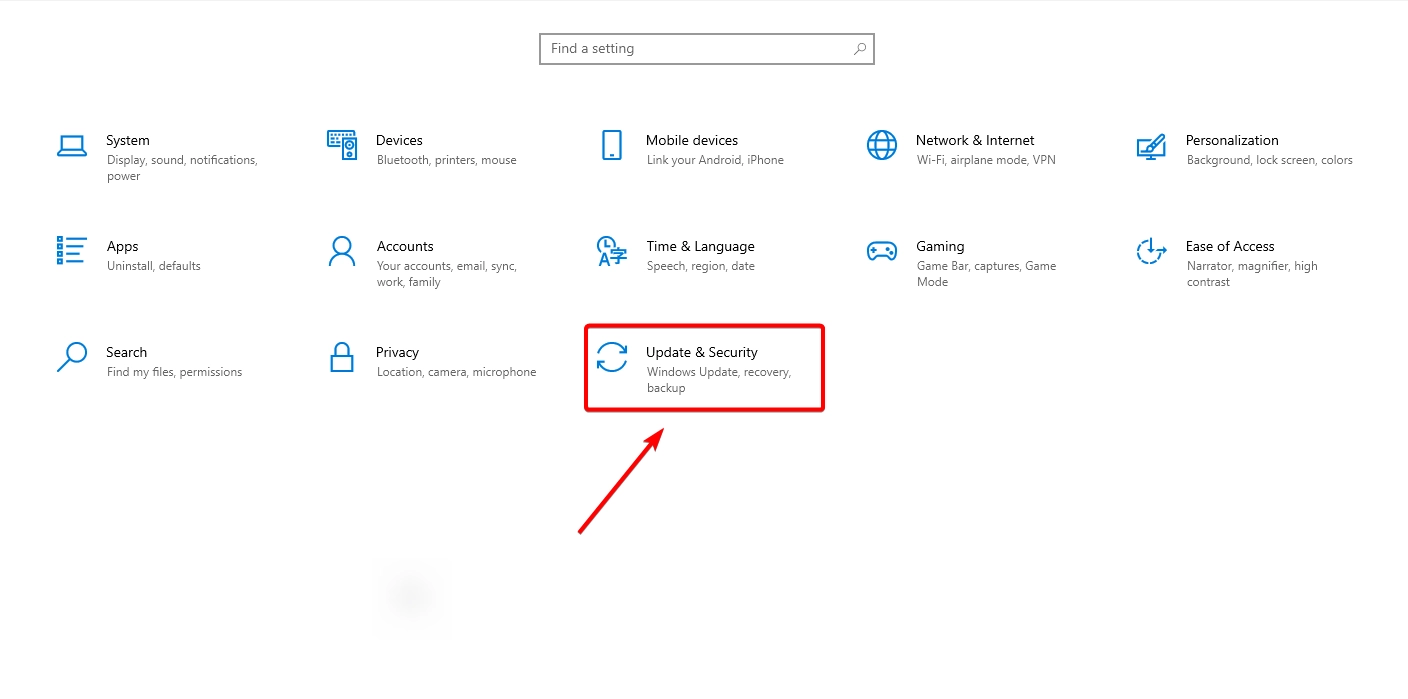
Bước 3: Chọn Virus & threat protection > Manage Setting > Xem mục Real-time protection đã được bật hay chưa.
6. Câu hỏi thường gặp
Windows Security có miễn phí không?
Có. Windows Security được Microsoft tích hợp miễn phí trên Windows 10 và Windows 11.
Windows Security có diệt được virus không?
Có. Windows Security có khả năng phát hiện và loại bỏ nhiều loại virus, malware, spyware và ransomware phổ biến.
Windows Security có làm chậm máy không?
Thông thường không. Do được tích hợp trực tiếp vào Windows nên Windows Security tiêu tốn ít tài nguyên hơn nhiều phần mềm diệt virus bên thứ ba.
Có nên tắt Windows Security?
Không nên. Việc tắt Windows Security có thể khiến máy tính dễ bị tấn công bởi virus hoặc phần mềm độc hại.
7. Kết luận
Windows Security đã phát triển thành một giải pháp bảo mật toàn diện cho Windows 10 và Windows 11. Với khả năng bảo vệ theo thời gian thực, chống ransomware, SmartScreen, tường lửa và nhiều tính năng hữu ích khác, đây là lựa chọn phù hợp cho hầu hết người dùng cá nhân.
Nếu bạn chỉ sử dụng máy tính để học tập, làm việc và giải trí, Windows Security hoàn toàn có thể thay thế nhiều phần mềm diệt virus bên thứ ba mà vẫn đảm bảo hiệu quả bảo vệ, đồng thời giúp hệ thống hoạt động ổn định và tiết kiệm chi phí.