Windows dùng lâu thường gặp lỗi cập nhật, ứng dụng hệ thống không mở hoặc máy chậm bất thường. Phần lớn không phải do Windows “hỏng nặng” mà do kho thành phần bị lỗi. DISM là công cụ tích hợp sẵn giúp phục hồi nguồn hệ điều hành. Hãy cùng Damon VN tìm hiểu DISM và cách chạy chi tiết để giúp máy tính chạy mượt hơn nhé.
DISM là gì?
DISM (Deployment Image Servicing and Management) là công cụ dòng lệnh dùng để kiểm tra, sửa chữa và phục hồi ảnh hệ thống Windows. Công cụ này tác động trực tiếp vào Component Store (WinSxS) – nơi lưu trữ toàn bộ tệp gốc của hệ điều hành.
Khi kho thành phần bị hỏng, Windows Update, Defender, Explorer và nhiều dịch vụ nền khác sẽ đồng loạt gặp lỗi. DISM sửa trực tiếp nguồn này thay vì vá từng lỗi riêng lẻ.
So sánh nhanh:
- SFC sửa file đang hoạt động
- DISM sửa nguồn hệ thống
Nếu nguồn đã hỏng, SFC không còn file chuẩn để thay thế. Vì vậy DISM luôn là bước xử lý trước.
Khi nào nên dùng DISM
- Windows Update liên tục thất bại
- Lỗi 0x800f081f, 0x80073712 hoặc lỗi cập nhật khác
- Ứng dụng hệ thống như Settings, Defender, Task Manager không mở
- Máy chậm bất thường sau khi cập nhật
- Lỗi màn hình xanh xảy ra ngẫu nhiên
- SFC báo phát hiện lỗi nhưng không sửa được
DISM không có tác dụng nếu máy chậm do phần mềm ngoài, virus hoặc ổ đĩa đầy. Công cụ này chỉ xử lý lỗi hệ điều hành.
Các bước sửa lỗi Windows bằng DISM
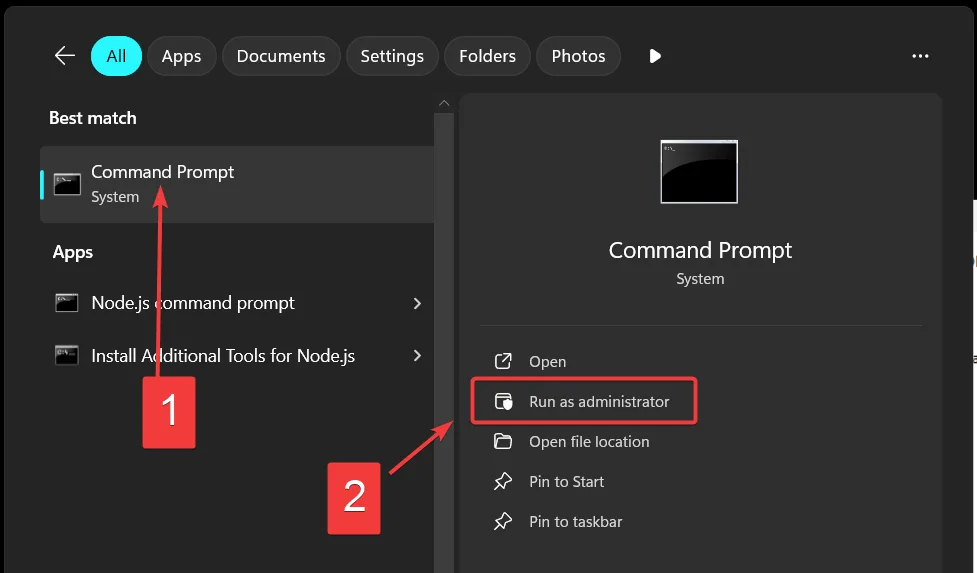
Mở Command Prompt hoặc Terminal với quyền Administrator trước khi thực hiện.
Bước 1. Kiểm tra nhanh tình trạng hệ thống
DISM /Online /Cleanup-Image /CheckHealthLệnh này kiểm tra trạng thái đã ghi trước đó và chạy rất nhanh.
- Không phát hiện lỗi → hệ thống ổn định
- Có thể sửa chữa → tiếp tục bước 2
- Không thể sửa → cần dùng ISO
Bước 2. Quét sâu toàn bộ Windows
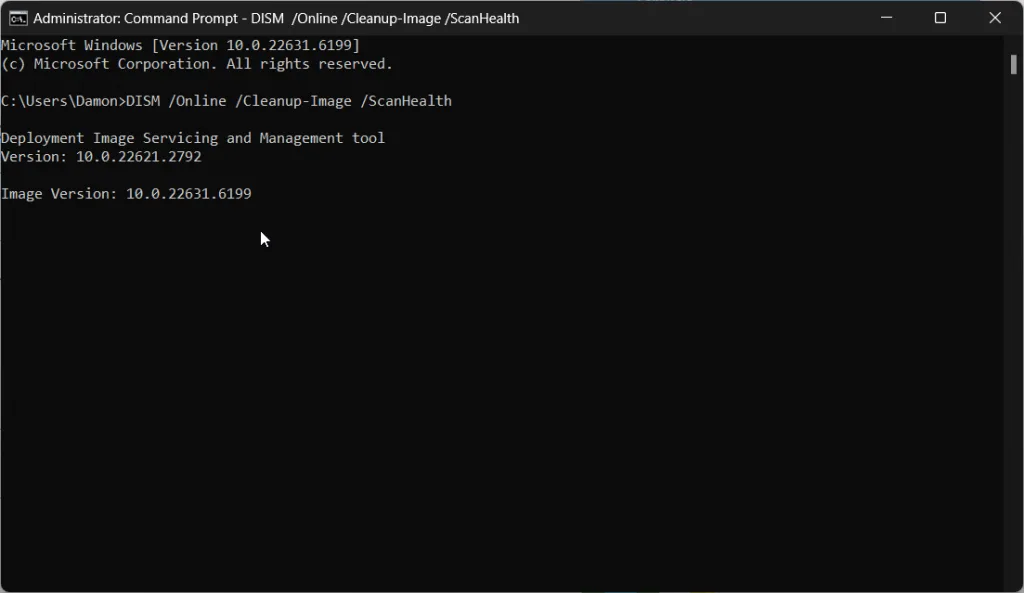
DISM /Online /Cleanup-Image /ScanHealthWindows sẽ quét toàn bộ kho thành phần để xác định chính xác mức độ hỏng. Bước này chưa sửa lỗi mà chỉ ghi log chi tiết.
Bước 3. Sửa lỗi Windows
DISM /Online /Cleanup-Image /RestoreHealthDISM sẽ:
- So sánh file hiện tại với bản chuẩn
- Tải file gốc từ Windows Update
- Thay thế trực tiếp trong Component Store
Thời gian thường 10–30 phút. Không tắt máy khi đang chạy.
Sửa Windows khi không có Internet
Nếu Windows Update bị lỗi, RestoreHealth có thể dừng ở 0x800f081f. Khi đó cần dùng file ISO cùng phiên bản Windows.
DISM /Online /Cleanup-Image /RestoreHealth /Source:D:\Sources\install.wim /LimitAccessLưu ý:
- ISO phải đúng version và build
- Home dùng ISO Home, Pro dùng ISO Pro
- Sai build có thể báo hoàn thành nhưng lỗi vẫn còn
Chạy SFC để hoàn tất sửa lỗi
sfc /scannowSau khi DISM sửa nguồn, SFC sẽ thay thế các file đang hoạt động. Nếu bỏ qua bước này, một số lỗi có thể vẫn tồn tại.
Video hướng dẫn sử dụng DISM
Thứ tự chuẩn khi chạy DISM
CheckHealth → ScanHealth → RestoreHealth → SFC
Chạy sai thứ tự là nguyên nhân phổ biến khiến nhiều người nghĩ DISM không hiệu quả.
Đánh giá hiệu quả thực tế của DISM
Ưu điểm
- Không mất dữ liệu cá nhân
- Sửa được đa số lỗi cập nhật
- Khôi phục hệ thống mà không cần cài lại
- Tích hợp sẵn trong Windows
Hạn chế
- Không sửa được lỗi phần cứng
- Không xử lý virus
- Có thể thất bại nếu nguồn ISO sai phiên bản
Trong thực tế, DISM xử lý được khoảng 70–80% lỗi hệ thống liên quan đến cập nhật và file hỏng. Nếu cả DISM và SFC đều thất bại, khi đó mới nên cân nhắc reset hoặc cài lại Windows.
Xem thêm: Nếu bạn không thể làm được có thể liên hệ với mình để hỗ trợ qua UltraView
Câu hỏi thường gặp
DISM có xóa dữ liệu không?
Chạy DISM mất bao lâu?
Khi nào cần cài lại Windows?
Có cần Internet khi chạy DISM không?
Có nên chạy DISM định kỳ không?
Phần lớn lỗi Windows không cần cài lại. Chỉ cần phục hồi kho hệ thống bằng DISM rồi quét SFC là đủ để đưa máy về trạng thái ổn định. Đây nên là bước xử lý đầu tiên trước khi nghĩ đến reset hoặc ghost hệ điều hành.