Bạn đang tìm kiếm link tải Adobe InDesign 2026 mới nhất? Bài viết này sẽ cung cấp cho bạn đường dẫn tải phần mềm, hướng dẫn cài đặt từ A-Z, cùng những tính năng nổi bật giúp bạn dàn trang chuyên nghiệp hơn bao giờ hết.
1. Giới thiệu Adobe InDesign 2026
Adobe InDesign 2026 là phần mềm dàn trang và xuất bản chuyên nghiệp hàng đầu hiện nay, được các nhà thiết kế đồ họa, chuyên viên xuất bản, và người làm truyền thông tin tưởng sử dụng. Phiên bản mới nhất này tiếp tục khẳng định vị thế của mình với hàng loạt cải tiến vượt trội, đặc biệt là sự tích hợp sâu công nghệ AI, tối ưu hiệu suất xử lý và hỗ trợ đa nền tảng mạnh mẽ.
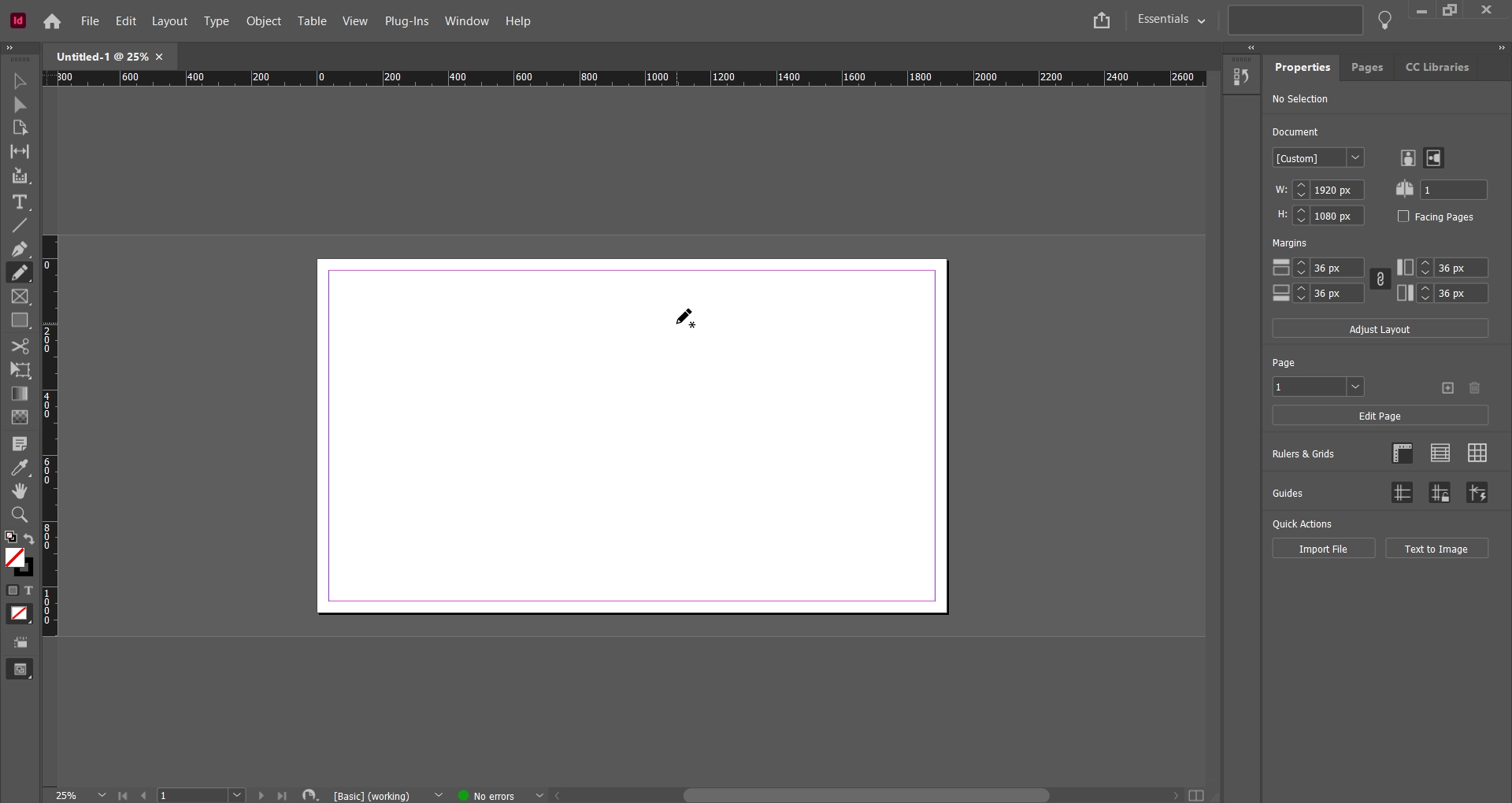
Các tính năng nổi bật và cải tiến đột phá:
Tích hợp AI tạo sinh trong dàn trang (AI-Powered Layout): Hỗ trợ gợi ý bố cục, căn chỉnh văn bản và hình ảnh thông minh dựa trên ngữ cảnh nội dung, giúp rút ngắn thời gian thiết kế.
Chỉnh sửa văn bản thông minh (Smart Text Rewrite): Sử dụng AI để viết lại, tóm tắt hoặc mở rộng nội dung văn bản trực tiếp trong InDesign, phù hợp với nhiều phong cách xuất bản khác nhau.
Tự động tạo kiểu (Auto-Style): Phân tích và áp dụng kiểu chữ, màu sắc, khoảng cách một cách tự động cho toàn bộ tài liệu, đảm bảo tính nhất quán và chuyên nghiệp.
Xuất bản đa định dạng một chạm: Hỗ trợ xuất file sang PDF, EPUB, HTML và các định dạng tương tác khác với chất lượng cao, tối ưu cho cả in ấn và kỹ thuật số.
Hợp tác nhóm thời gian thực: Làm việc đồng bộ với đồng nghiệp qua Creative Cloud, cho phép nhiều người cùng chỉnh sửa một dự án, theo dõi lịch sử thay đổi và phản hồi trực tiếp.
Tối ưu hiệu năng tối đa: Tận dụng CPU đa nhân và GPU hiện đại, xử lý mượt mà các file hàng trăm trang với nhiều đồ họa phức tạp, giảm thiểu tình trạng giật lag.
Đồng bộ đa thiết bị: Dễ dàng tiếp tục công việc trên nhiều máy tính khác nhau thông qua hệ sinh thái Adobe Creative Cloud.
2. Link tải Adobe InDesign 2026
Mật khẩu giải nén: damonvn.com
3. Hướng dẫn cài đặt Adobe InDesign 2026 chi tiết
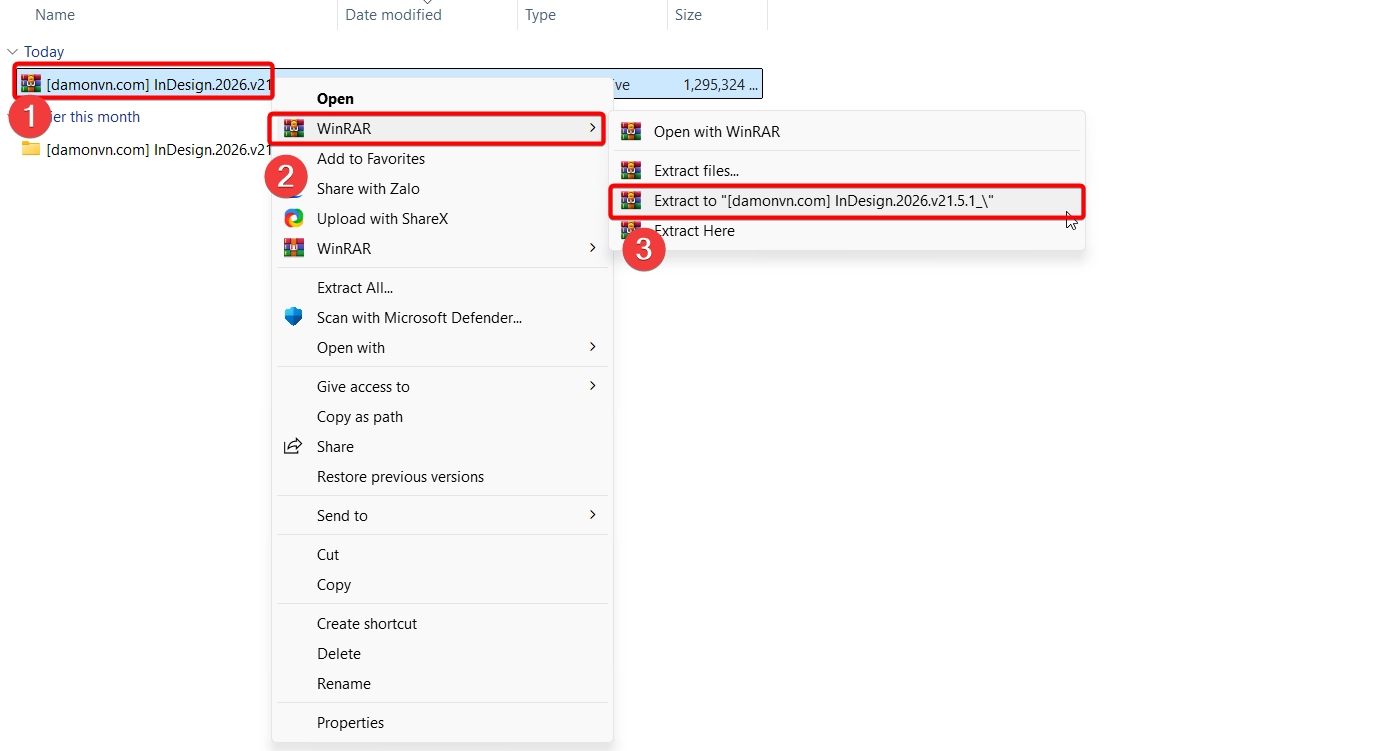
Bước 1: Tải file cài đặt về máy và giải nén bằng phần mềm WinRAR hoặc 7-Zip.
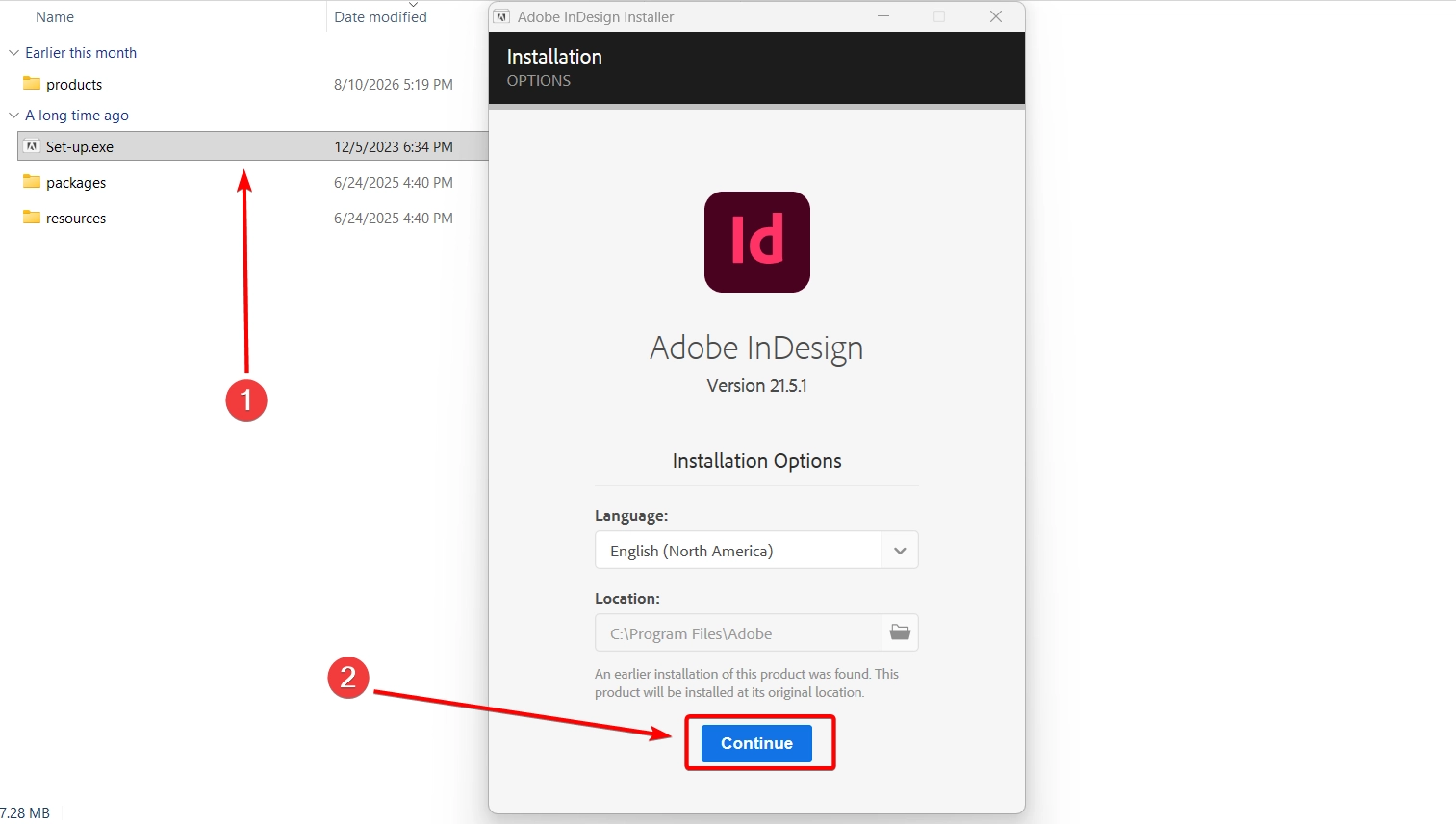
Bước 2: Mở thư mục vừa giải nén, tìm và chạy file Setup.exe để bắt đầu quá trình cài đặt, cửa sổ cài đặt hiện ra, nhấn Continue để tiếp tục, sau khi hoàn tất, nhấn Close để đóng cửa sổ.
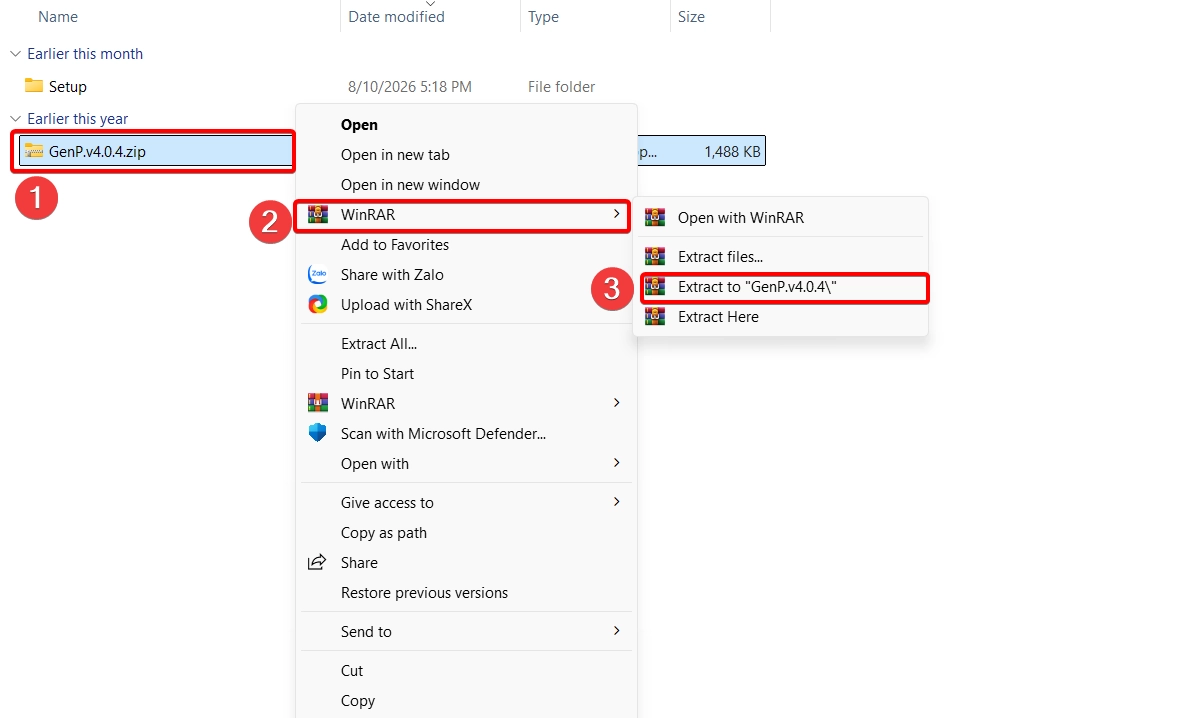
Bước 3: Giải nén thư mục GenP
Bước 4: Chạy GenP, ấn vào Modified và chờ đến đến khi quét xong 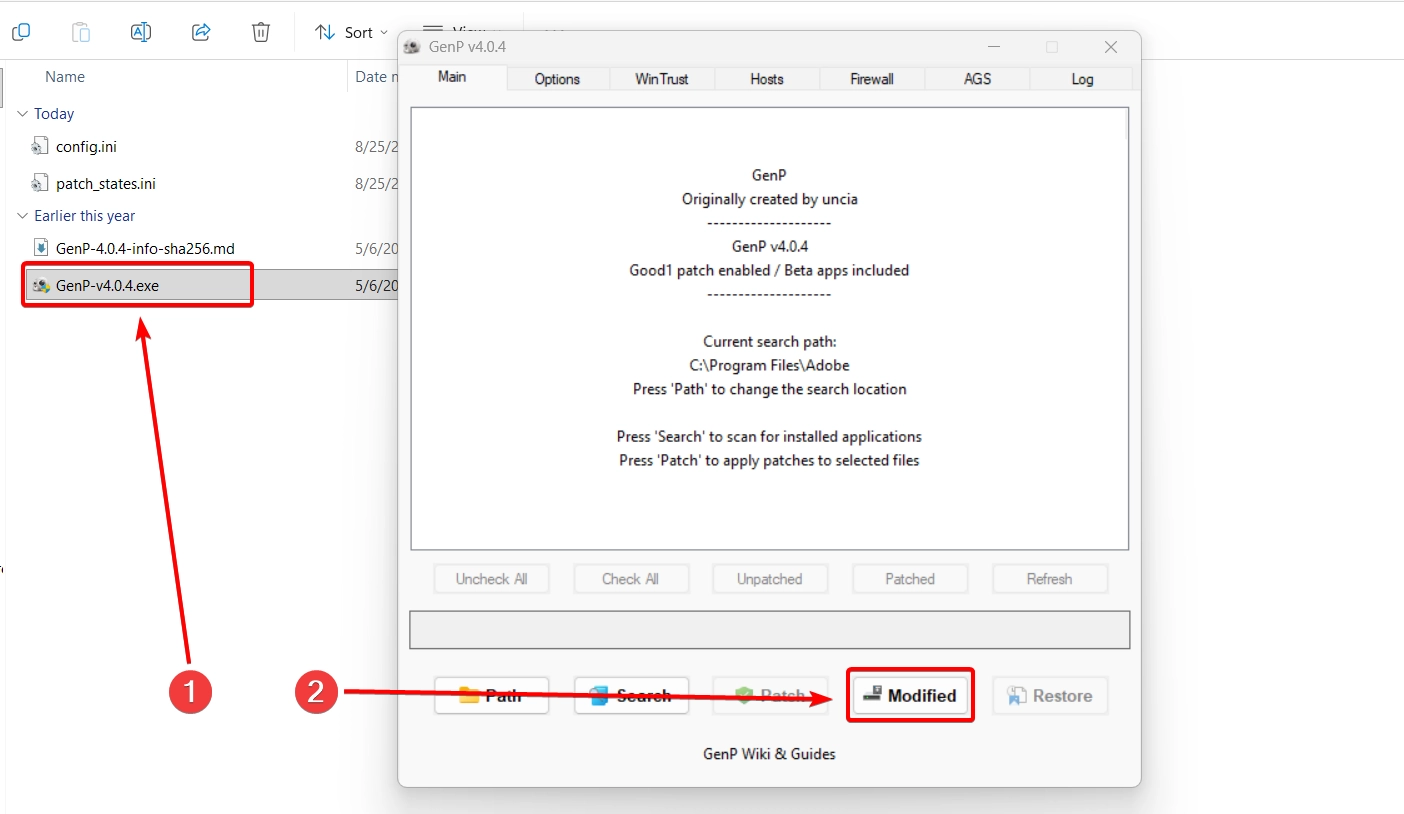
Chạy GenP Adobe InDesign 2026Bước 5: Ấn vào Patch cho hệ thống tiếp tục chạy.
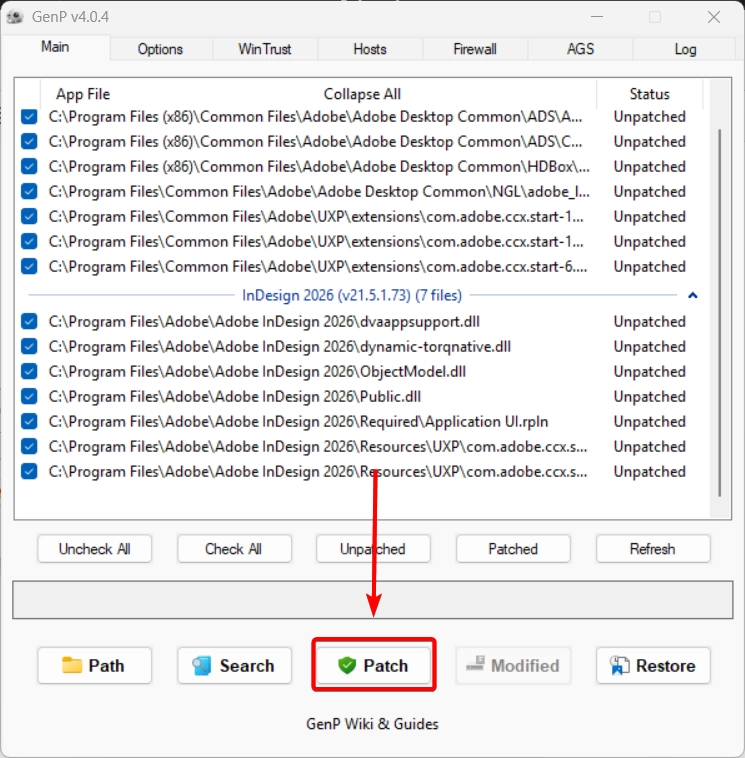
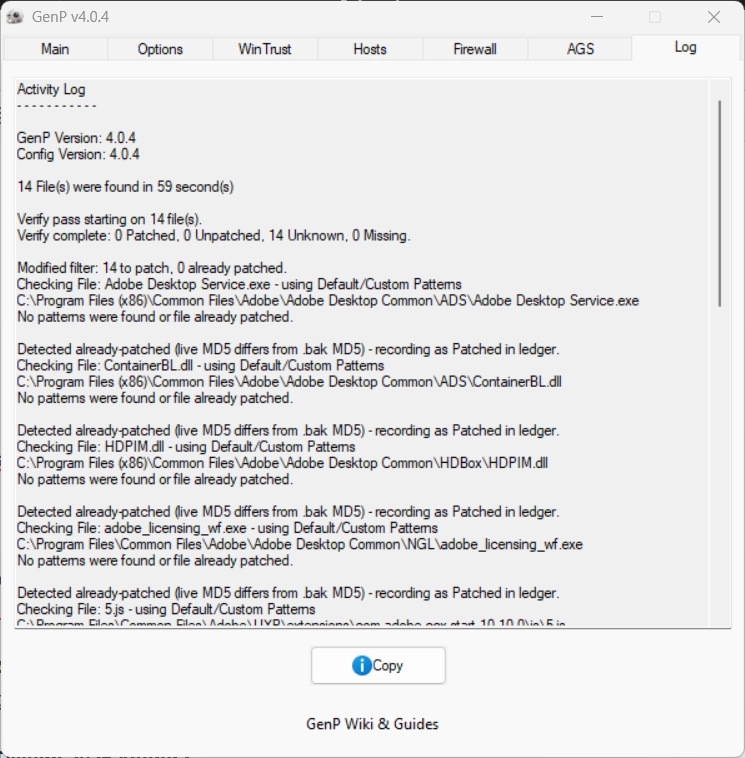
Bước 6: Sau khi hiện thông báo như bên dưới là đã thành công
Xem thêm:
- Cách đổi tên thư mục tên người dùng trong Windows 10, 11
- Tải Adobe Photoshop 2026 – Hướng dẫn cài đặt chi tiết
4. Câu hỏi thường gặp
InDesign 2026 có yêu cầu cấu hình cao không?
Có, để chạy tốt, máy tính cần có CPU đa nhân, RAM từ 16GB trở lên và card đồ họa hỗ trợ DirectX 12. Nên cài trên ổ SSD để tăng tốc độ xử lý.
Có nên nâng cấp lên InDesign 2026 ngay không?
Nếu bạn thường xuyên làm việc với các ấn phẩm lớn hoặc cần tính năng AI và xuất bản đa kênh, đây là bản nâng cấp đáng giá.
Tải InDesign 2026 ở đâu an toàn?
Nên tải trực tiếp từ Adobe Creative Cloud hoặc các trang đối tác chính thức. Bản chia sẻ từ Damon VN chỉ mang tính tham khảo, người dùng cần tự chịu trách nhiệm khi sử dụng.
InDesign 2026 có hỗ trợ tính năng AI không?
Có, AI được tích hợp trong nhiều công cụ như gợi ý bố cục, viết lại văn bản, và tự động tạo kiểu chữ.
Máy cấu hình yếu có dùng được InDesign 2026 không?
Có thể cài đặt nhưng hiệu năng sẽ bị ảnh hưởng khi làm việc với các tài liệu phức tạp. Nên giảm bớt hiệu ứng hình ảnh và đóng các ứng dụng khác khi sử dụng.
5. Một số mẹo sử dụng InDesign 2026 hiệu quả
1. Sử dụng Parent Pages (Trang mẫu)
Thay vì định dạng từng trang thủ công, hãy tạo Parent Pages cho các phần header, footer, số trang và khung nội dung để đồng bộ toàn bộ tài liệu.
2. Dùng tính năng Auto-Style
Để AI tự động nhận diện và áp dụng kiểu chữ, màu sắc và khoảng cách cho toàn bộ văn bản, giúp tiết kiệm thời gian và đảm bảo tính nhất quán.
3. Tạo thư viện đồ họa và màu sắc (CC Libraries)
Lưu trữ logo, màu sắc, kiểu chữ và các thành phần thường dùng lên Creative Cloud để sử dụng lại trong nhiều dự án khác nhau.
4. Xuất bản thử nghiệm trước khi hoàn thiện
Dùng chức năng xuất bản thử (Publish Preview) để kiểm tra giao diện trên các thiết bị di động và máy tính bảng trước khi xuất file chính thức.
5. Tối ưu hình ảnh trước khi dàn trang
Giảm kích thước và tối ưu định dạng ảnh trước khi đưa vào InDesign để giảm dung lượng file và tăng tốc xử lý.
6. Sử dụng phím tắt trong InDesign
Ctrl + N: Tạo tài liệu mớiCtrl + D: Chèn ảnh hoặc đối tượngCtrl + Shift + P: Đặt trang hiện tại làm Parent PageCtrl + Alt + C: Điều chỉnh khung văn bản vừa với nội dungW: Chuyển chế độ xem xem trước in (Preview)
7. Bật AutoSave
Đảm bảo tính năng tự động lưu được bật trong Preferences để tránh mất dữ liệu khi gặp sự cố.
8. Kết luận
Adobe InDesign 2026 là bản cập nhật mạnh mẽ dành cho dân chuyên ngành xuất bản và thiết kế đồ họa. Với sự hỗ trợ đắc lực từ AI, khả năng xử lý tài liệu lớn mượt mà và tích hợp đa nền tảng, đây là lựa chọn hàng đầu cho các dự án dàn trang chuyên nghiệp. Hãy đảm bảo máy tính đáp ứng cấu hình khuyến nghị và ưu tiên tải từ nguồn chính thống để có trải nghiệm ổn định, đầy đủ tính năng và an toàn lâu dài.