SOLIDWORKS 3D CAD là phần mềm thiết kế cơ khí và mô hình hóa 3D hàng đầu thế giới, là công cụ không thể thiếu đối với kỹ sư, nhà thiết kế sản phẩm và sinh viên ngành kỹ thuật. Tuy nhiên, để phần mềm hoạt động ổn định và mượt mà, việc cài đặt đúng chuẩn đóng vai trò vô cùng quan trọng.
Một quy trình cài đặt chuẩn sẽ giúp bạn tránh được các lỗi phát sinh, tối ưu hiệu năng xử lý bản vẽ lớn và đảm bảo phần mềm không xung đột với các ứng dụng khác trên máy tính. Trong bài viết này, chúng tôi sẽ hướng dẫn bạn từng bước một cách chi tiết và dễ hiểu nhất.
Giới thiệu Solidworks
Solidworks là phần mềm vẽ 3D, được phát triển bởi tập đoàn Dassault Systèmes đến từ Pháp. Phần mềm này được sử dụng rộng rãi trong các lĩnh vực thiết kế cơ khí, chế tạo, tự động hóa và đào tạo kỹ thuật trên toàn thế giới.
Solidworks cung cấp một hệ sinh thái mạnh mẽ với nhiều tính năng vượt trội. Đầu tiên là khả năng thiết kế 3D toàn diện bao gồm Part (chi tiết), Assembly (lắp ráp) và Drawing (bản vẽ kỹ thuật). Tiếp theo là mô phỏng Simulation cho phép kiểm tra độ bền, chuyển động và phân tích nhiệt ngay trong môi trường thiết kế. Ngoài ra, phần mềm còn có công cụ Rendering tạo ảnh thực tế sống động và khả năng xuất bản vẽ kỹ thuật đạt chuẩn quốc tế như ISO hay ANSI.
Cấu hình yêu cầu để cài SOLIDWORKS
- CPU: Intel Core i5 / AMD Ryzen 5 (64-bit)
- RAM: 8 GB
- Ổ cứng: SSD trống ≥ 20 GB
- Card đồ họa: GPU tích hợp (Intel UHD / Vega)
- Hệ điều hành: Windows 10 (64-bit)
- Màn hình: 1366×768 trở lên
Link tải Solidworks 2025
| Thuộc tính | Thông tin |
|---|---|
| Tên phần mềm | SOLIDWORKS 3D CAD |
| Nhà phát triển | Dassault Systèmes |
| Hệ điều hành hỗ trợ | Windows (64-bit) |
| Dung lượng | 15GB |
| Ngôn ngữ | Tiếng Anh (có thể thêm ngôn ngữ khác) |
| Phiên bản | 2025 |
| Bản quyền | Full Free |
Solidworks 2025
Hướng dẫn cài đặt Solidworks
Bước 1: Tải file về và giải nén damonvn.com bằng WinRAR.
Bước 2: Vào thư mục thuốc (cr@ck), chạy sw2025_network_serials_licensing.reg.
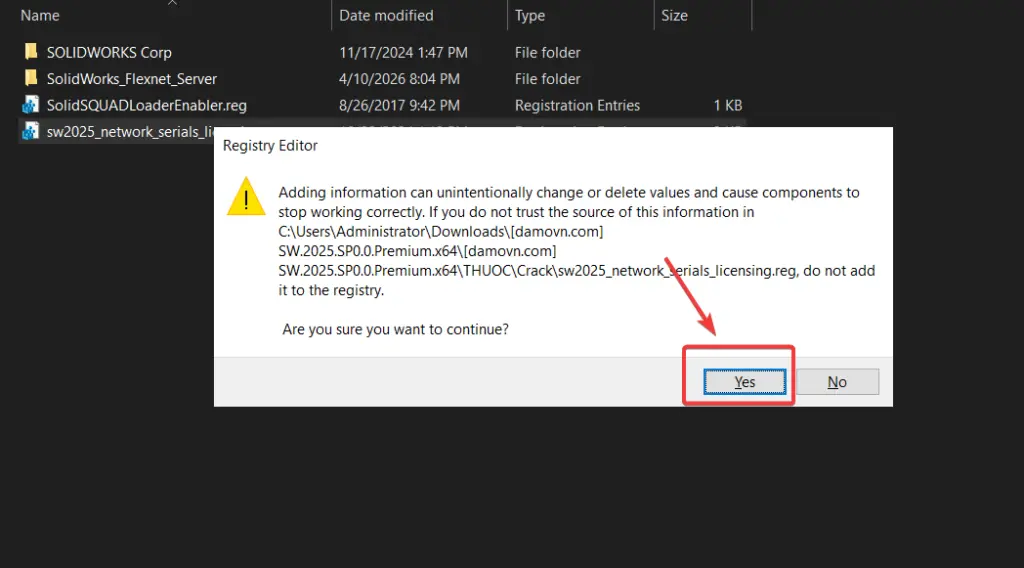
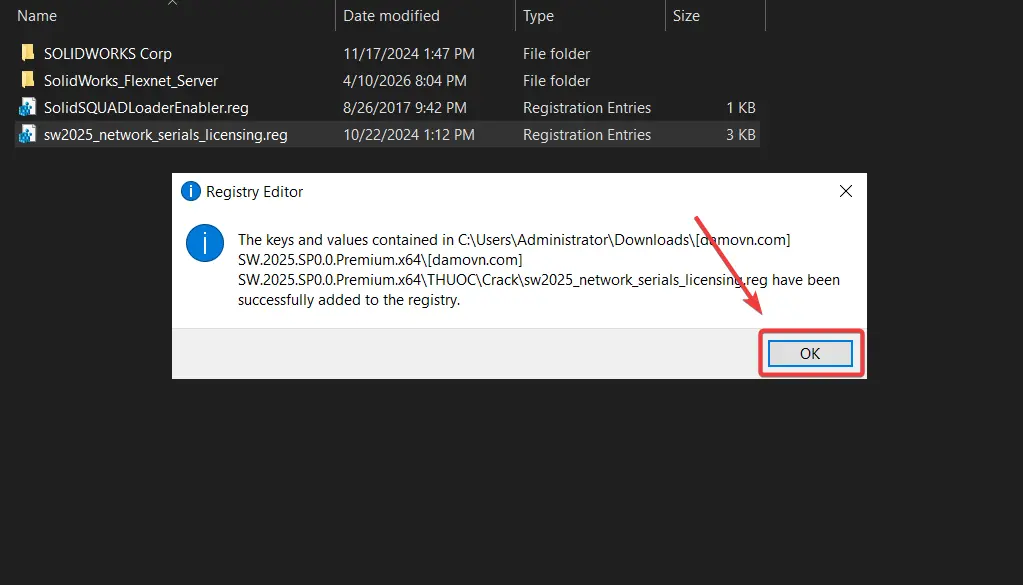
Bước 3: Vào thư mục SolidWorks_Flexnet_Server và chạy server_install.bat với quyền Administrator, khi cửa sổ cmd hiện thông báo như bên dưới là được, ấn phím bất kì để đóng cửa sổ đi
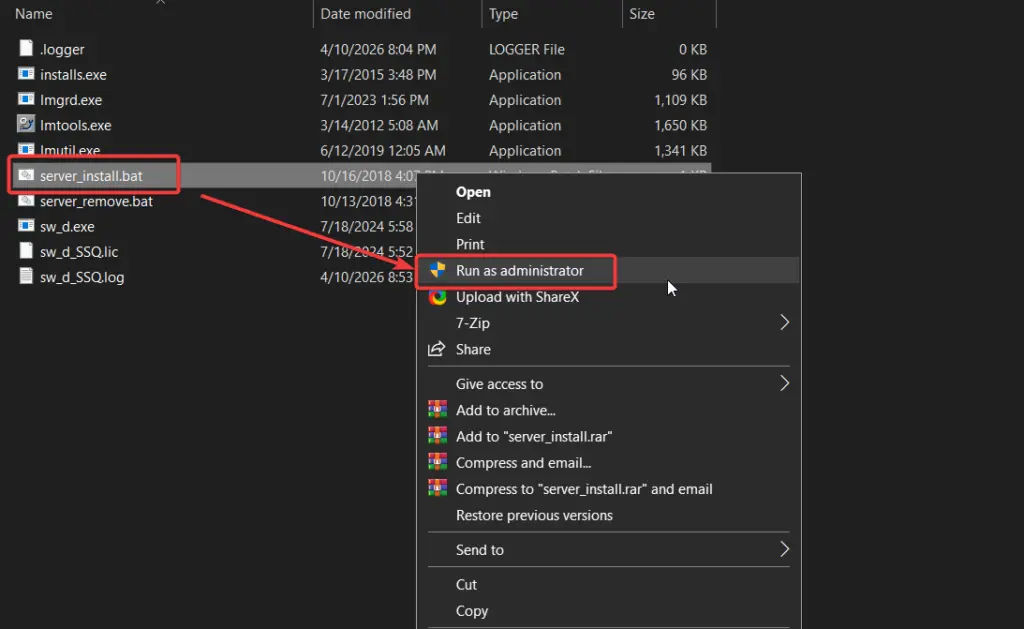
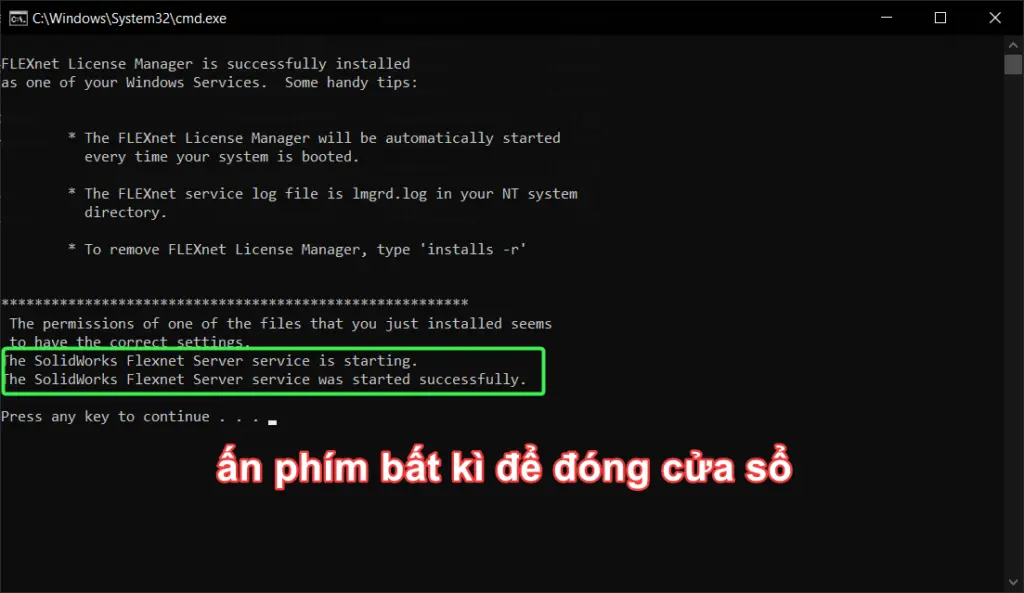
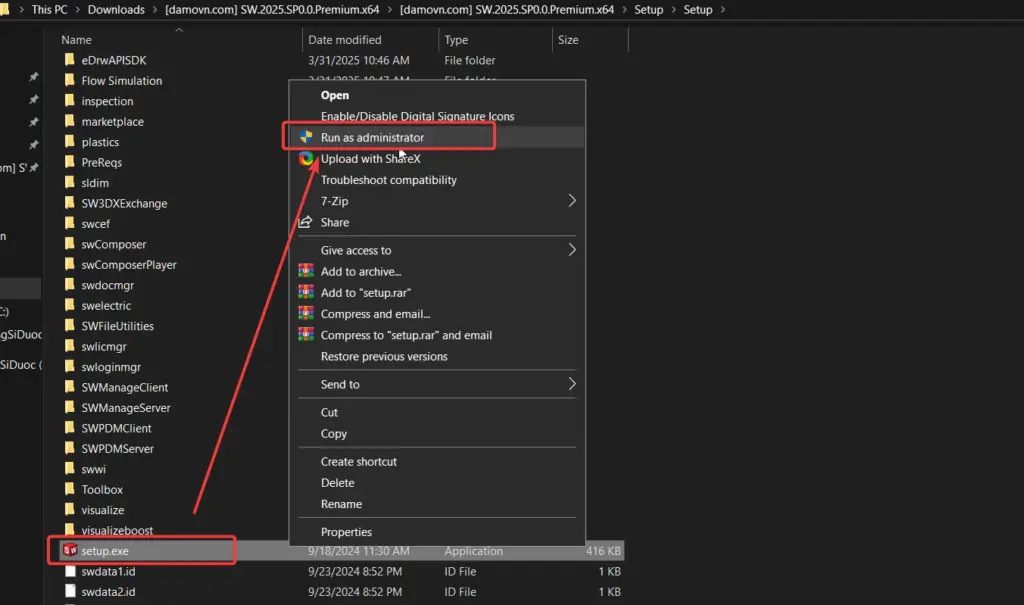
Bước 4: Vào thư mục Setup, chạy setup.exe (với quyền Administrator) để bắt đầu cài đặt.
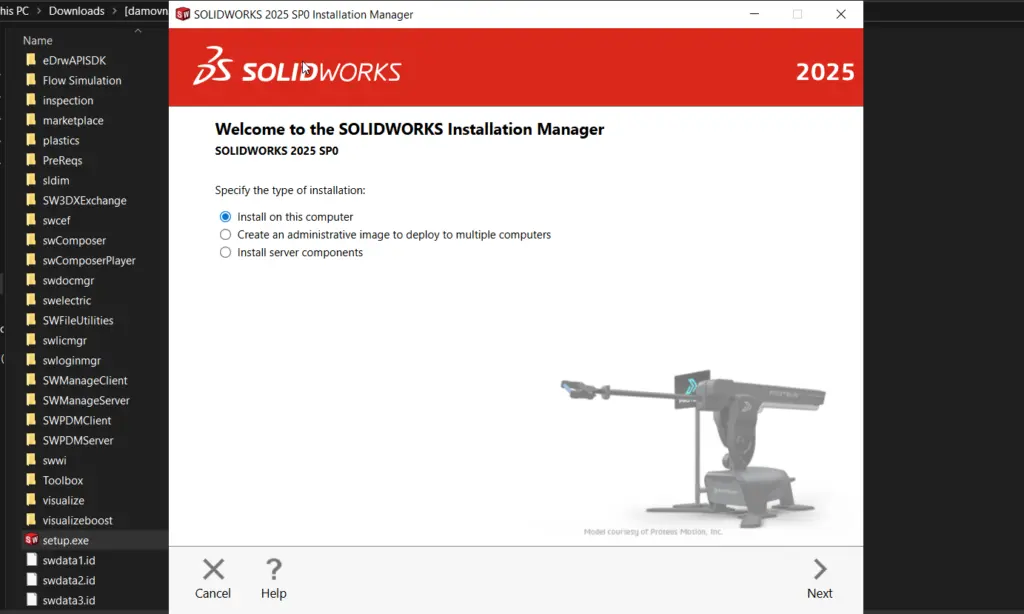
Ấn Install on this computor sau đó ấn next
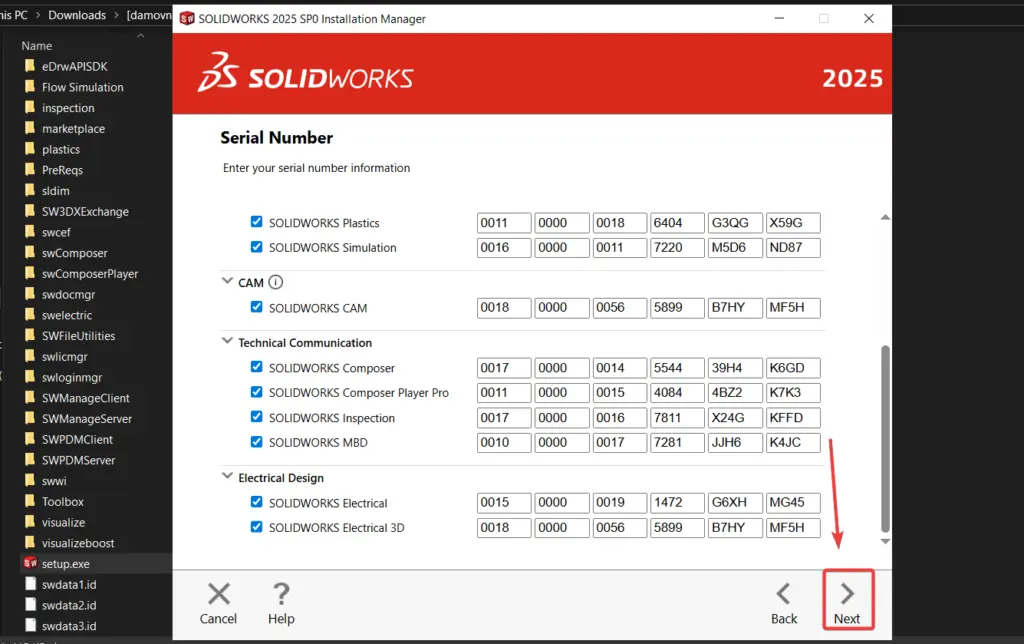
Tiếp tục ấn Next
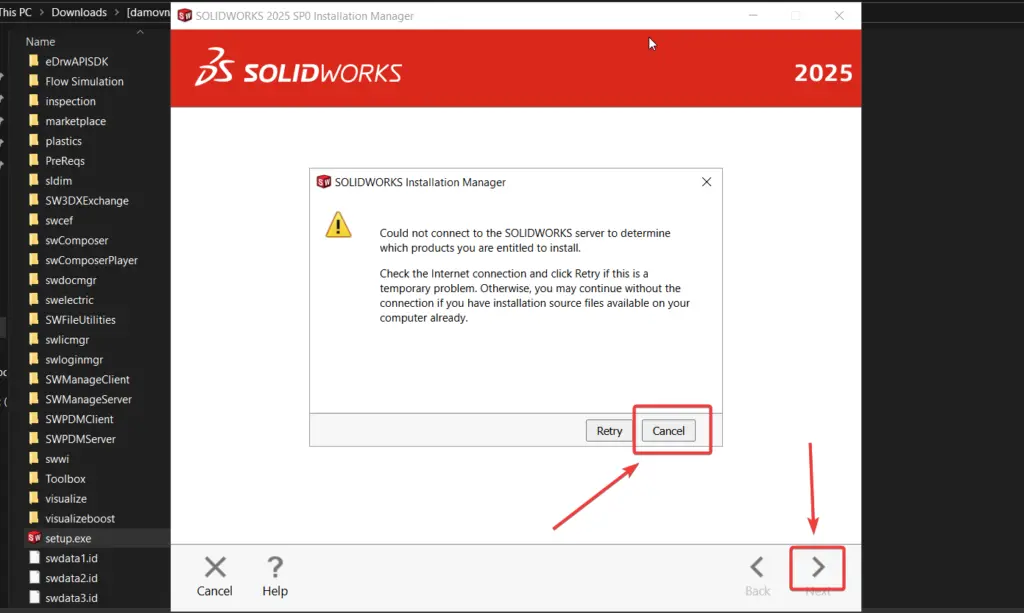
Chương trình sẽ kiểm tra internet và bạn ấn cancel, sau đó ấn Next
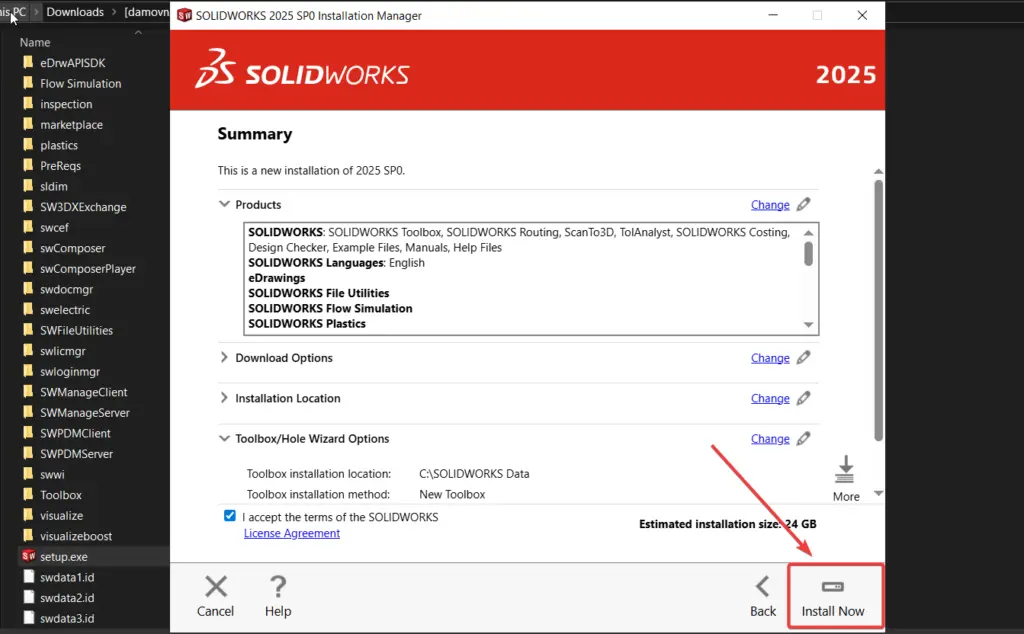
Ấn Install now để cài đặt.
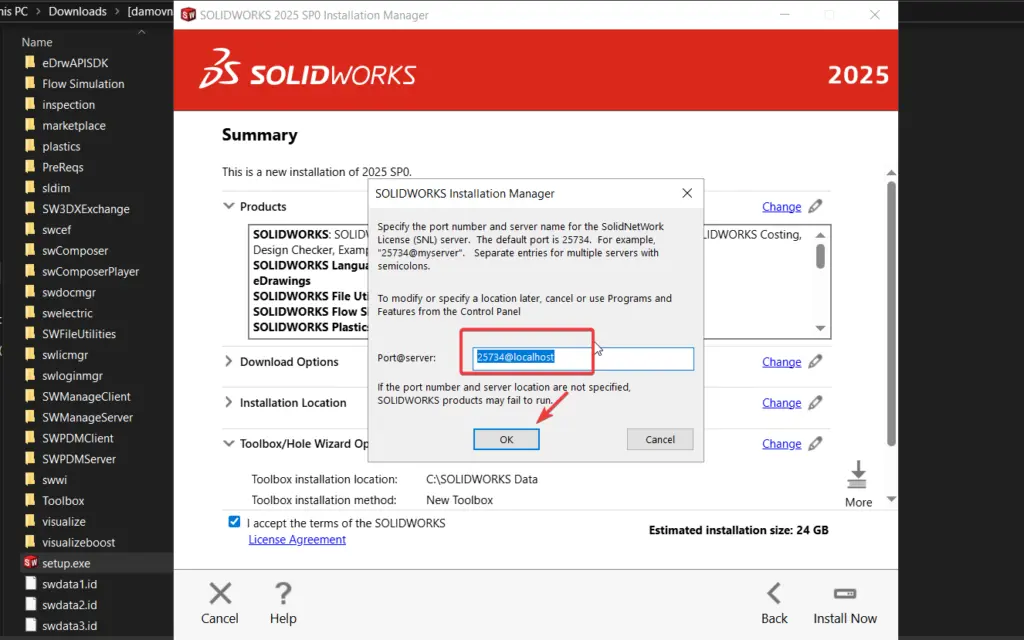
Điền Port server là 25734@localhost và ấn ok
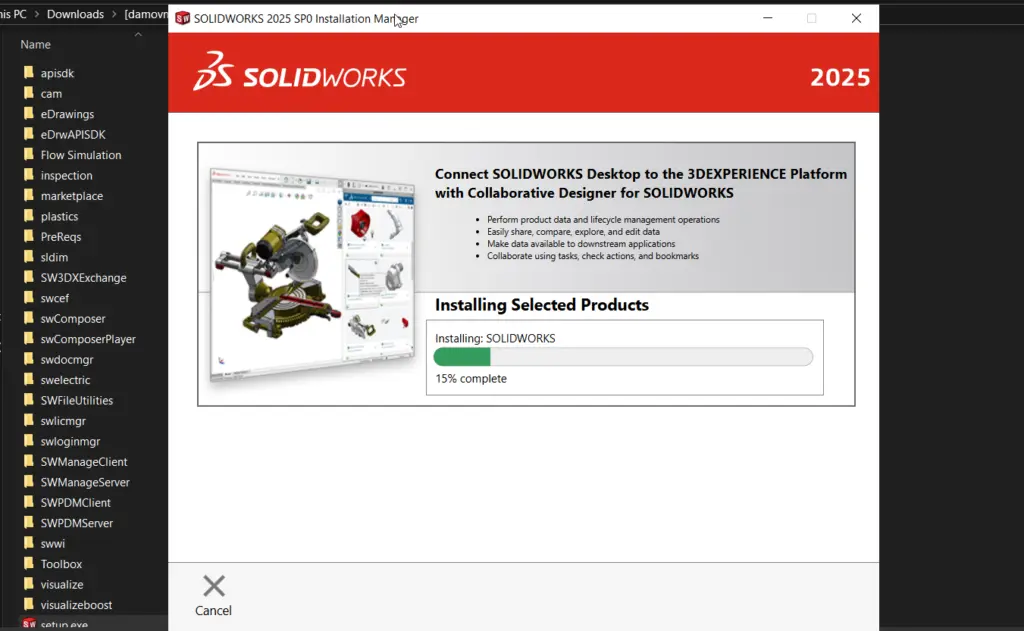
Chờ hoàn tất quá trình cài đặt (có thể 20 phút) và đóng cửa sổ cài đặt đi.
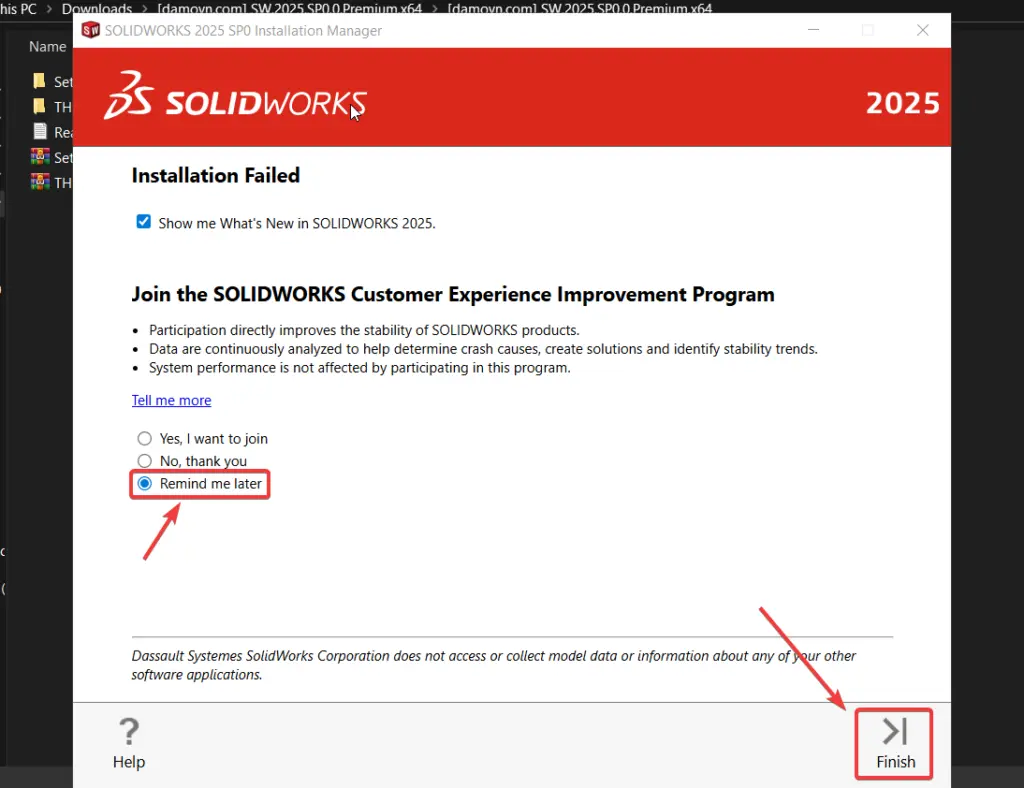
Ấn finish và đóng phần mềm.
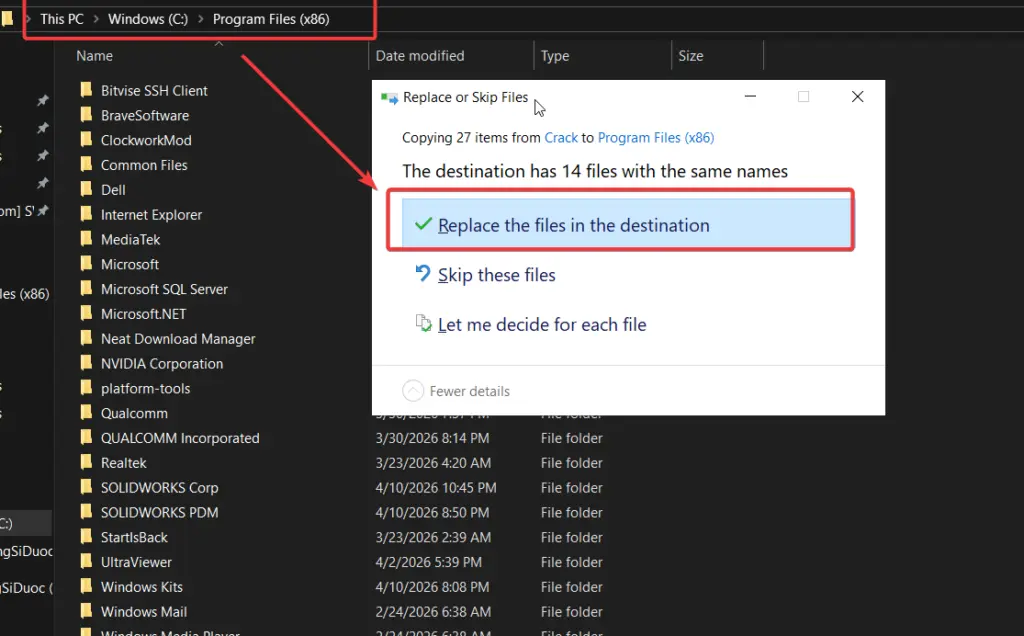
Bước 4: Coppy thư mục SOLIDWORKS Corp trong thư mục thuốc (cr@ck) sau đó Paste vào đường dẫn C:\Program Files (x86) và thay thế file hiện có.
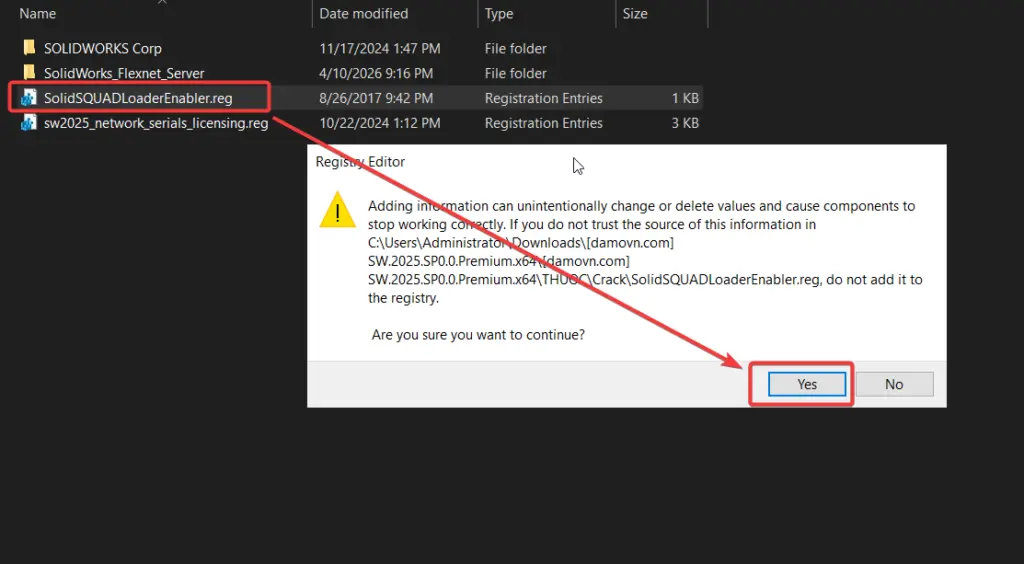
Bước 5: Vào lại thư mục thuốc (cr@ck) chạy tiếp file SolidSQUADLoaderEnabler.reg ấn ok
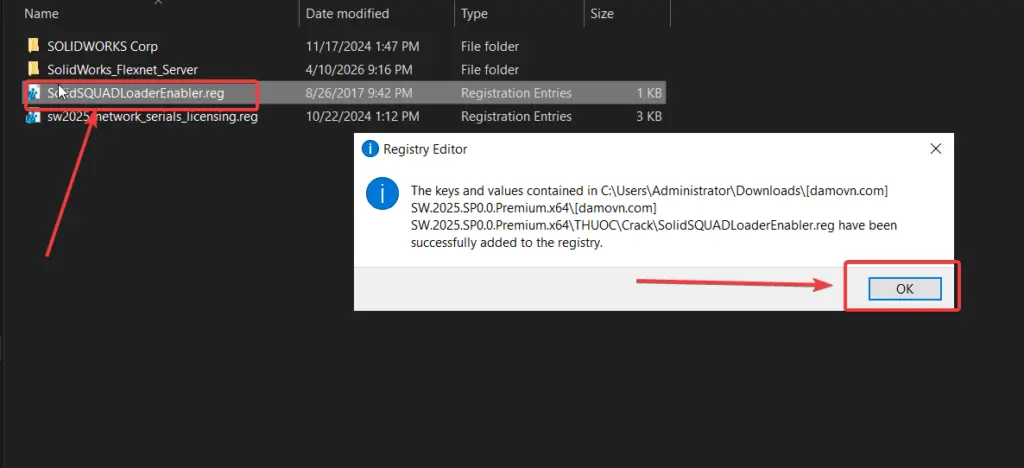
Ấn ok để cho phép
Bước 6: Coppy thư mục SOLIDWORKS Corp sau đó Paste vào đường dẫn C:\Program Files và thay thế file hiện có.
Câu hỏi thường gặp về Solidworks
SolidWorks có chạy được trên máy yếu không?
Có, nhưng chỉ ở mức cơ bản. Nếu máy dùng CPU tầm Core i3 hoặc RAM 4GB thì vẫn mở được phần mềm, nhưng sẽ khá lag khi xử lý file lớn hoặc lắp ráp phức tạp. Để sử dụng ổn định, nên có ít nhất 8GB RAM và SSD.
Có cần card đồ họa rời không?
Không bắt buộc, nhưng rất nên có. Card tích hợp như Intel UHD hoặc Vega vẫn dùng được cho học tập và thiết kế đơn giản. Tuy nhiên, nếu làm việc chuyên nghiệp hoặc dùng Simulation, Rendering thì nên dùng GPU rời (NVIDIA Quadro hoặc RTX) để mượt hơn và ít lỗi hiển thị.
Có nên dùng bản Portable không?
Không khuyến khích. Bản Portable thường bị cắt bớt tính năng, dễ lỗi và không ổn định khi làm việc lâu dài. Nếu dùng để học nhanh thì tạm được, nhưng để làm việc nghiêm túc thì nên cài bản đầy đủ.
SolidWorks có hỗ trợ tiếng Việt không?
Không có tiếng Việt chính thức. Giao diện mặc định là tiếng Anh, nhưng khá dễ làm quen. Ngoài ra, có nhiều tài liệu và video hướng dẫn bằng tiếng Việt nên vẫn học và sử dụng bình thường.
Việc cài đặt SOLIDWORKS đúng cách không chỉ giúp phần mềm hoạt động ổn định mà còn đảm bảo hiệu năng tốt nhất khi xử lý các bản vẽ và mô hình phức tạp. Nếu thực hiện đầy đủ các bước như hướng dẫn, bạn có thể hạn chế tối đa lỗi phát sinh trong quá trình sử dụng.
Hy vọng bài viết này giúp bạn cài đặt Solidworks một cách dễ dàng và nhanh chóng. Trong quá trình cài đặt, nếu gặp lỗi hoặc vấn đề phát sinh, hãy kiểm tra lại từng bước hoặc để lại bình luận để được hỗ trợ thêm.