Google Chrome có thực sự hoạt động tốt trên Ubuntu?
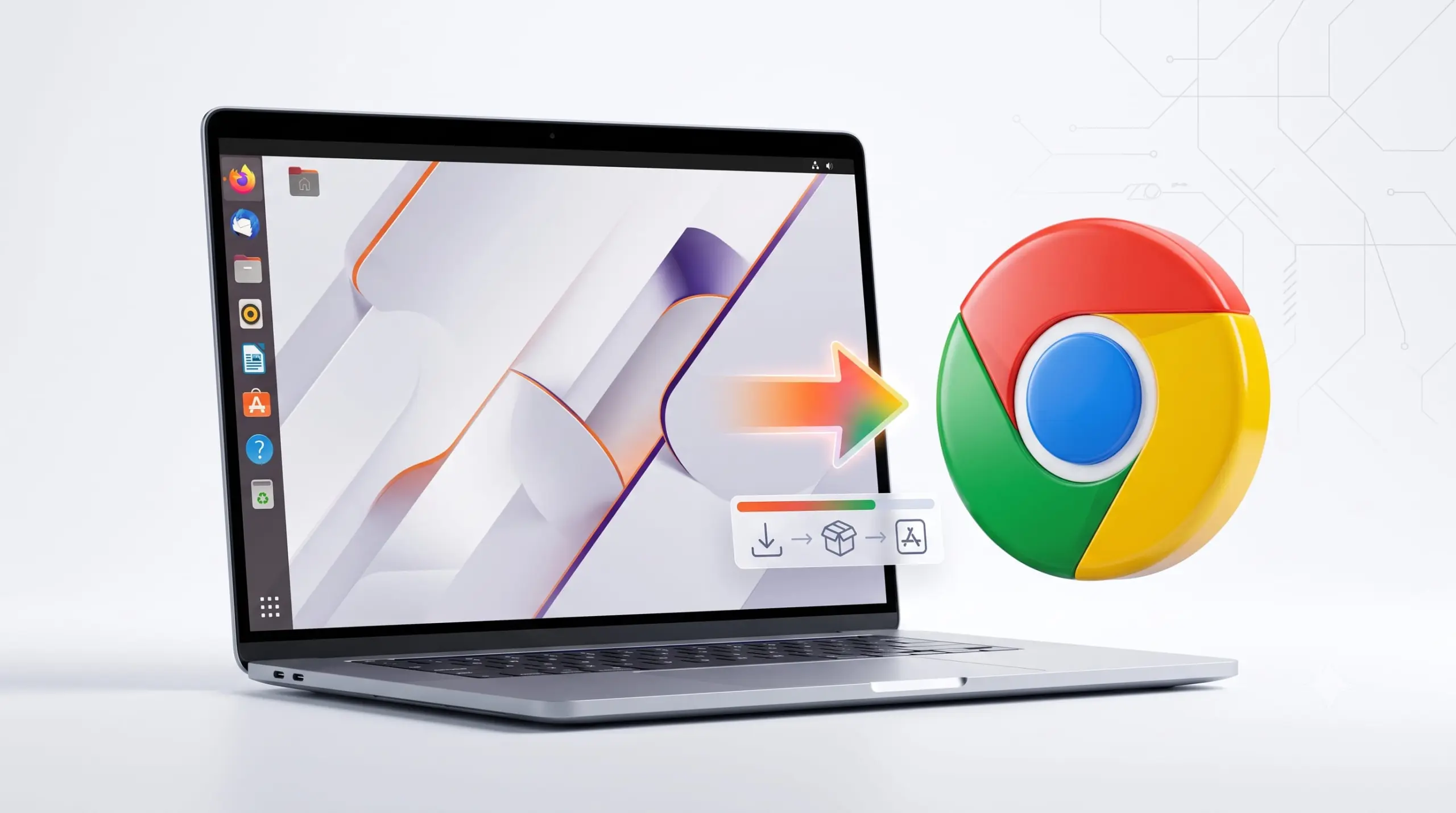
Rất nhiều người thắc mắc liệu Chrome có thực sự tương thích với Ubuntu hay không. Câu trả lời là một sự khẳng định: Có. Google phát hành phiên bản chính thức cho Ubuntu dưới dạng gói .deb, được thiết kế để vận hành trơn tru trên nền tảng này. Thực tế, hàng triệu người dùng Ubuntu đang sử dụng Chrome mỗi ngày, từ nhân viên văn phòng, sinh viên cho đến các lập trình viên chuyên nghiệp.
Những phiên bản Ubuntu nào hỗ trợ Google Chrome?
Nếu bạn đang dùng một trong các phiên bản bên dưới, việc cài Chrome sẽ vô cùng dễ dàng:
- Ubuntu 24.04 LTS (Noble Numbat) – Phiên bản mới nhất, tương thích hoàn hảo
- Ubuntu 22.04 LTS (Jammy Jellyfish) – Phiên bản được cộng đồng ưa chuộng nhất hiện nay
- Ubuntu 20.04 LTS (Focal Fossa) – Vẫn trong giai đoạn hỗ trợ chính thức
- Ubuntu 18.04 LTS (Bionic Beaver) – Dù đã hết hỗ trợ nhưng vẫn cài được
Một chi tiết quan trọng mà nhiều người hay bỏ qua: Google Chrome không hỗ trợ Ubuntu 32-bit hoặc ARM. Nếu máy tính của bạn có kiến trúc vi xử lý không phải 64-bit, bạn sẽ không thể cài bản Chrome chính thức, mà cần tìm đến các phiên bản mã nguồn mở như Chromium.
Hướng dẫn tải Google Chrome về máy
Không giống như trên Windows hay macOS, bạn không thể tải Chrome từ các cửa hàng ứng dụng của bên thứ ba. Cách duy nhất an toàn là lấy trực tiếp từ website của Google. Các bước thực hiện như sau:
Cách 1: Cài Google Chrome trên Ubuntu bằng giao diện đồ họa
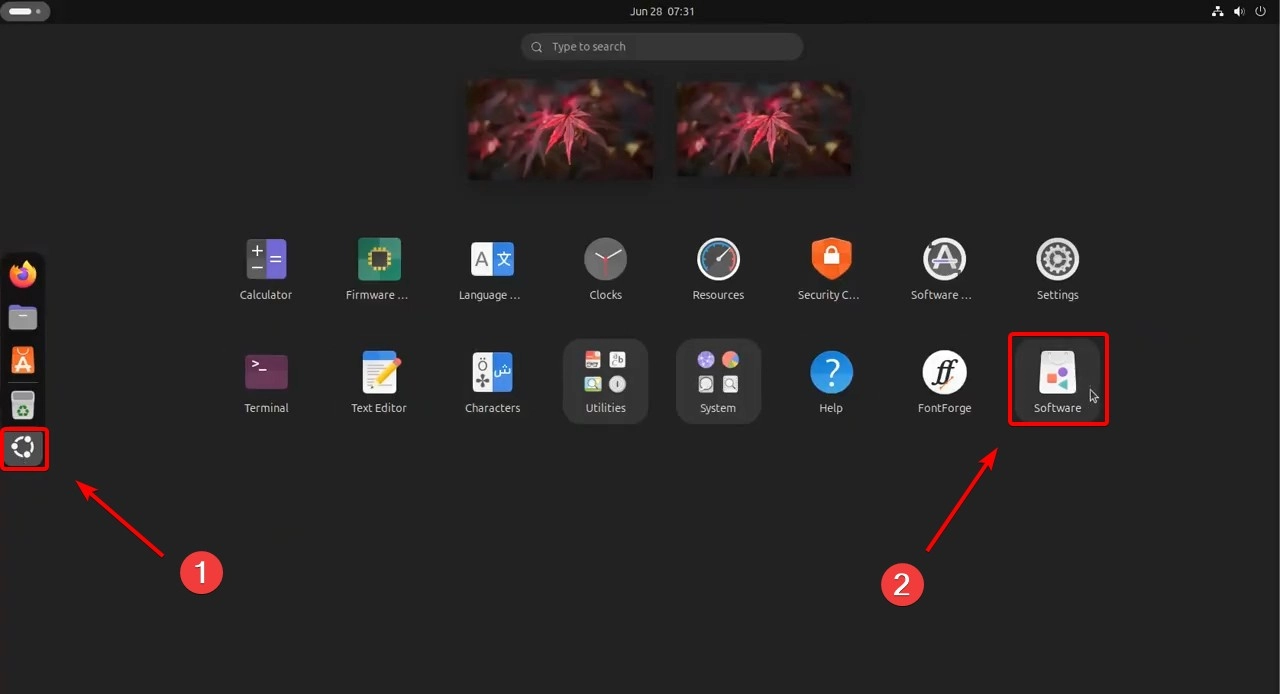
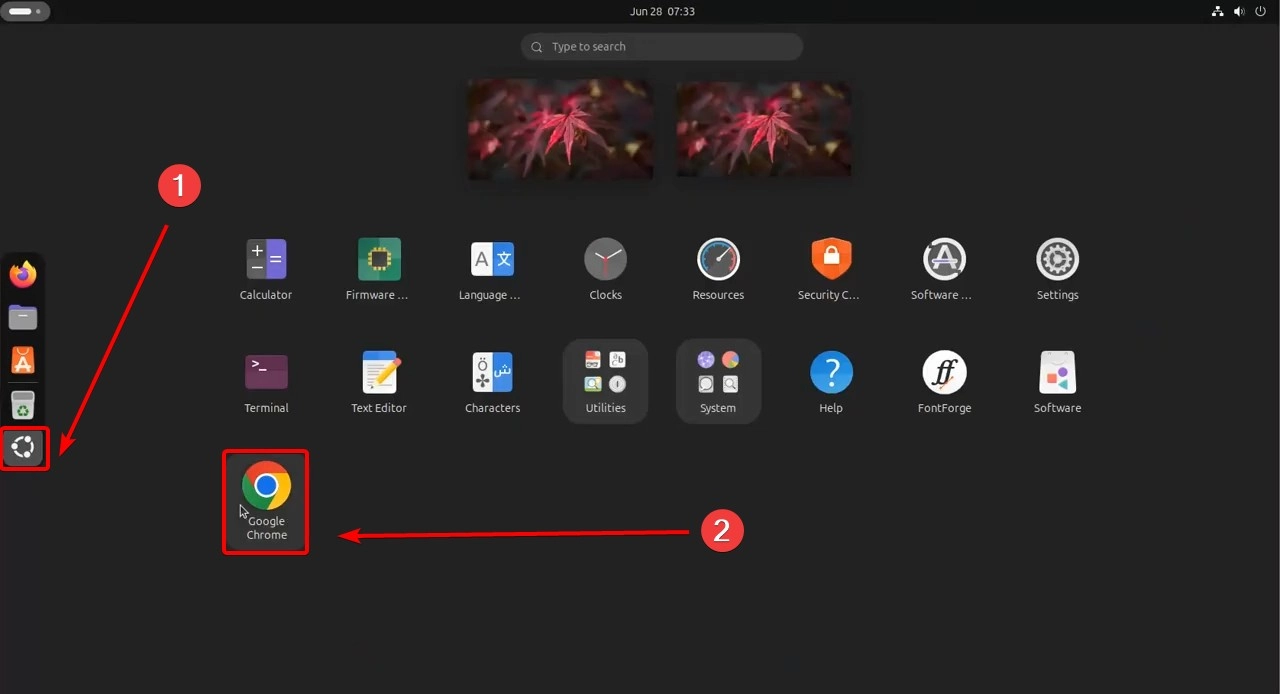
Bước 1: Vào Show app > chọn vào phần mềm Software
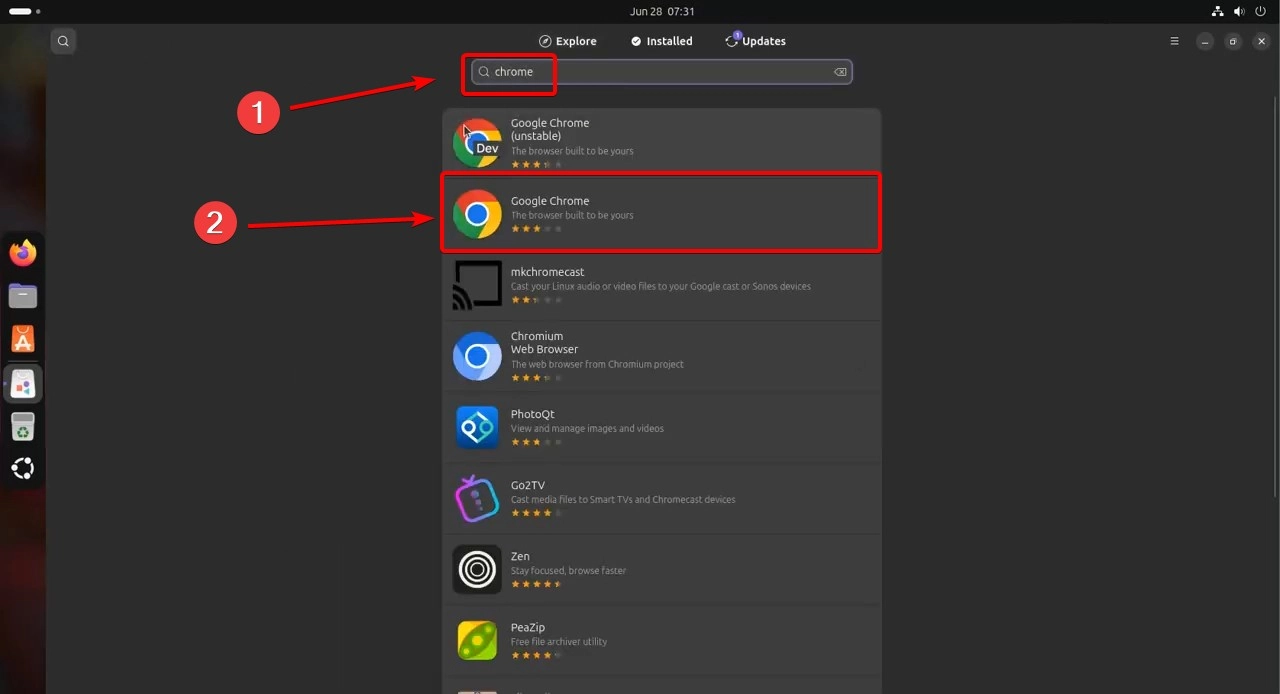
Bước 2: Trên thanh tìm kiếm gõ vào “chrome”, chọn tiếp biểu tượng Chorme như hình
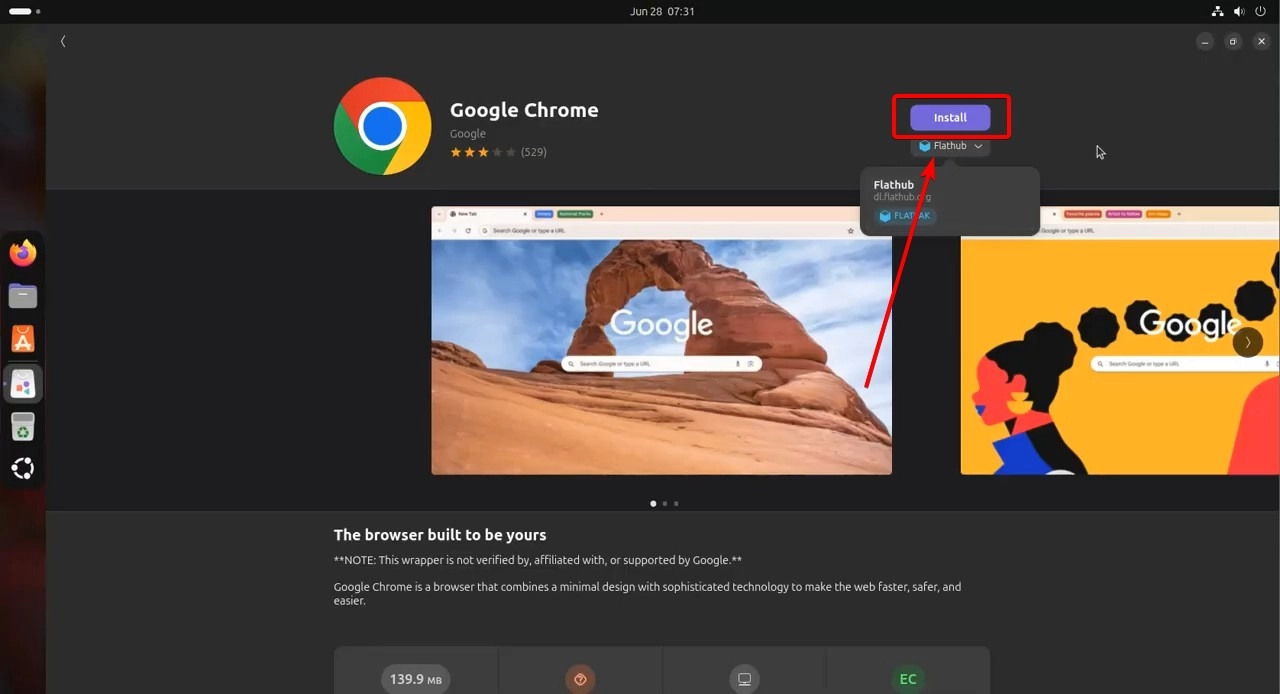
Bước 3: Ấn Install để cài đặt Chrome, (nếu có yêu cầu nhập mật khẩu, bạn hãy nhập mật khẩu để tiếp tục)
Bước 4: Chrome sẽ xuất hiện ở mục Showapp, bạn có thể mở Chrome và sử dụng.
Xem thêm:
- Cách cài Ubuntu song song (Dual Boot) với Windows chi tiết
- Ubuntu LTS là gì? Tất tần tật chi tiết về Ubuntu LTS
- Hướng dẫn cách tạo USB Boot cài Ubuntu siêu đơn giản
Cách 2: Cài đặt Chrome bằng lệnh qua Terminal
Bước 1: Nhấn tổ hợp phím Ctrl + Alt + T hoặc tìm “Terminal” trong menu ứng dụng.
Bước 2: Copy và dán lệnh này vào Terminal, nhấn Enter từng dòng sau:
wget -q -O - https://dl.google.com/linux/linux_signing_key.pub | sudo gpg --dearmor -o /usr/share/keyrings/google-chrome-keyring.gpg
echo "deb [arch=amd64 signed-by=/usr/share/keyrings/google-chrome-keyring.gpg] http://dl.google.com/linux/chrome/deb/ stable main" | sudo tee /etc/apt/sources.list.d/google-chrome.list
sudo apt update
sudo apt install google-chrome-stable
Bước 3: Khởi động Chrome bằng lệnh sau:
google-chrome &
Câu hỏi thường gặp
1. Chrome có tự động cập nhật trên Ubuntu không?
Có, nếu cài bằng phương pháp dòng lệnh (thêm repository). Chrome sẽ tự động cập nhật cùng các gói hệ thống khi bạn chạy sudo apt update && sudo apt upgrade.
2. Sự khác biệt giữa Google Chrome và Chromium là gì?
Chrome có sẵn codec xem video, tự động cập nhật. Chromium là bản mã nguồn mở, thiếu codec bản quyền, phải cập nhật thủ công.
3. Có cài được Chrome trên Ubuntu 32-bit không?
Không. Google đã ngừng hỗ trợ 32-bit. Nếu máy 32-bit, dùng Chromium thay thế: sudo apt install chromium-browser.
4. Cài Chrome xong có cần cài thêm gì để xem Netflix không?
Có, cần cài thêm codec: sudo apt install libavcodec-extra, rồi khởi động lại Chrome.
5. Chrome bị đòi mật khẩu keyring mỗi lần mở, sửa thế nào?
Vào Passwords and Keys, chuột phải Default keyring, chọn Change Password, nhập mật khẩu cũ rồi để trống mật khẩu mới.
Tổng kết
Qua bài viết này, bạn đã biết hai cách cài Google Chrome trên Ubuntu: dùng giao diện đồ họa đơn giản và dùng dòng lệnh chuyên nghiệp. Dù chọn cách nào, Chrome cũng sẽ hoạt động ổn định, mượt mà và mang đến trải nghiệm duyệt web quen thuộc như trên Windows hay macOS.
Nếu gặp bất kỳ vấn đề gì, hãy tham khảo lại phần FAQ hoặc để lại bình luận bên dưới, Damon VN sẽ hỗ trợ bạn sớm nhất.