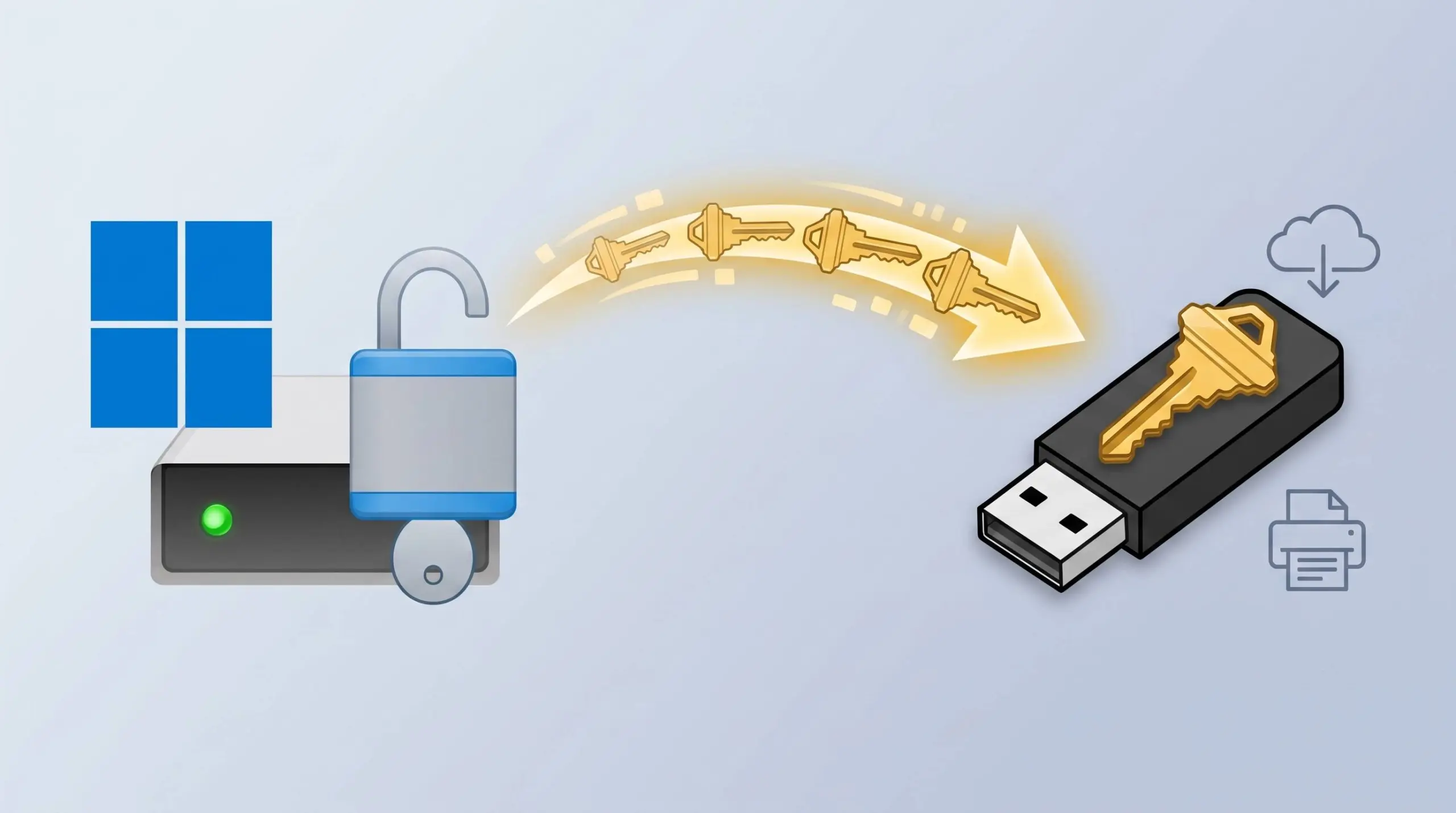
BitLocker là tính năng mã hóa ổ đĩa có sẵn trên Windows 11 Pro, Enterprise và Education, giúp bảo vệ dữ liệu khỏi truy cập trái phép. Tuy nhiên, nếu không lưu khóa khôi phục (Recovery Key), bạn có thể mất quyền truy cập toàn bộ dữ liệu khi hệ thống gặp sự cố. Trong bài viết này, Damon VN sẽ hướng dẫn cách sao lưu Recovery Key BitLocker trên Windows 11 nhanh và an toàn.
Recovery Key BitLocker là gì? Vì sao cần sao lưu?
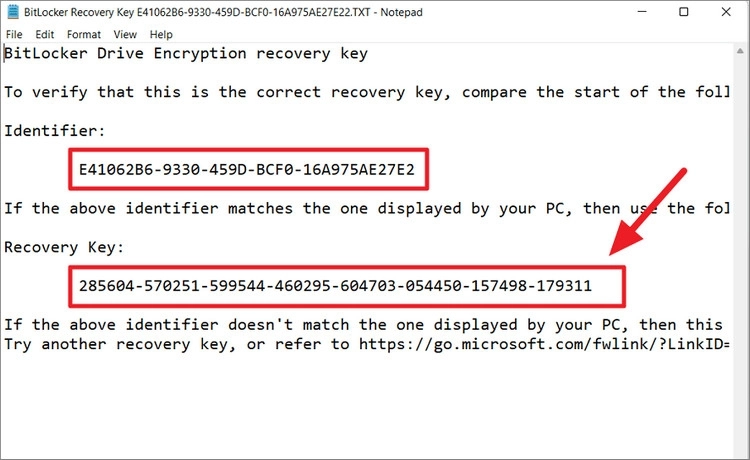
BitLocker Recovery Key là mã gồm 48 chữ số được Windows tạo khi bật BitLocker hoặc Device Encryption. Khóa này dùng để mở khóa ổ đĩa khi hệ thống không thể xác minh thiết bị bằng TPM, PIN hoặc mật khẩu.
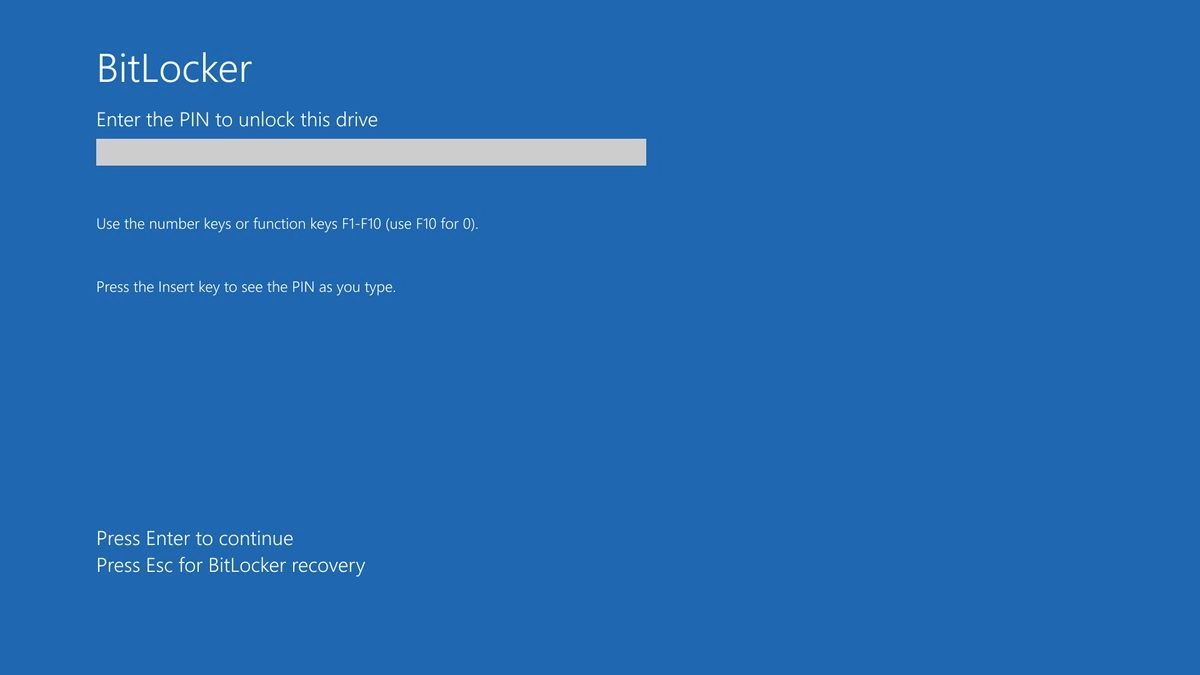
Trong một số trường hợp như cập nhật BIOS/UEFI, thay đổi phần cứng, thay đổi Secure Boot hoặc lỗi hệ thống, Windows sẽ yêu cầu nhập Recovery Key để tiếp tục truy cập dữ liệu. Nếu không có khóa khôi phục, bạn có thể không mở được ổ đĩa đã mã hóa.
Vì vậy, hãy sao lưu BitLocker Recovery Key ngay khi thiết bị vẫn hoạt động bình thường để tránh mất quyền truy cập dữ liệu khi xảy ra sự cố.
Hướng Dẫn Sao Lưu Khóa Khôi Phục BitLocker Trên Windows 11
Thực hiện theo các bước sau để sao lưu khóa khôi phục BitLocker:
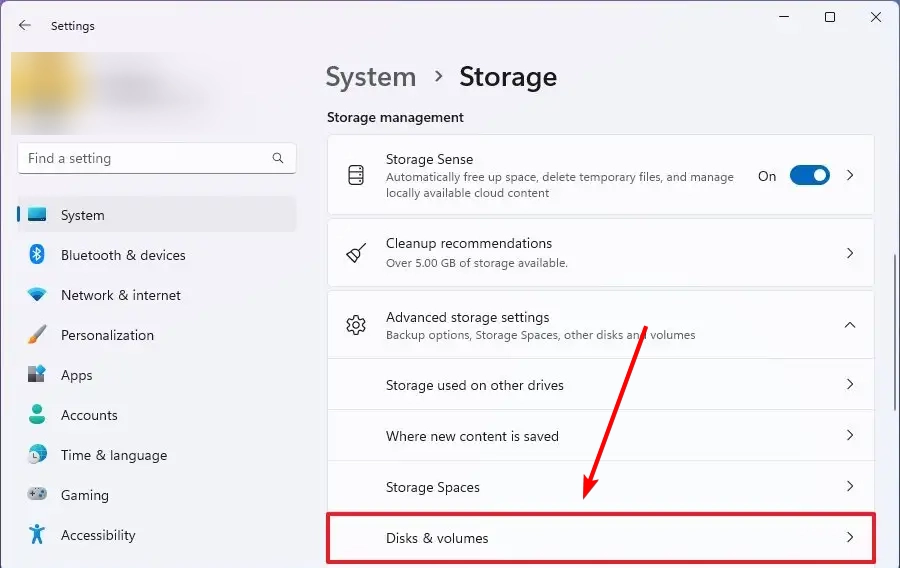
Bước 1: Mở Settings → System → Storage → Advanced storage settings → Disks & volumes.
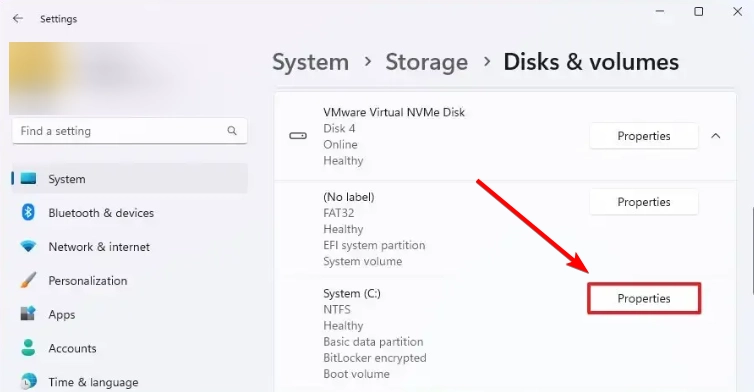
Bước 2: Chọn ổ đĩa cài đặt Windows (thường là ổ C:) rồi nhấn Properties.
Bước 3: Trong phần BitLocker, chọn Back up your recovery key để bắt đầu sao lưu khóa khôi phục.
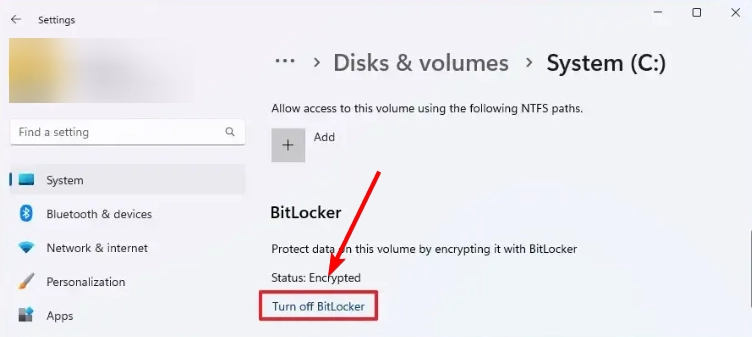
Bước 4: Bạn sẽ được chuyển đến trang Manage BitLocker trong Control Panel, ấn vào Back up your recovery key.
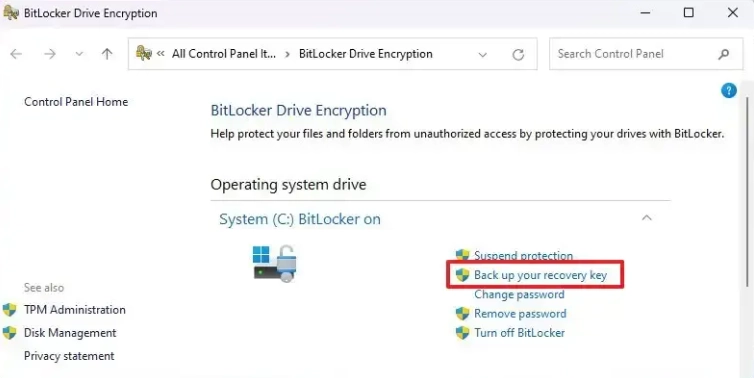
Bước 4: Chọn phương thức lưu khóa khôi phục phù hợp, chẳng hạn:
- Save to your Microsoft account (Lưu vào tài khoản Microsoft)
- Save to a USB flash drive (Lưu vào USB)
- Save to a file (Lưu thành tệp)
- Print the recovery key (In khóa khôi phục)
Bước 5: Làm theo hướng dẫn trên màn hình và nhấn Finish để hoàn tất.
Một số lưu ý khi sử dụng BitLocker Recovery Key
- Sao lưu Recovery Key ngay sau khi bật BitLocker để tránh mất quyền truy cập dữ liệu khi hệ thống gặp sự cố hoặc yêu cầu xác thực.
- Nếu máy được nhà sản xuất hoặc bộ phận IT thiết lập sẵn, hãy kiểm tra xem BitLocker đã được kích hoạt hay chưa và xác nhận nơi lưu khóa khôi phục.
- Không xóa Recovery Key khỏi tài khoản Microsoft hoặc vị trí lưu trữ hiện tại nếu chưa tạo thêm bản sao dự phòng.
- Lưu khóa ở ít nhất hai nơi an toàn, chẳng hạn tài khoản Microsoft kết hợp với USB hoặc bản in giấy, để giảm rủi ro mất khóa.
- Người dùng hệ thống dual-boot hoặc thường xuyên cập nhật BIOS/UEFI, thay đổi phần cứng cần đặc biệt cẩn trọng, vì những thay đổi này có thể khiến Windows yêu cầu nhập Recovery Key khi khởi động.
Kết luận
Sao lưu khóa khôi phục BitLocker là bước đơn giản nhưng cực kỳ quan trọng để bảo vệ dữ liệu trên Windows 11 trước những sự cố ngoài ý muốn. Chỉ với vài thao tác trong Settings, bạn có thể yên tâm rằng dữ liệu của mình luôn có đường thoát hiểm an toàn.